Flutter & OpenHarmony PC 端适配:手机端窄屏优化(<600px)
本文针对600px以下窄屏设备(主要是手机)的界面设计提出优化方案。核心内容包括:采用单列布局确保内容可读性,设置合理的内容宽度(288-448px)和触摸元素尺寸(按钮最小44×44px),使用16px标准边距。文章详细解析了单列卡片列表的代码实现,强调移动优先设计原则,并提出内容优先级管理、导航模式选择等关键考量。此外,还探讨了极小屏幕适配、虚拟列表优化、图片加载、动画性能等高级优化策略,以及
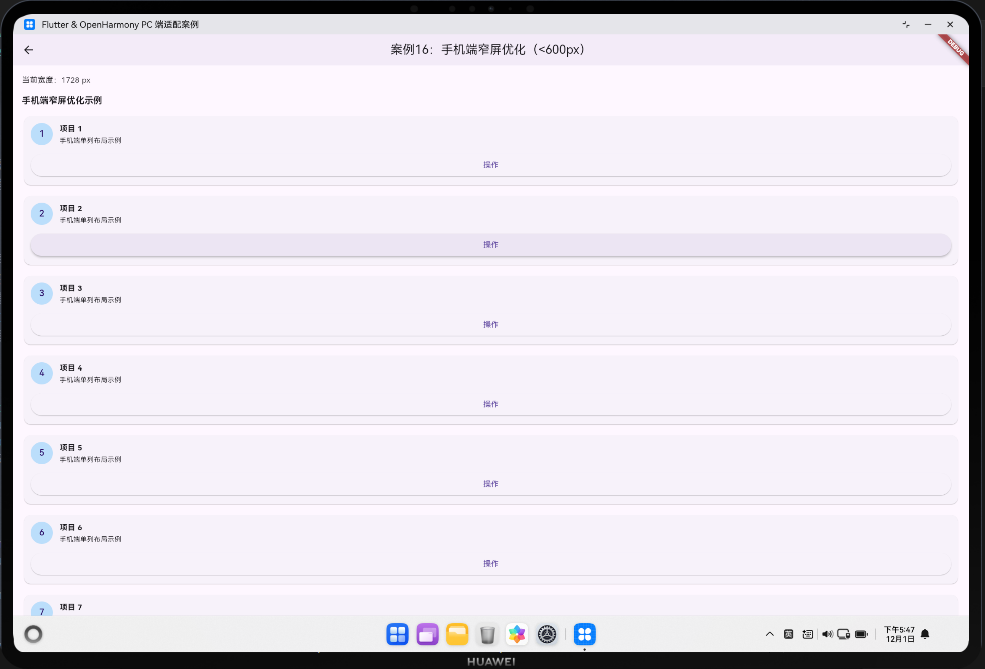
案例概述
本案例关注 600px 以下的窄屏设备(典型手机),展示如何通过单列布局、合理的间距和按钮尺寸,让手机端用户获得最佳体验。在这个尺寸下,水平空间极其宝贵,所有内容应该按竖向堆叠。
核心概念
1. 单列布局的必要性
在手机窄屏上,多列布局会导致:
- 每列太窄,内容难以阅读;
- 列间距占用宝贵空间;
- 用户需要频繁左右滚动。
因此,单列布局是手机端的标准选择。
2. 内容宽度与可读性
- 最佳阅读宽度:每行 40–60 个字符;
- 手机屏幕通常 320–480px,减去左右边距(各 16px),内容宽度约 288–448px;
- 这个宽度下,中文文本通常显示 15–25 个字符,英文 30–50 个字符。
3. 触摸友好的尺寸
- 按钮最小尺寸:44×44px(iOS 标准)或 48×48px(Android 标准);
- 可点击元素间距:至少 8px,避免误触;
- 文字大小:正文 14–16px,标题 18–24px。
代码详解
1. 单列卡片列表
Card(
  child: Padding(
    padding: const EdgeInsets.all(12),
    child: Column(
      crossAxisAlignment: CrossAxisAlignment.start,
      children: [
        Row(
          children: [
            CircleAvatar(radius: 20, child: Text('${index + 1}')),
            const SizedBox(width: 12),
            Expanded(
              child: Column(
                crossAxisAlignment: CrossAxisAlignment.start,
                children: [
                  Text('项目 ${index + 1}', style: ...),
                  Text('手机端单列布局示例', style: ...),
                ],
              ),
            ),
          ],
        ),
        const SizedBox(height: 12),
        SizedBox(
          width: double.infinity,
          child: ElevatedButton(onPressed: () {}, child: const Text('操作')),
        ),
      ],
    ),
  ),
)
说明:
- 每个卡片占满宽度(
double.infinity),充分利用屏幕宽度; - 按钮也占满宽度,便于手指点击;
- 内容竖向堆叠,用户只需上下滚动。
2. 响应式内边距
body: SingleChildScrollView(
  padding: const EdgeInsets.all(16),
  child: Column(...)
)
说明:
- 16px 边距是手机端的标准,既不浪费空间,又提供足够的留白;
- 在极小屏幕(320px)上可以考虑减少到 12px。
手机端窄屏的特殊考量
- 屏幕方向:手机通常竖屏使用,但也可能横屏(如看视频);
- 系统 UI:需要避开状态栏、导航栏、刘海屏等;
- 触摸操作:所有交互都基于手指触摸,需要足够大的点击区域;
- 网络环境:手机可能在 3G/4G/5G 等不同网络下使用,需要考虑加载性能;
- 电池续航:避免过度动画和高频重绘,节省电池。
深入理解:手机端设计的核心原则
1. 移动优先(Mobile First)
在响应式设计中,应该:
- 先为手机设计,确保在最小屏幕上的体验;
- 再逐步为平板、PC 增加更多功能和复杂性。
这样做的好处:
- 强制简化设计,去除不必要的功能;
- 确保核心功能在所有设备上都能工作;
- 避免为大屏设计后再"缩小"到手机。
2. 单列 vs 多列的权衡
- 单列的优势:简单、易读、易操作;
- 单列的劣势:信息密度低、需要更多滚动;
- 多列的优势:信息密度高、一屏看到更多内容;
- 多列的劣势:复杂、易混乱、易误触。
在手机上,单列的优势远大于劣势,因此是首选。
3. 手机端的内容优先级
由于屏幕空间有限,需要严格的内容优先级:
- 第一优先级:核心功能、关键信息(必须显示);
- 第二优先级:辅助信息、相关功能(应该显示);
- 第三优先级:装饰、统计、高级选项(可以隐藏或折叠)。
通过这样的分级,确保用户在有限的屏幕上看到最重要的内容。
4. 手机端的导航模式
常见的手机导航方式:
- 底部导航(BottomNavigationBar):最常见,用户习惯;
- 抽屉导航(Drawer):节省空间,但需要额外操作;
- 标签页(TabBar):适合内容相关的多个视图;
- 顶部菜单:不推荐,容易误触。
5. 手机端的性能考量
手机设备通常性能较弱,需要考虑:
- 虚拟列表:只渲染可见的列表项,而不是全部;
- 图片优化:使用合适的分辨率和格式,避免加载过大的图片;
- 动画简化:减少复杂动画,或使用 GPU 加速的动画;
- 内存管理:及时释放不需要的资源,避免内存泄漏。
通过遵循这些原则,你可以为手机用户提供快速、流畅、易用的体验。
高级话题:手机端窄屏的极限优化
1. 极小屏幕(<320px)的适配
某些老旧设备或特殊场景下,屏幕宽度可能小于 320px。此时需要:
- 激进的内容精简:只显示绝对必要的信息;
- 更小的间距:将 16px 边距减少到 12px 或 8px;
- 单行文本截断:使用
overflow: TextOverflow.ellipsis防止文字超出; - 隐藏非关键元素:某些装饰性元素可以隐藏;
- 响应式字号:根据屏幕宽度动态调整字号。
final horizontalPadding = width < 320 ? 8.0 : 16.0;
final fontSize = width < 320 ? 12.0 : 14.0;
2. 手机端的虚拟列表优化
在手机上,列表性能至关重要。使用 ListView.builder 而不是 ListView:
ListView.builder(
  itemCount: items.length,
  itemBuilder: (context, index) => _buildItem(index),
)
这样只有可见的项目才会被构建,大幅降低内存占用和 CPU 使用。
3. 手机端的图片优化
图片是手机应用的性能瓶颈。优化策略:
- 使用合适的分辨率:不要加载超过屏幕分辨率的图片;
- 使用缓存:使用
CachedNetworkImage等库缓存图片; - 使用占位图:在加载时显示占位图,避免布局抖动;
- 使用 WebP 格式:比 PNG/JPG 更小;
- 懒加载:只加载可见区域的图片。
CachedNetworkImage(
  imageUrl: url,
  placeholder: (context, url) => SizedBox(
    width: 100,
    height: 100,
    child: Container(color: Colors.grey.shade300),
  ),
  errorWidget: (context, url, error) => Icon(Icons.error),
)
4. 手机端的动画性能
动画在手机上容易卡顿。优化策略:
- 使用
RepaintBoundary:隔离动画区域,避免重绘整个屏幕; - 简化动画:使用简单的过渡而不是复杂的动画;
- 使用
SingleTickerProviderStateMixin:而不是TickerProviderStateMixin,减少 ticker 数量; - 避免频繁的
setState:使用AnimationController而不是setState驱动动画。
5. 手机端的内存管理
手机内存有限,需要注意:
- 及时释放资源:在
dispose中释放AnimationController、ScrollController等; - 避免内存泄漏:不要在全局变量中持有大对象;
- 使用
WeakReference:对于可能被垃圾回收的对象; - 监控内存使用:使用 DevTools 的 Memory 工具检查内存泄漏。
6. 手机端的网络优化
手机网络环境复杂,需要考虑:
- 请求合并:避免多个小请求,合并为一个大请求;
- 增量更新:只更新变化的数据,而不是全量更新;
- 离线支持:缓存关键数据,支持离线访问;
- 超时控制:设置合理的超时时间,避免长时间等待;
- 重试机制:网络失败时自动重试。
7. 手机端的电池优化
手机应用应该节省电池:
- 避免频繁的 GPS 定位:使用缓存的位置信息;
- 避免频繁的网络请求:批量请求,减少唤醒频率;
- 避免高亮度:使用深色主题,减少屏幕功耗;
- 避免后台运行:及时停止后台任务。
8. 手机端的键盘处理
手机上的虚拟键盘会影响布局:
SingleChildScrollView(
  child: Column(
    children: [
      // 当键盘弹出时,这个 Column 会自动滚动
      // 确保输入框始终可见
    ],
  ),
)
或使用 resizeToAvoidBottomInset: false 禁用自动调整。
9. 手机端的触摸反馈
提供良好的触摸反馈提升用户体验:
InkWell(
  onTap: () {},
  splashColor: Colors.blue.withOpacity(0.3),
  highlightColor: Colors.blue.withOpacity(0.1),
  child: Container(...)
)
10. 手机端的无障碍支持
确保应用对所有用户都可用:
- 语义标签:使用
Semantics提供屏幕阅读器支持; - 足够的对比度:文字和背景的对比度至少 4.5:1;
- 足够大的点击区域:至少 48×48dp;
- 支持文字缩放:不要禁用系统文字缩放。
通过这些高级优化,你可以构建出真正高质量的手机应用,在性能、体验、可用性上都达到专业水准。

开源鸿蒙跨平台开发社区汇聚开发者与厂商,共建“一次开发,多端部署”的开源生态,致力于降低跨端开发门槛,推动万物智联创新
更多推荐

 6
6 0
0- 0


 已为社区贡献12条内容

所有评论(0)