Flutter & OpenHarmony PC 端适配:平板端中屏优化(600-1200px)
摘要 本文探讨了600-1200px中等宽度区间(平板设备)的UI布局优化策略。通过调整内边距(手机16px→平板48px)和网格列数(手机2列→平板3列),在保持良好可读性的同时提升信息密度。文章分析了平板设备介于手机和PC之间的独特定位,指出其需要平衡移动便利性与桌面效率的特点,并详细说明了边距调整和网格布局的设计考量。此外,还讨论了平板交互的特殊性(触摸输入为主)及在电商、阅读、数据输入等业
·
案例概述
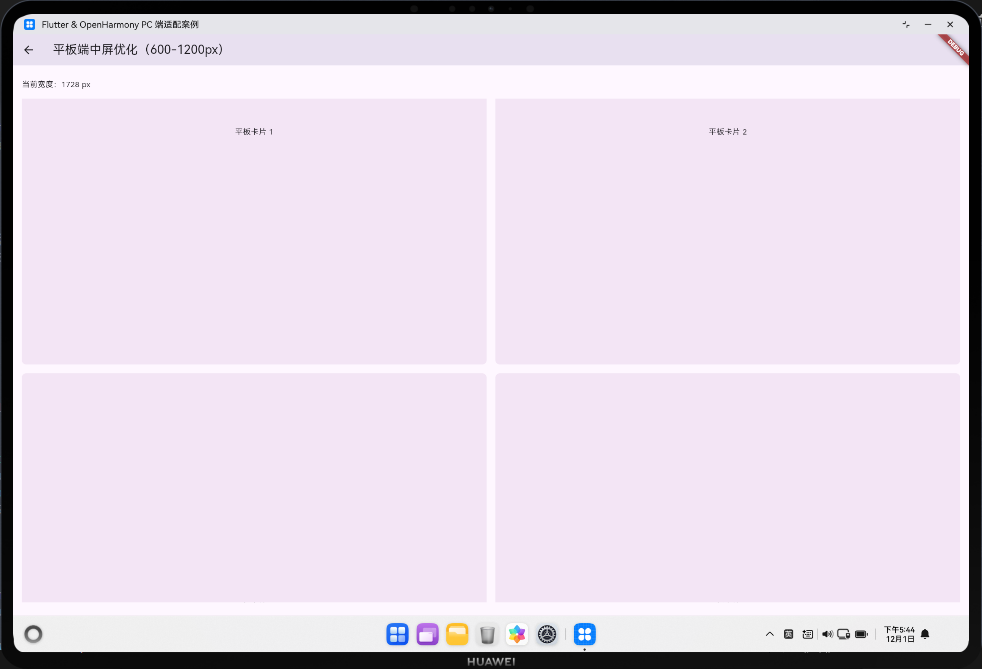
本案例关注 600-1200px 的中等宽度区间(典型平板设备),展示如何通过调整内边距和网格列数,让平板布局既不显得拥挤又充分利用空间。
代码片段与说明
1. 判断平板区间
final width = MediaQuery.of(context).size.width;
final isTablet = width >= 600 && width < 1200;
说明:
- 与前几个案例保持一致的区间划分方式;
- 仅在这一范围内视为平板端,可以应用特定排版策略。
2. 平板优化的边距与网格
body: Padding(
  padding: EdgeInsets.symmetric(
    horizontal: isTablet ? 48 : 16,
    vertical: 24,
  ),
  child: Column(
    crossAxisAlignment: CrossAxisAlignment.start,
    children: [
      Text('当前宽度:${width.toStringAsFixed(0)} px'),
      const SizedBox(height: 16),
      Expanded(
        child: GridView.count(
          crossAxisCount: isTablet ? 3 : 2,
          crossAxisSpacing: 16,
          mainAxisSpacing: 16,
          children: List.generate(6, (index) {
            return Container(
              decoration: BoxDecoration(
                color: Colors.purple.shade50,
                borderRadius: BorderRadius.circular(8),
              ),
              child: Center(child: Text('平板卡片 ${index + 1}')),
            );
          }),
        ),
      ),
    ],
  ),
),
说明:
- 平板时水平内边距增大到 48,内容区更集中,阅读体验更好;
- 网格列数在平板上为 3 列,手机上为 2 列,充分利用更大的屏幕宽度;
- 适合展示平板上的卡片型内容,如应用图标、功能入口等。
应用场景
- 平板端主页:三列图标网格,每个图标代表一个功能模块;
- 设置/控制面板:将多个卡片控件均匀分布在网格中;
- 需要同时兼顾手机和平板的 UI 组件库示例页。
深入理解:平板端中屏优化的设计考量
1. 平板设备的独特地位
平板设备(600–1200px)处于手机和 PC 之间,有其独特的特点:
- 屏幕尺寸介于手机和 PC 之间:既不像手机那样受限,也不像 PC 那样宽敞;
- 使用场景多样:可能在沙发上、床上、办公桌上使用,用户姿态和使用习惯差异大;
- 用户期望:既希望有移动端的便利性,又希望有 PC 端的信息密度。
因此,平板端的设计需要在这些因素之间找到平衡。
2. 平板 vs 手机 vs PC 的布局差异
-
手机(<600px):
- 单列布局为主;
- 信息密度较低,优先可读性;
- 强调竖向滚动。
-
平板(600–1200px):
- 可以考虑两列或三列布局;
- 在信息密度和可读性之间平衡;
- 支持竖屏和横屏两种方向。
-
PC(>=1200px):
- 多栏布局(两栏、三栏或更多);
- 信息密度较高,充分利用宽屏空间;
- 通常固定为横屏。
3. 平板端的内边距策略
本案例中,平板端的水平内边距从 16px(手机)增加到 48px(平板)。这样做的好处:
- 内容集中:避免内容分散在屏幕两侧,用户视线更集中;
- 视觉平衡:两侧留白,整体布局更专业;
- 触摸友好:减少误触的风险,提升可用性。
4. 平板端的网格列数选择
在本案例中,平板端使用 3 列网格,而手机端使用 2 列。这个选择的理由:
- 充分利用宽度:600px 宽度足以容纳 3 列卡片(每列约 150–200px);
- 避免过密集:4 列或更多会显得太拥挤,影响点击准确度;
- 保持可读性:3 列是一个很好的平衡点。
5. 平板端的交互设计考量
平板用户的交互方式有其特殊性:
- 主要输入方式是触摸:按钮和可点击元素应该足够大(至少 44×44px);
- 可能使用手写笔:某些高端平板支持手写笔输入,设计时需要考虑精度;
- 可能连接键盘:某些用户会为平板连接蓝牙键盘,应支持键盘导航;
- 屏幕距离较远:平板通常离用户较远(如放在桌子上),字号应该比手机稍大。
6. 平板端优化在业务系统中的应用
- 电商应用:平板上展示 3 列商品网格,充分利用宽屏;
- 内容阅读:平板上展示两列文章列表或双页阅读模式;
- 数据输入:平板上展示多列表单字段,提升输入效率;
- 仪表盘:平板上展示 3 列卡片网格,展示关键指标;
- 教育应用:平板上展示课程列表和学习内容并排显示。
通过合理优化平板端布局,你可以为平板用户提供介于手机和 PC 之间的最佳体验,充分发挥平板设备的优势。

开源鸿蒙跨平台开发社区汇聚开发者与厂商,共建“一次开发,多端部署”的开源生态,致力于降低跨端开发门槛,推动万物智联创新
更多推荐
 13
13 0
0- 0


 已为社区贡献10条内容

所有评论(0)