基于DevEco Studio搭建Flutter项目 (干货满满)
根据这个链接的步骤3就可以创建好模拟器了 建议在下载devco的时候根据该链接把模拟器下载好。这里选择了git的版本为2.50.1(不知道选择什么版本的跟着下一样的版本就好了)然后来到存放Fluter的文件的位置在红色框输入cmd然后回车。下载成功后就这显示出这些信息 红色框下载会有点慢 耐心等待就行。一般选择第一个就行默认就好了博主这边也是选择第一个。登录完后回来就是这样的 ✔这里就是自动获取签
1.安装DevEco Studio以及环境配置
1.1该链接为详细下载DevEco Studio的教程
https://blog.csdn.net/afernooon/article/details/155420686?spm=1011.2415.3001.5331
2.配置鸿蒙SDK环境变量
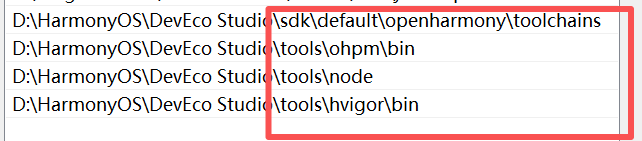
2.1添加四个变量到环境变量
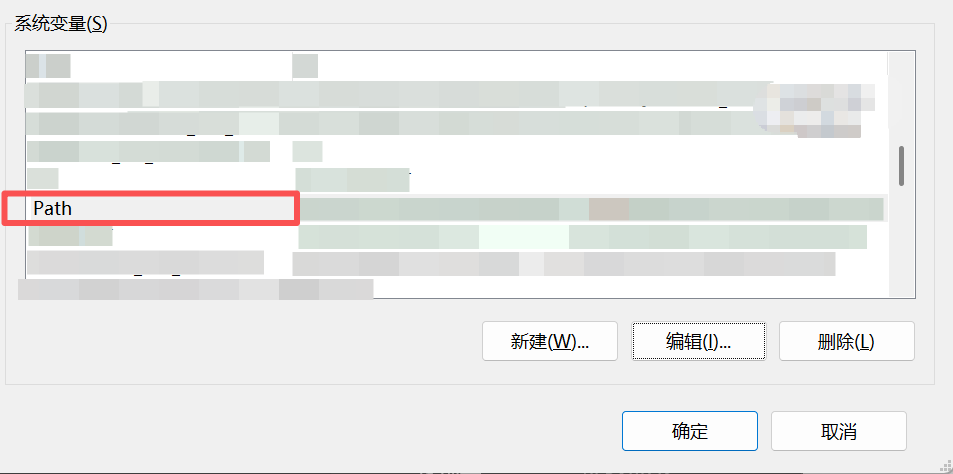
这四个变量要添加到Path里面
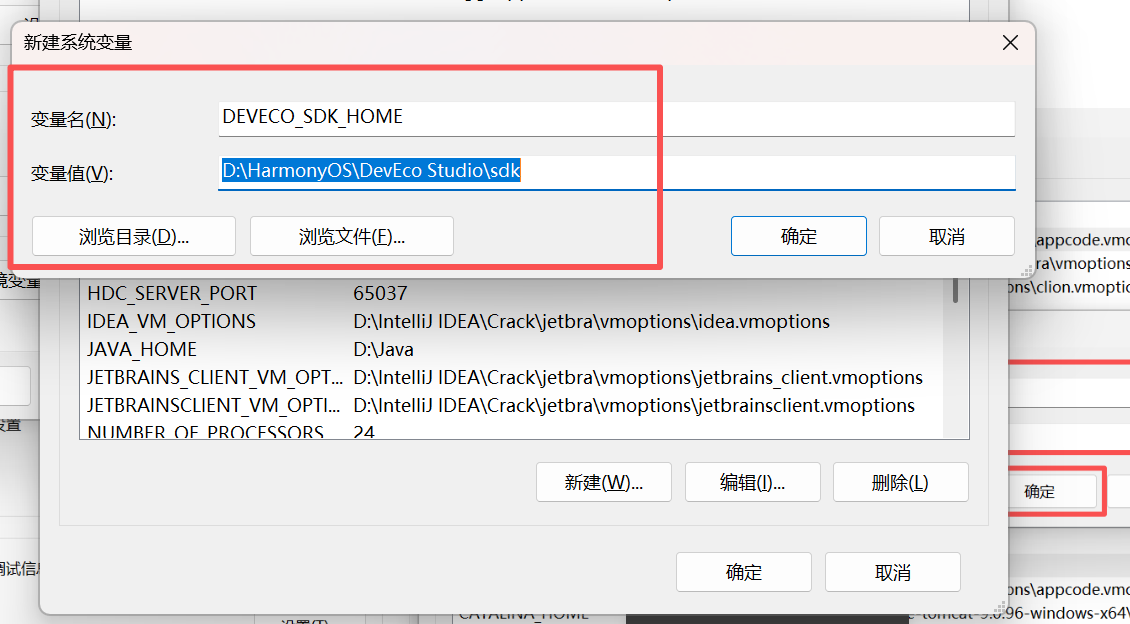
2.2另外,还需要新建DEVECO_SDK_HOME变量,路径为
D:\HarmonyOS\DevEco Studio\sdk
3.下载适配鸿蒙的flutter SDK
3.1首先需要先下载git先
git华为镜像下载
https://mirrors.huaweicloud.com/git-for-windows/v2.50.1.windows.1/
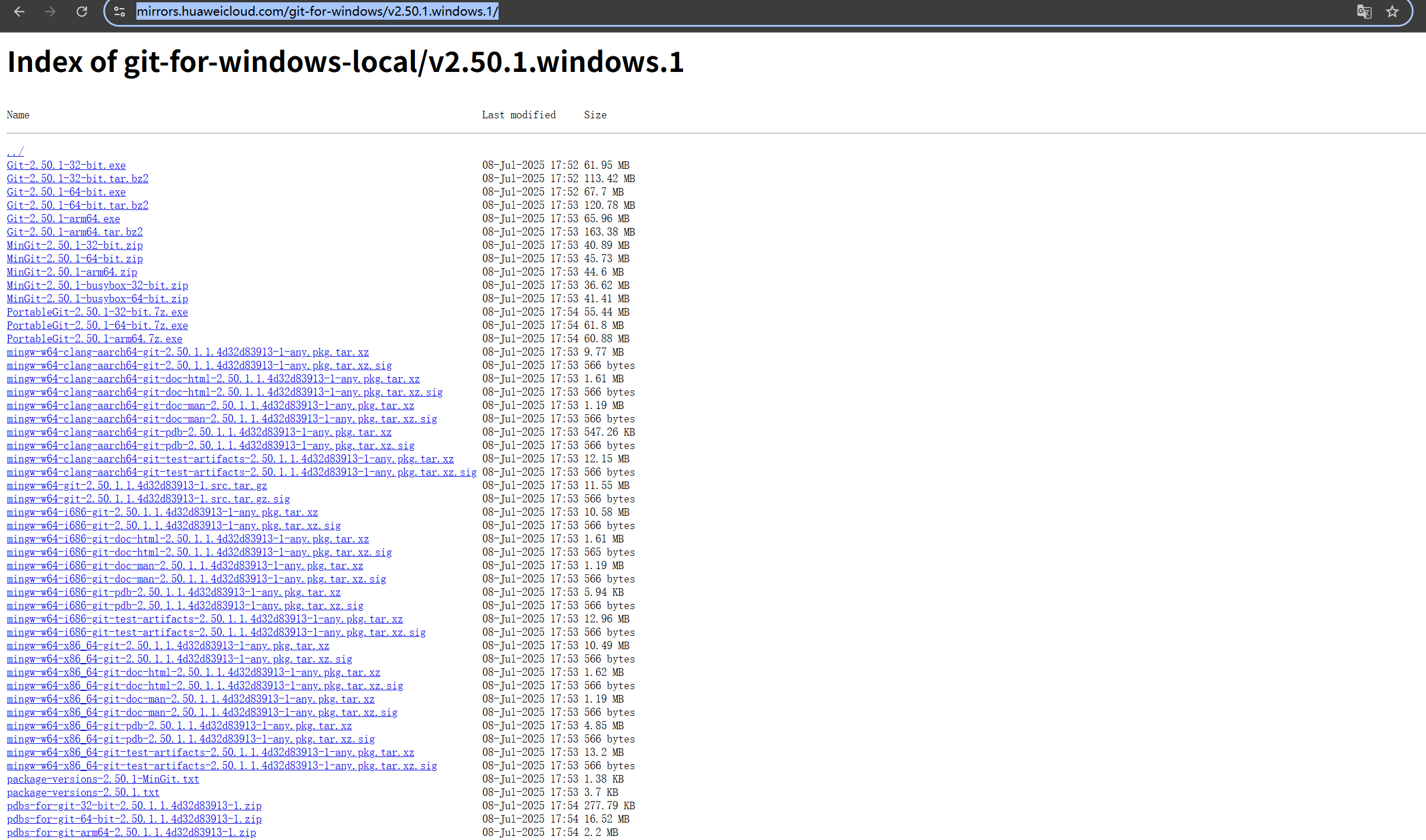
博主这里是windows系统 64位的
这里选择了git的版本为2.50.1(不知道选择什么版本的跟着下一样的版本就好了 )
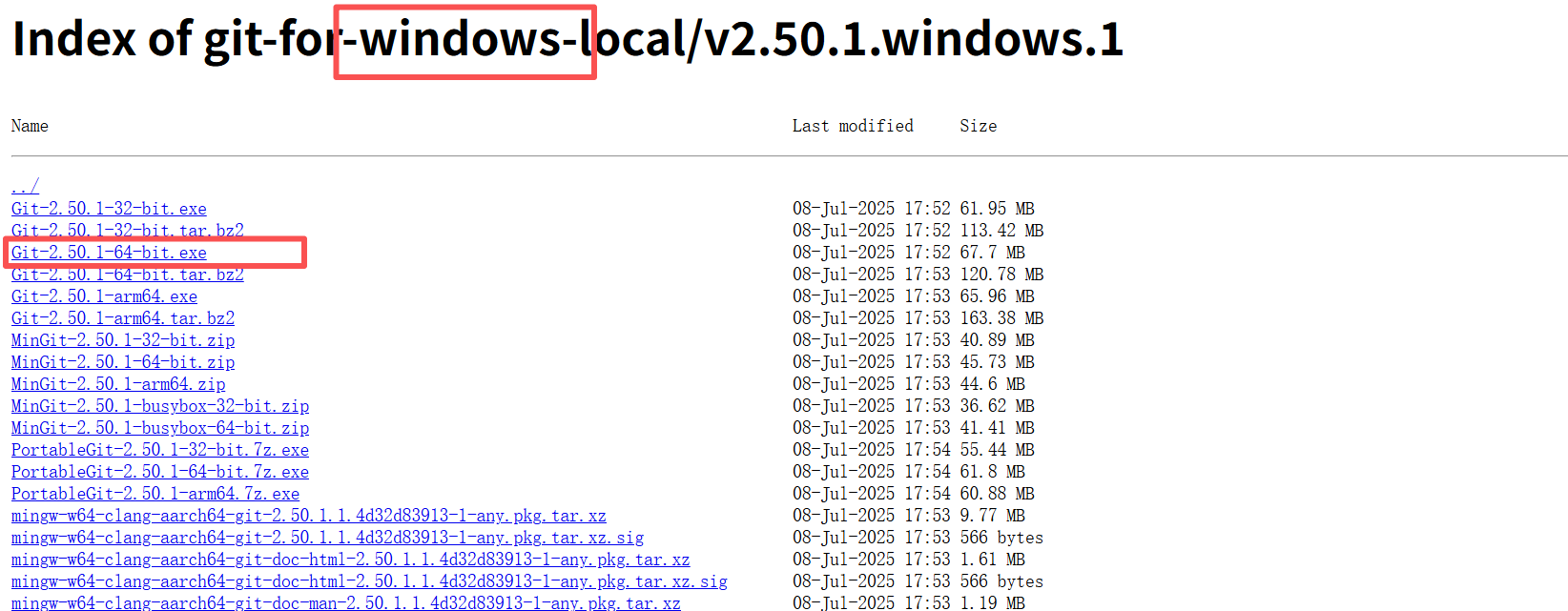
下载完后点击进行安装就好了
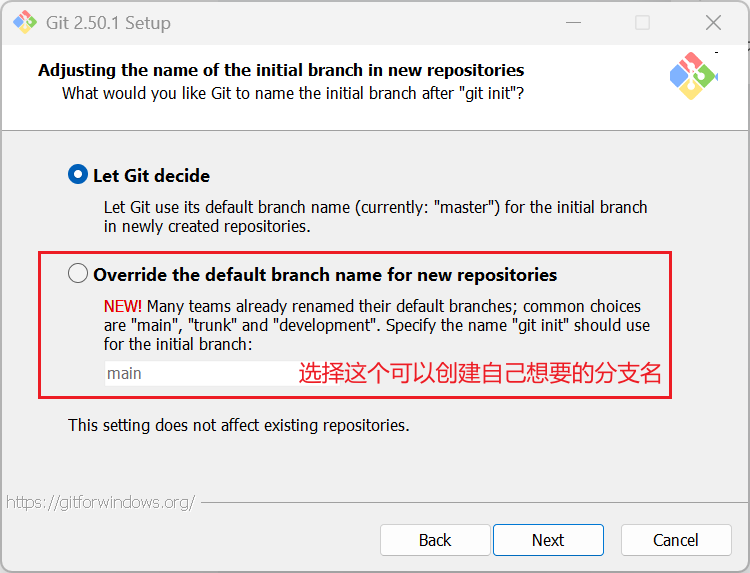
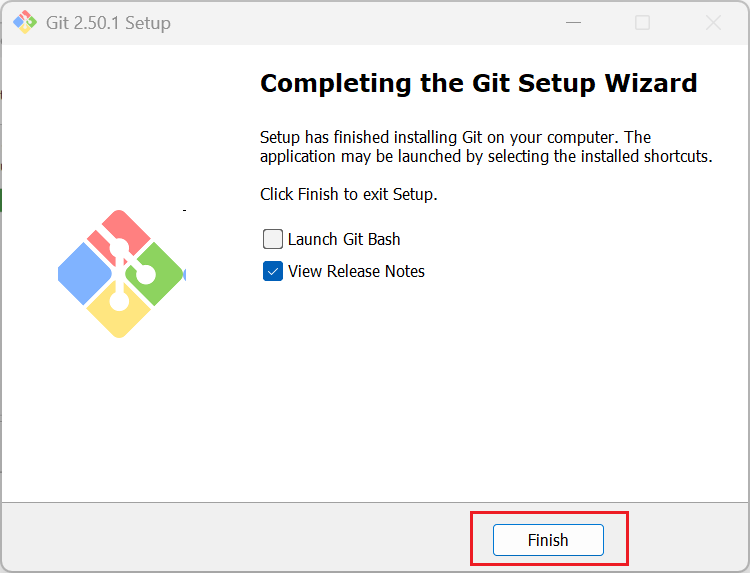
安装git根据下面的图片进行操作就行了
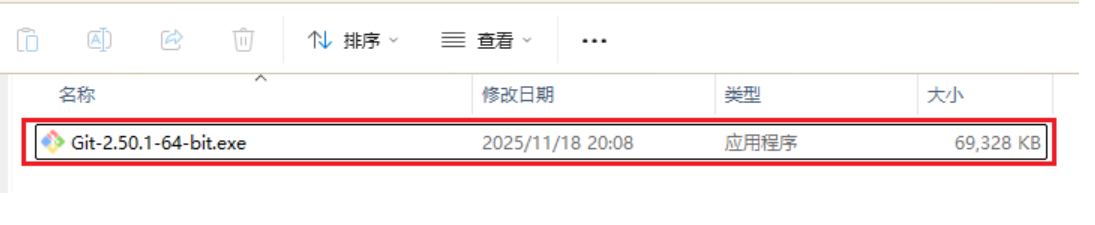
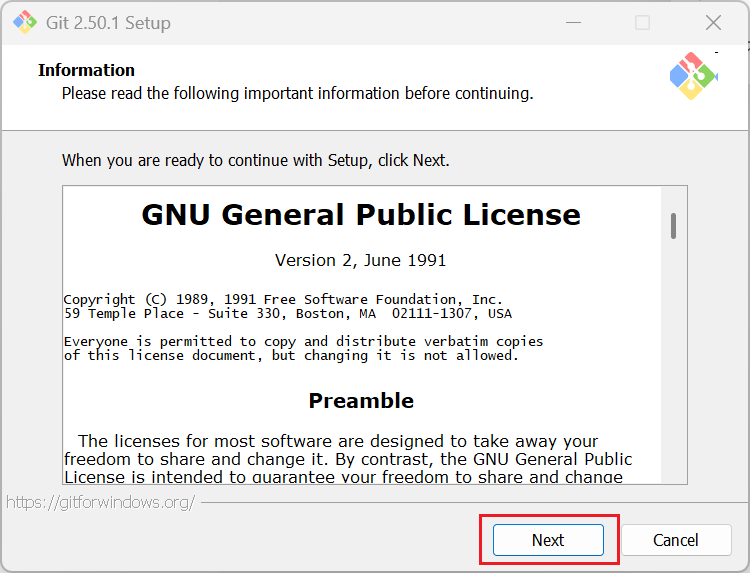
可以点击Browse自己选择安装的地址
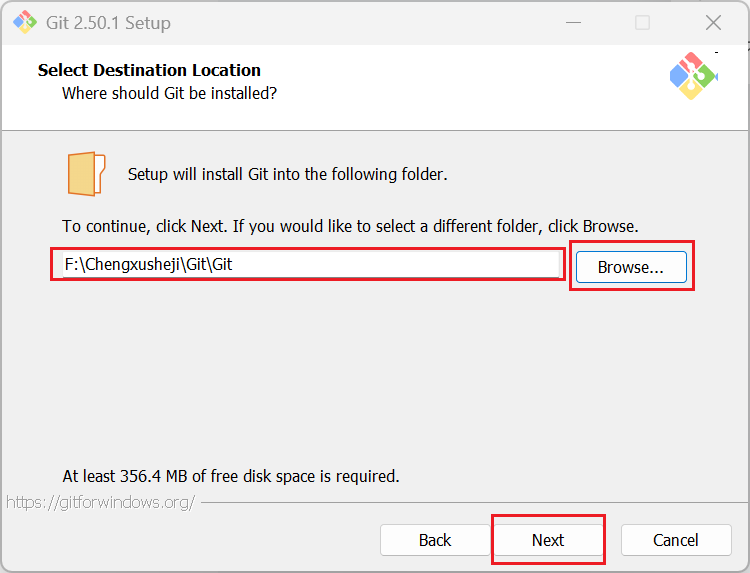
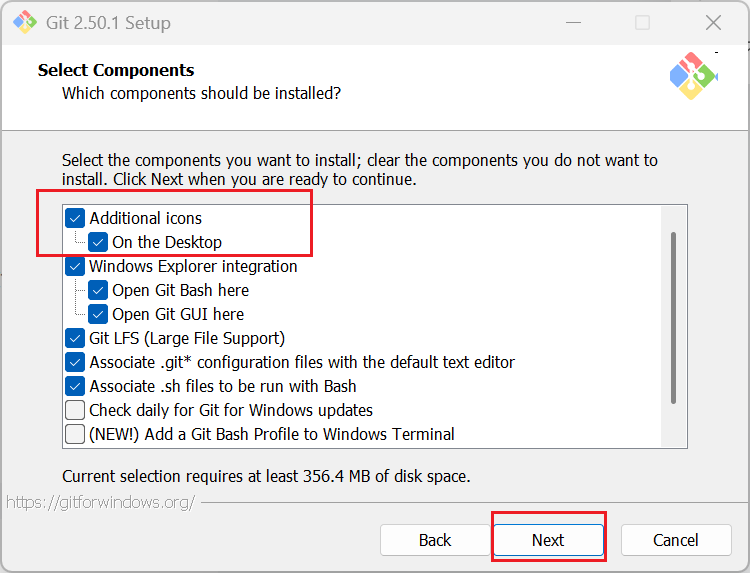
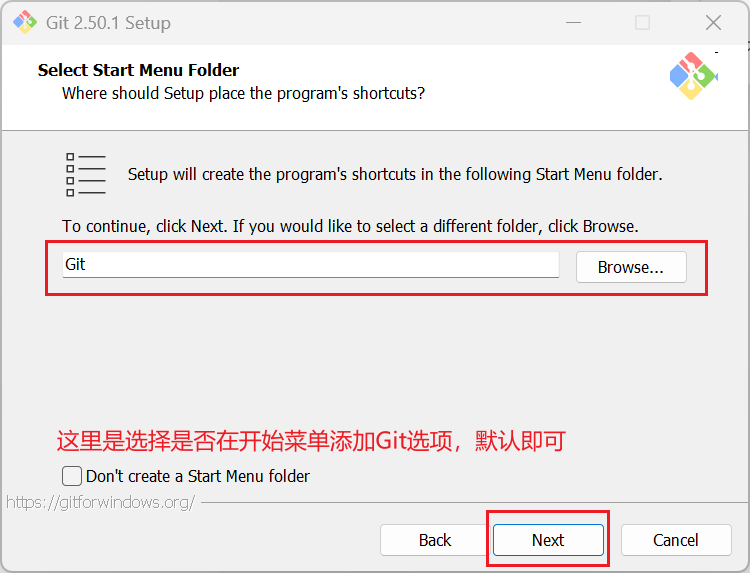
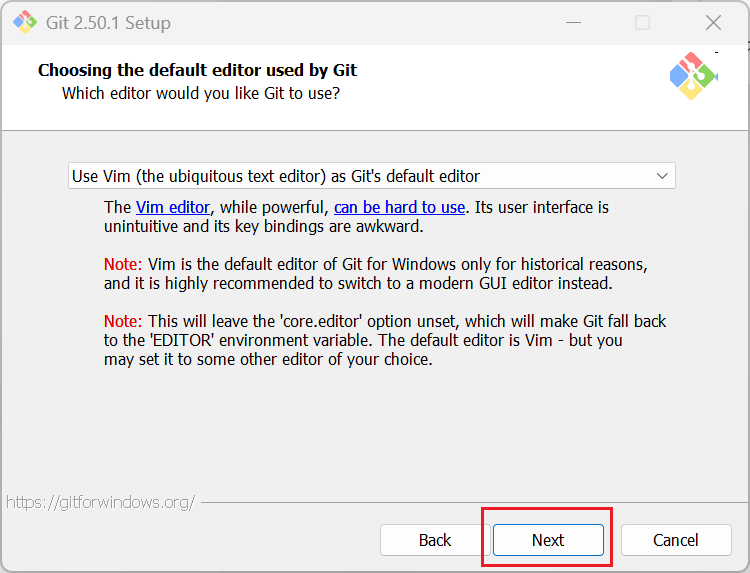
一般选择第一个就行默认就好了 博主这边也是选择第一个
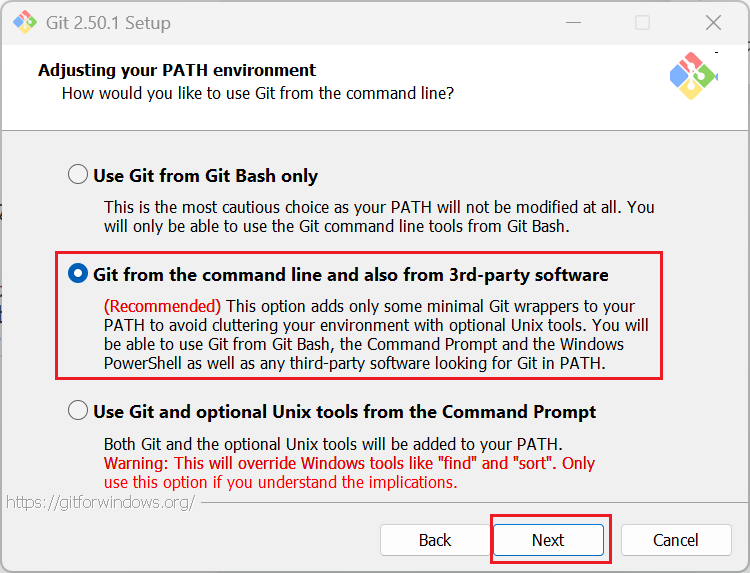
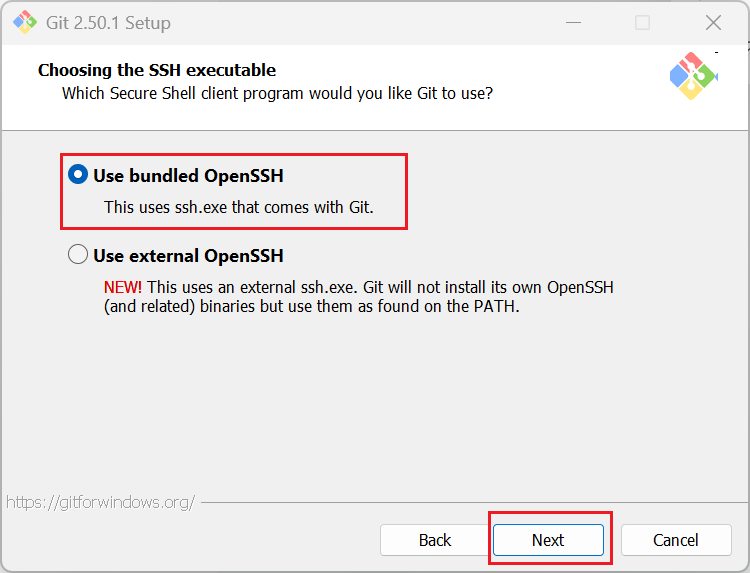
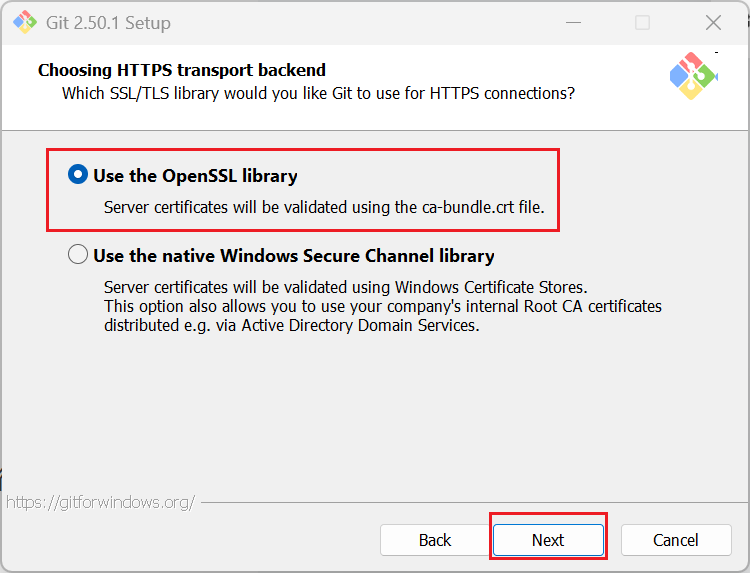
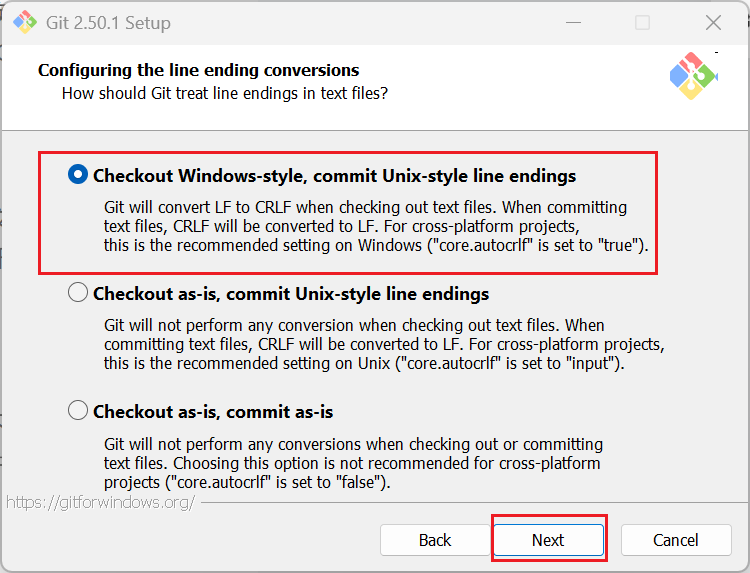
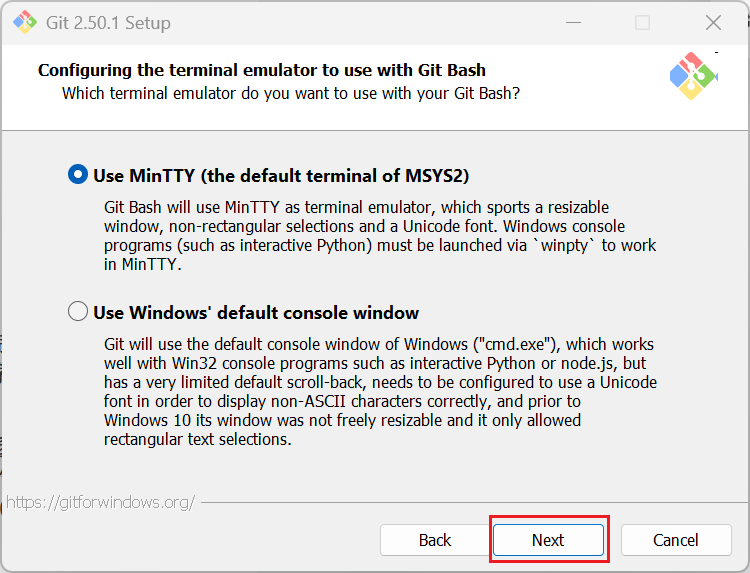
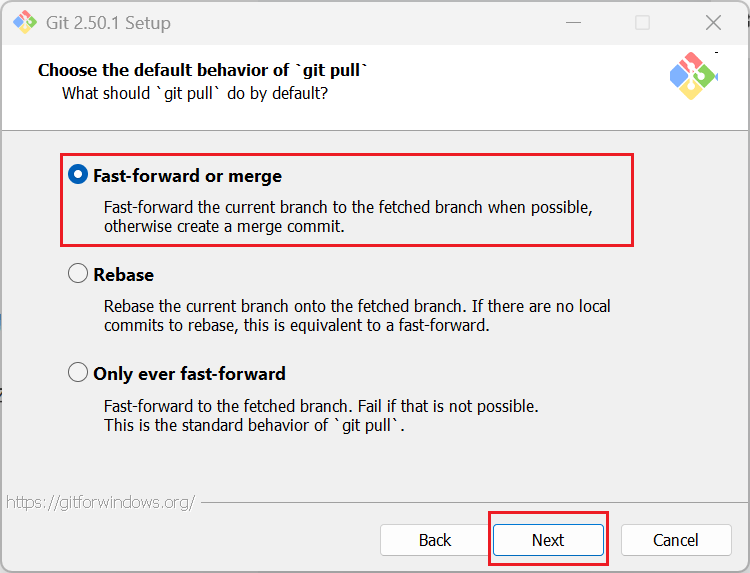
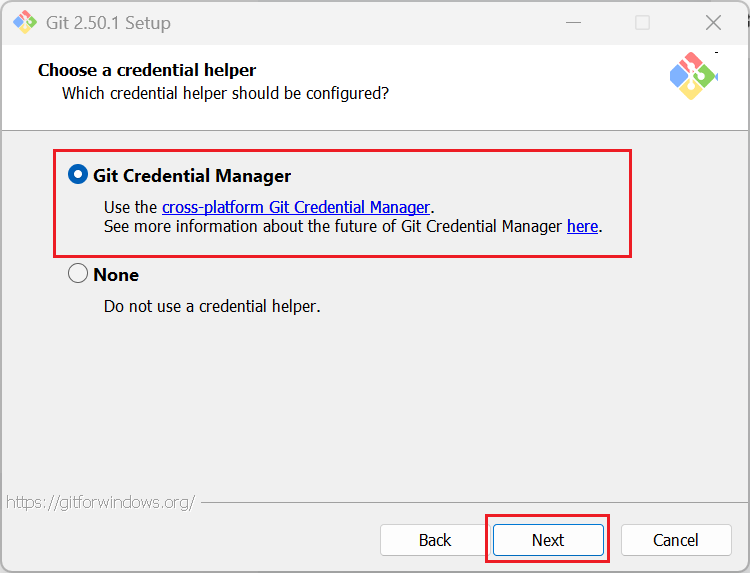
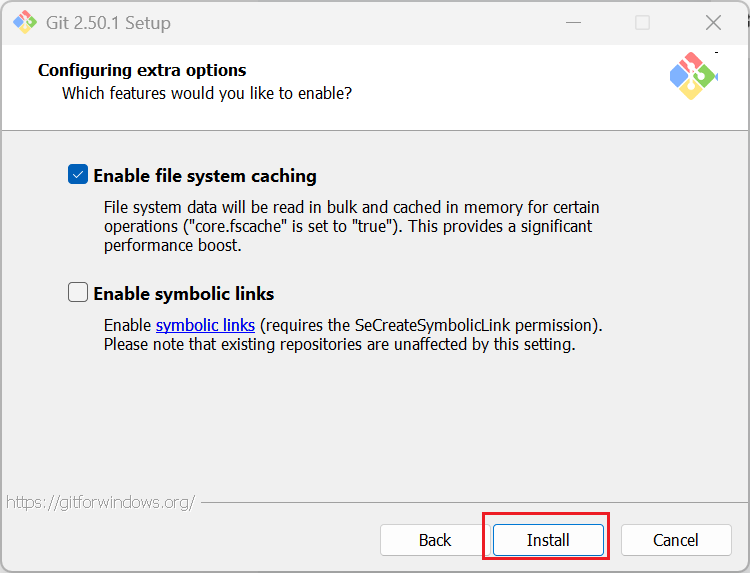
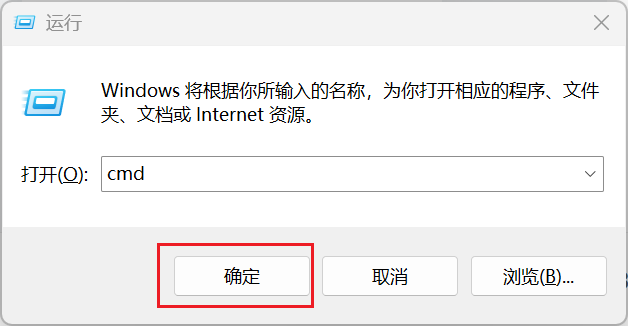
输入git -v
可以通过查看git版本信息检查是否有安装成功

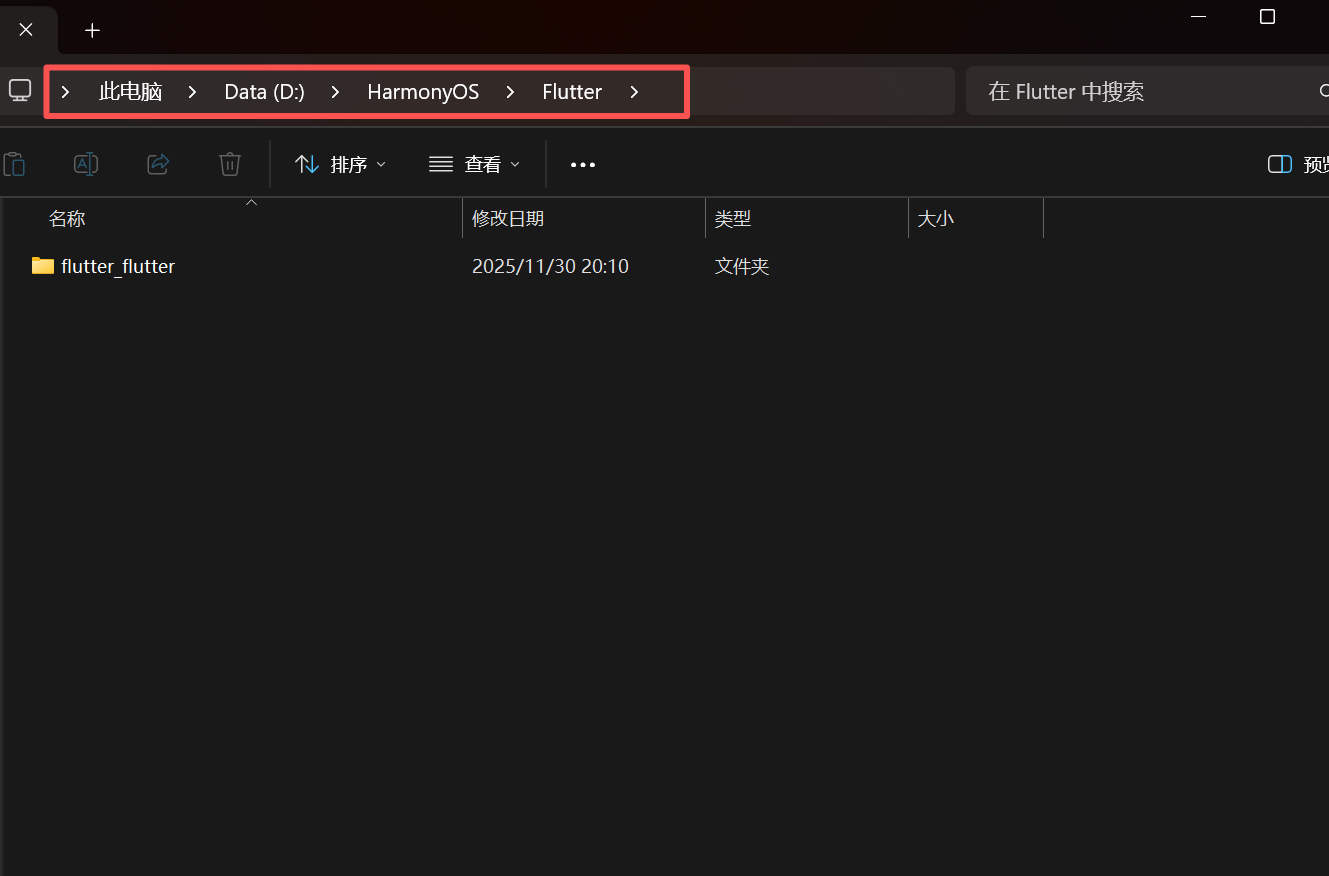
3.2首先创建一个存放Fluter的文件
然后来到存放Fluter的文件的位置在红色框输入cmd然后回车
然后输入指令
git clone -b oh-3.27.4-dev https://gitcode.com/openharmony-tpc/flutter_flutter.git
然后就会进行下载
下载成功后就这显示出这些信息 红色框下载会有点慢 耐心等待就行

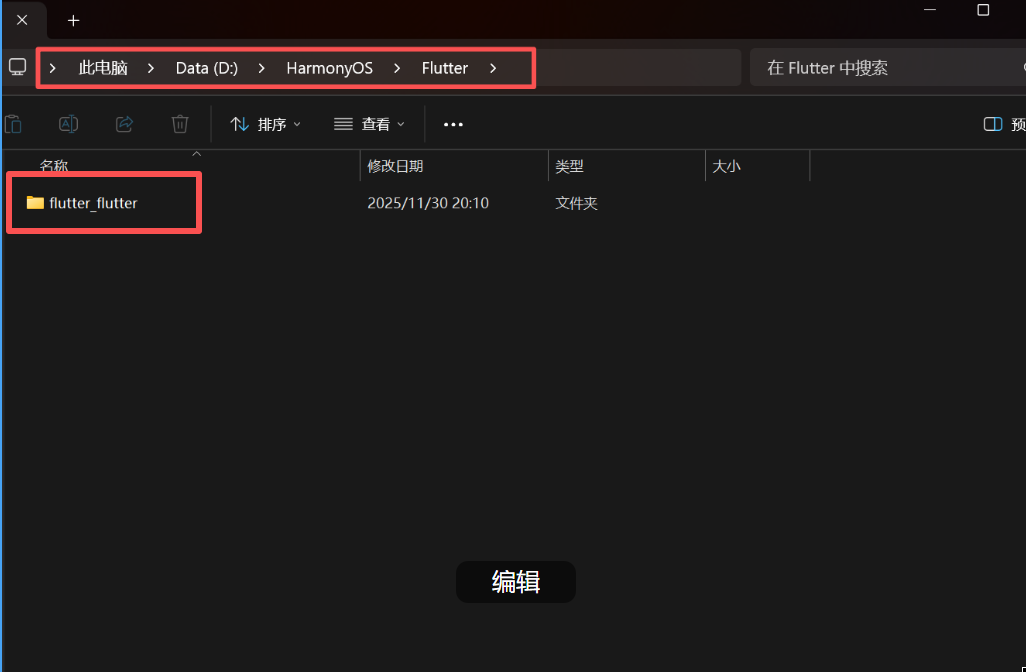
下载成功后就会出现这个文件
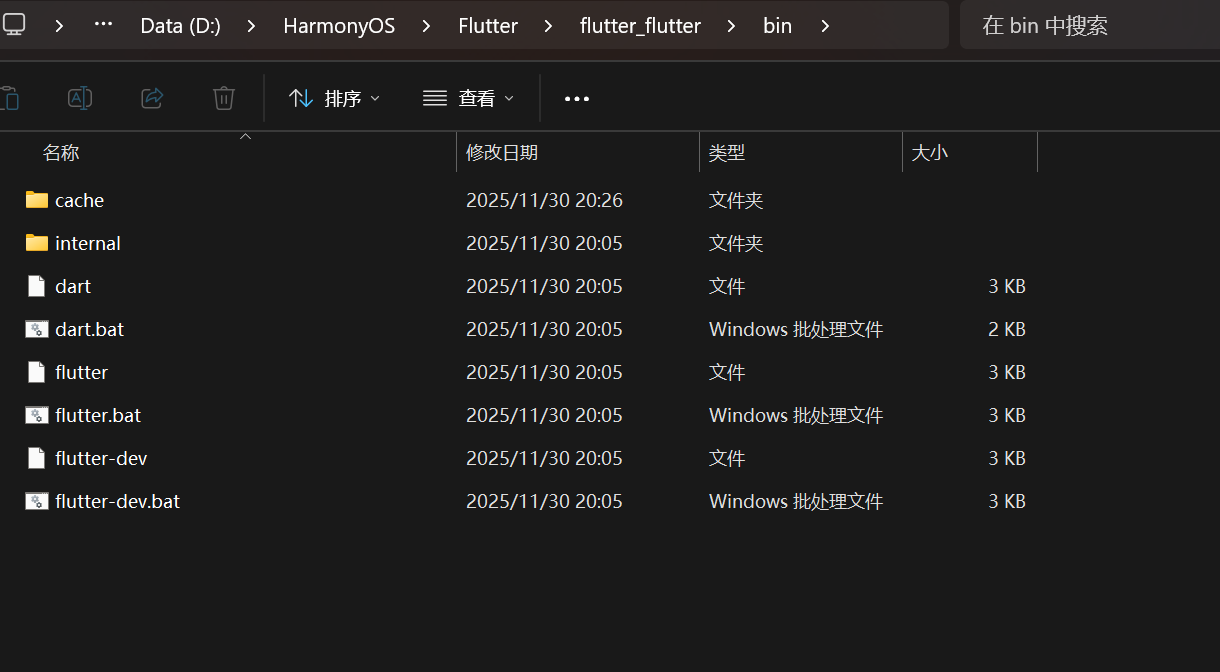
配置环境变量
把这个bin的路径添加到path环境里面
D:\HarmonyOS\Flutter\flutter_flutter\bin
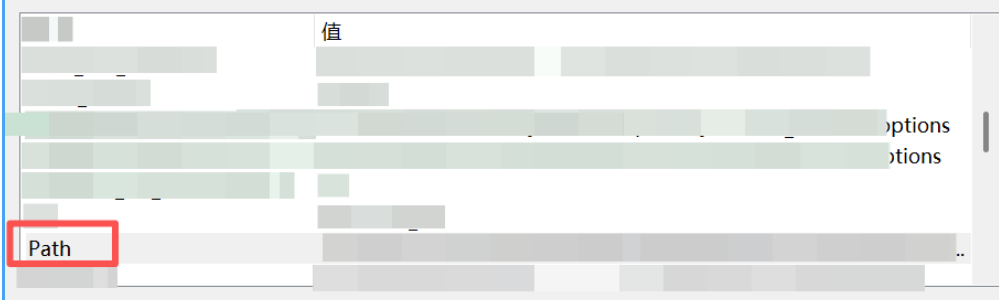

添加两个环境变量PUB_HOSTED_URL和FLUTTER_STORAGE_BASE_URL
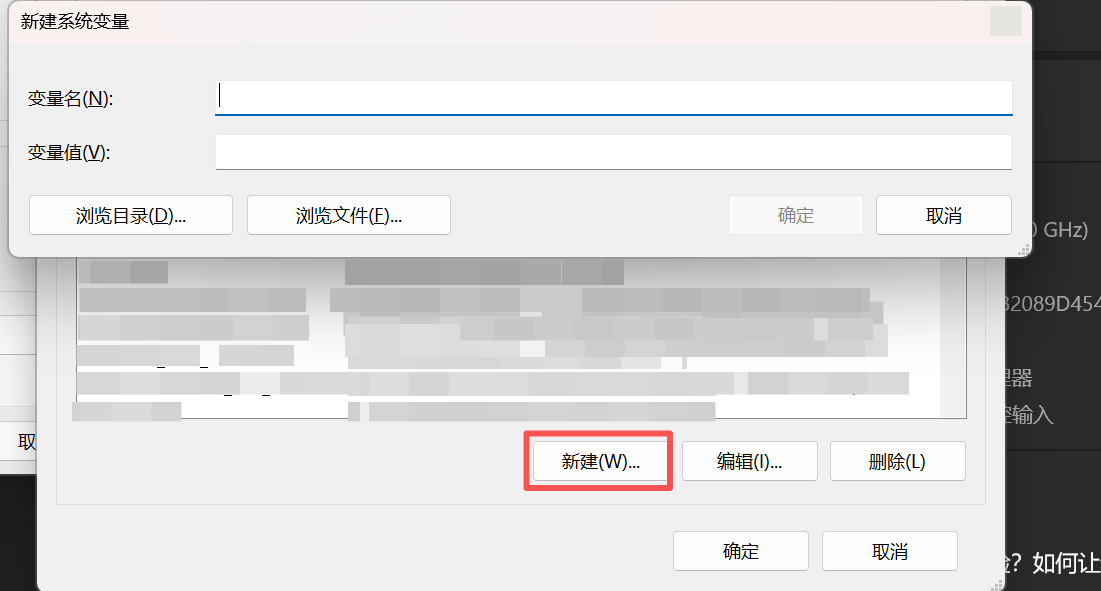
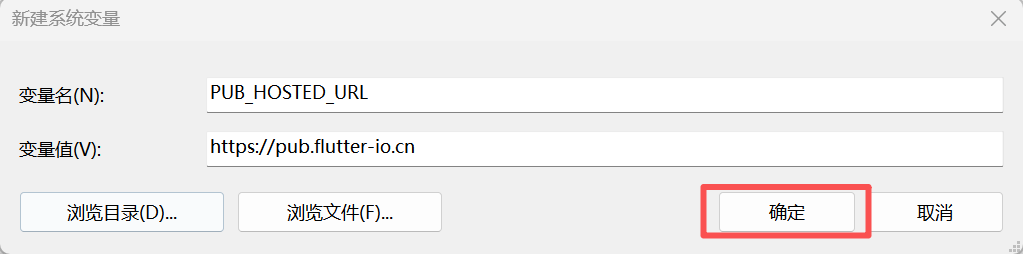
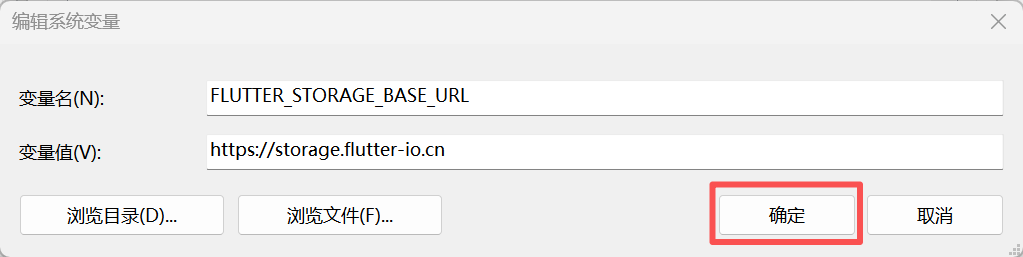
然后点击确认
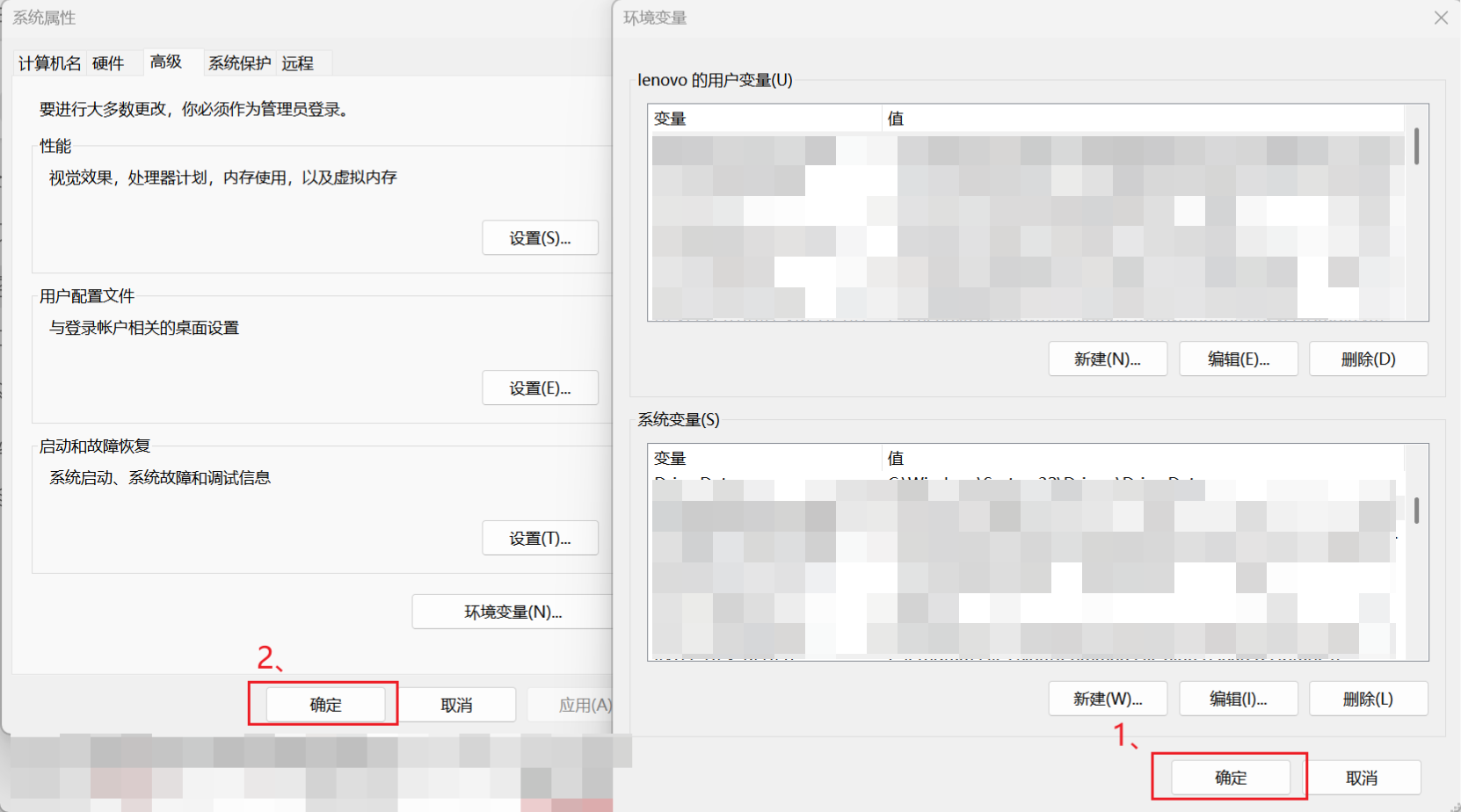
3.3检查flutter版本
用管理员打开cmd
flutter --version

诊断flutter环境
flutter doctor -v
四个绿点就是正确的
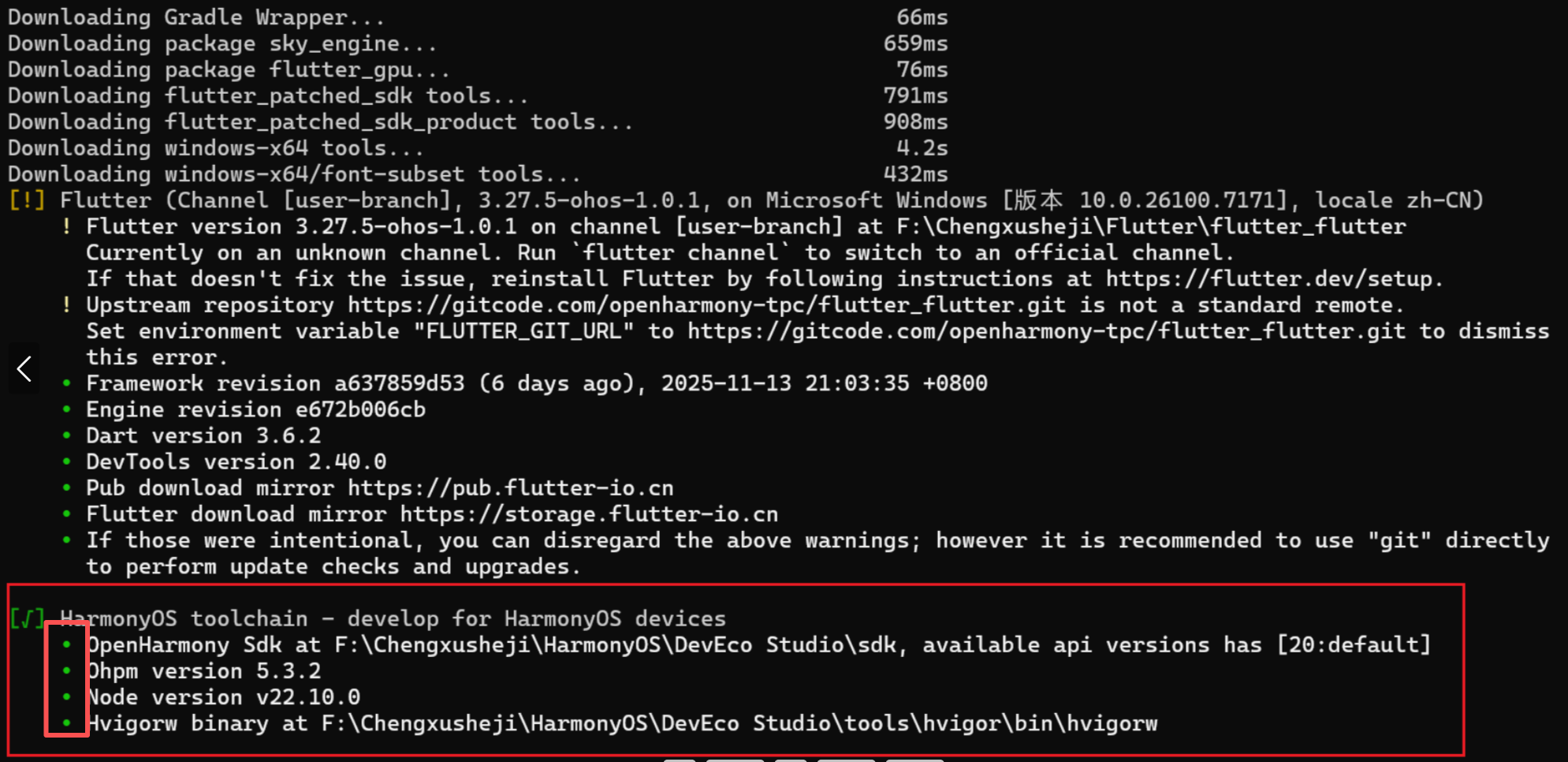
此时我们就完成flutter的所有配置了 接下来就是创建项目了
4创建flutter项目
4.1输入cmd回车
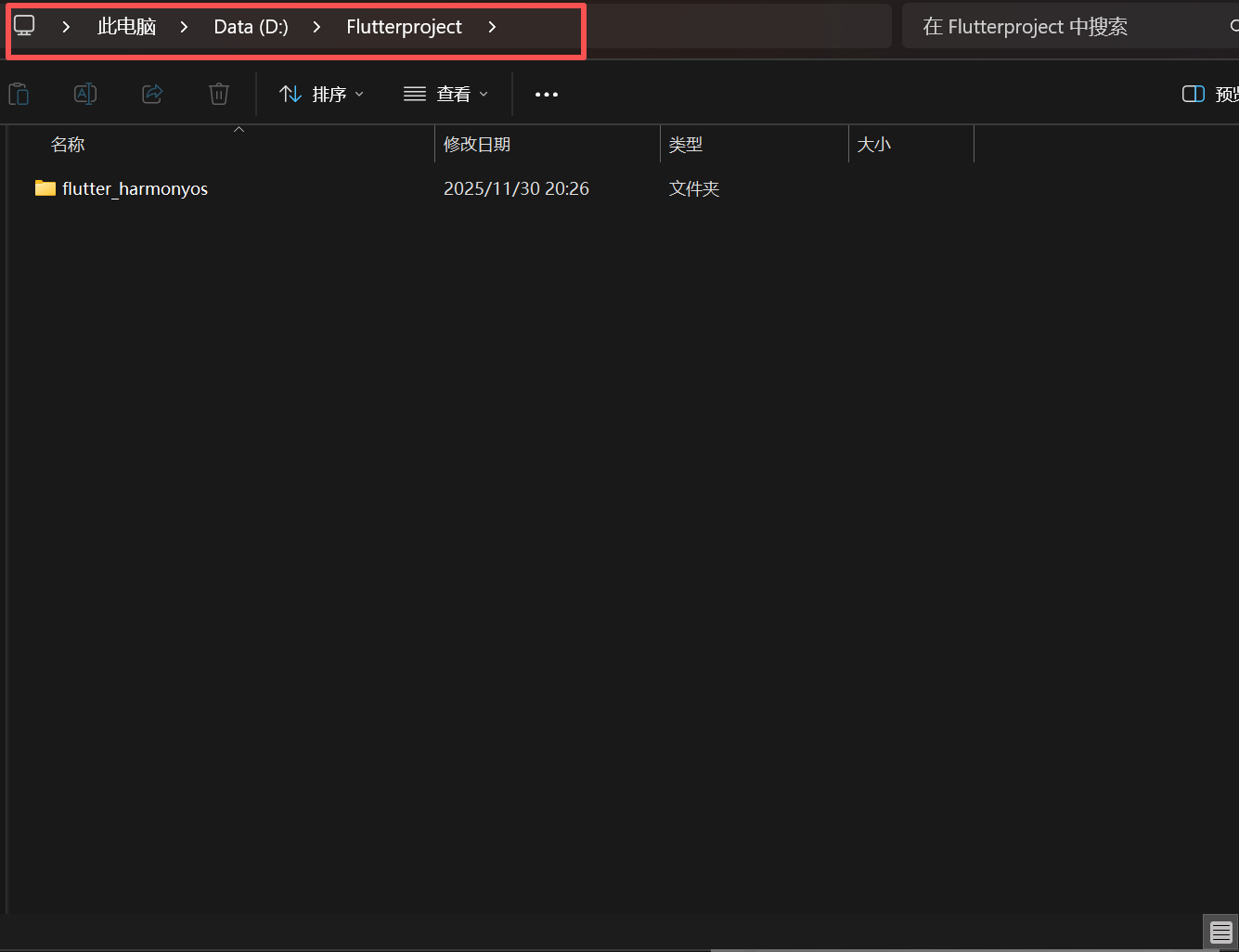

输入指令
flutter create --platforms ohos flutter_harmonyos
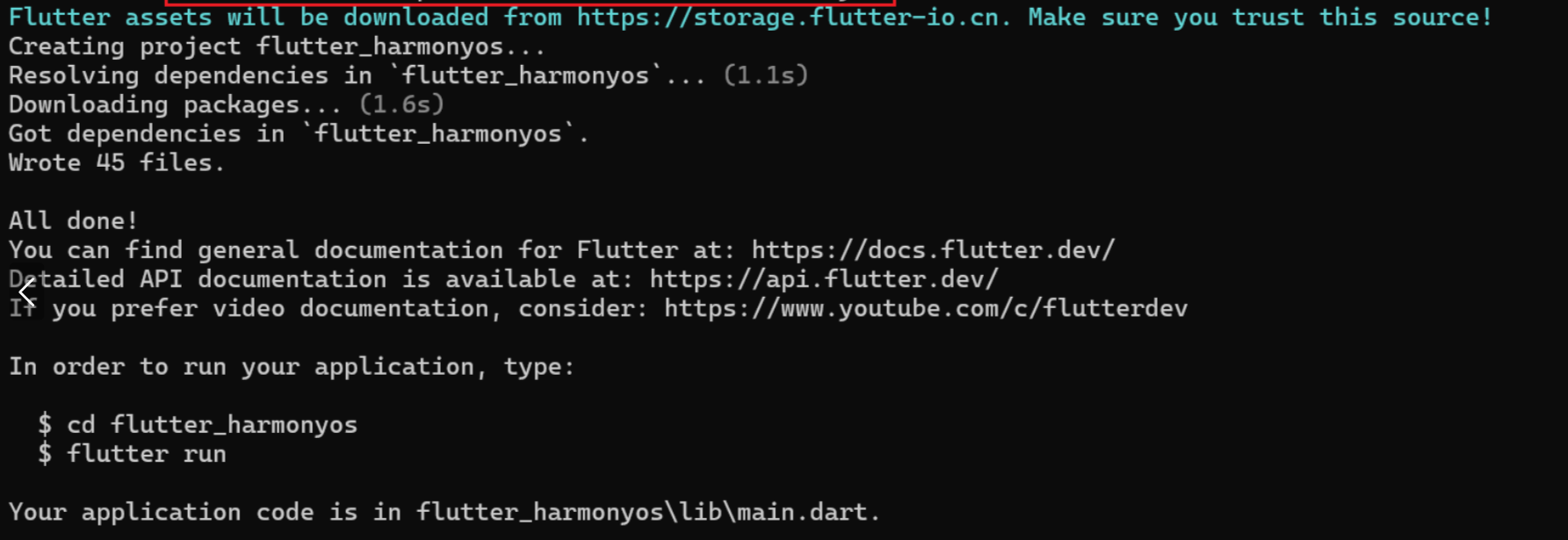
创建成功后就会出现这个文件
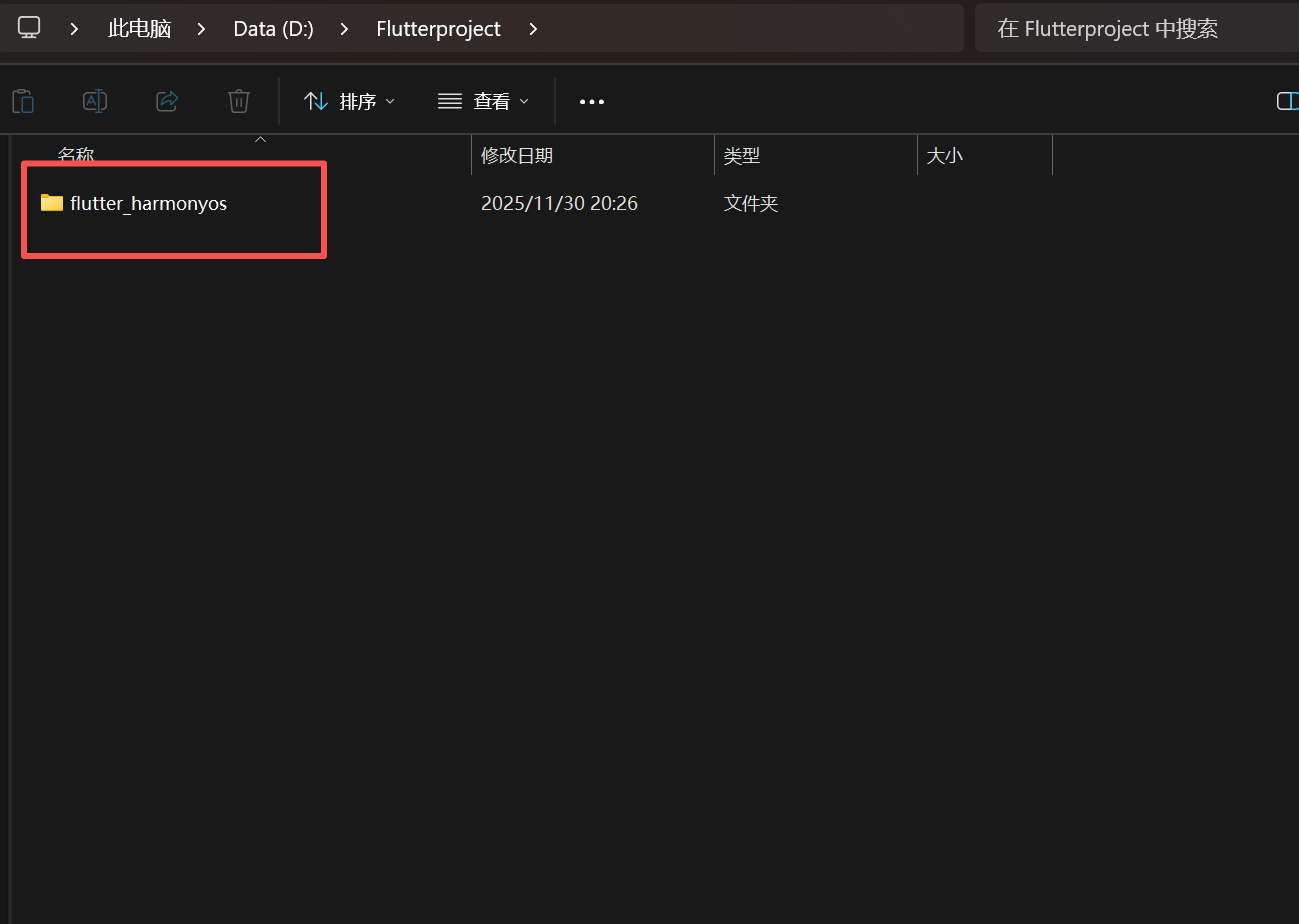
输入powers
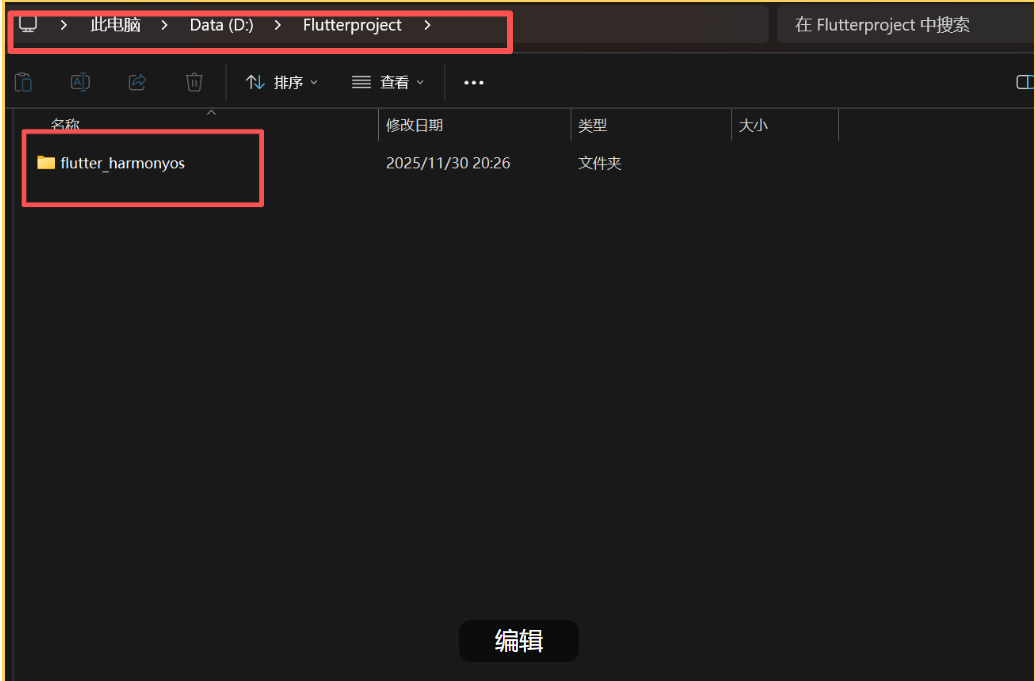
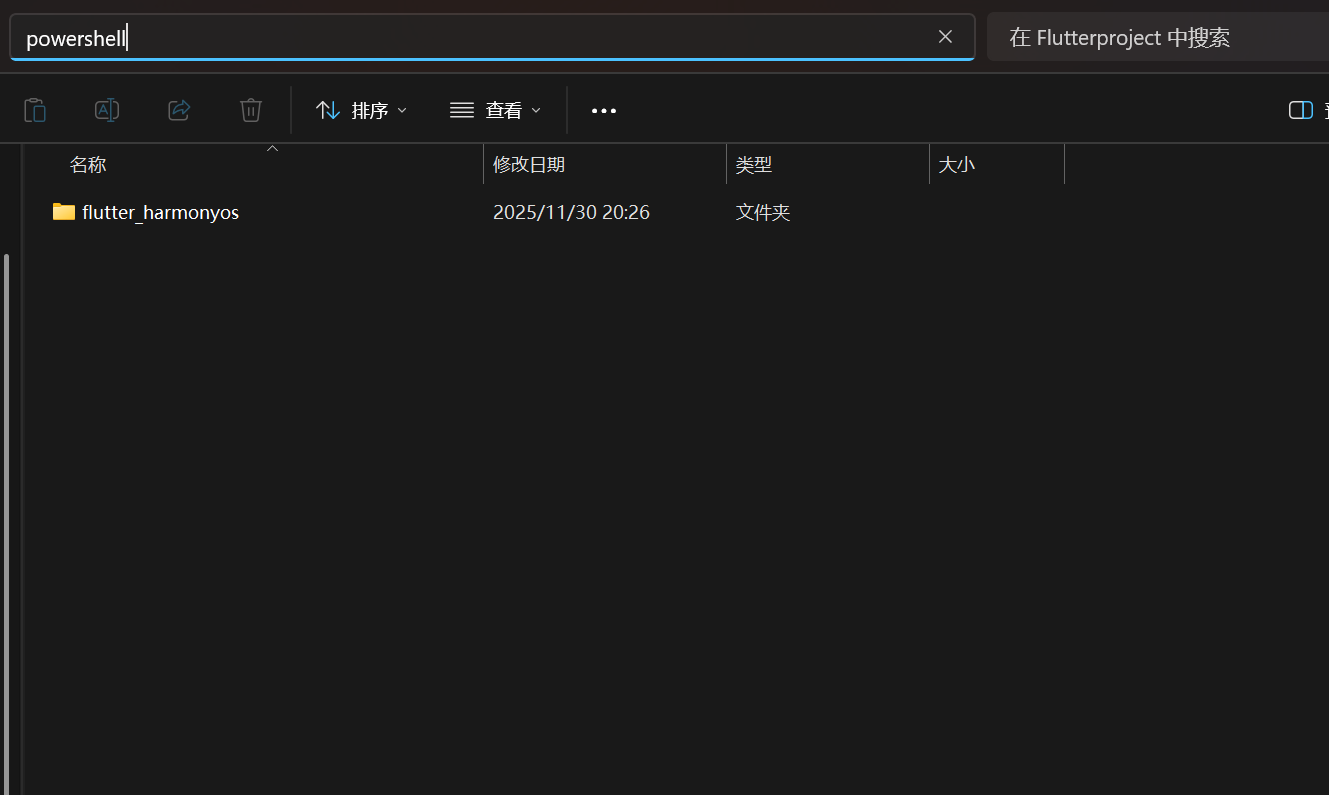
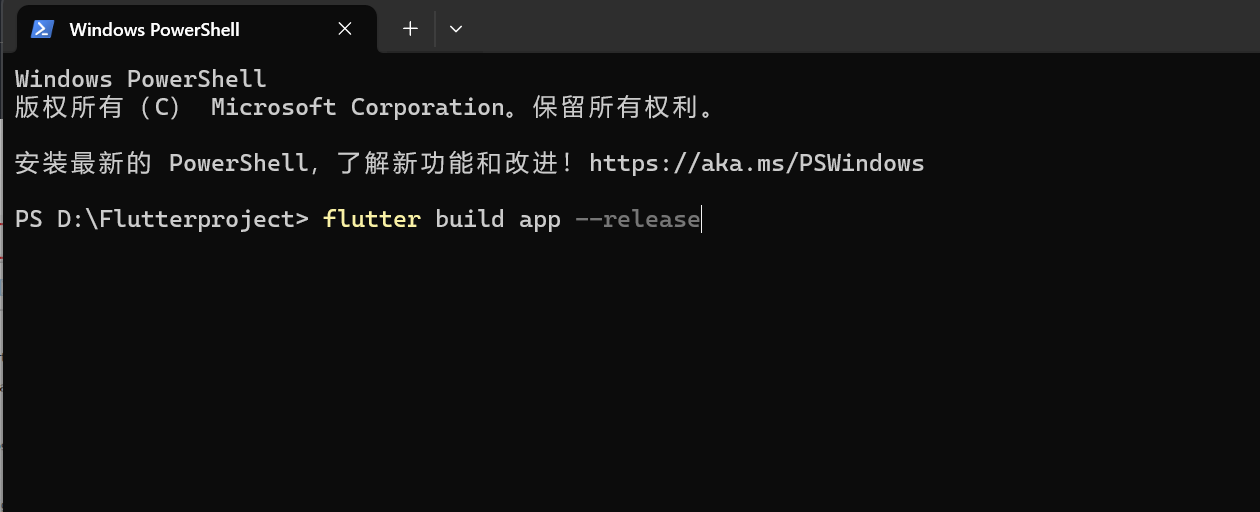
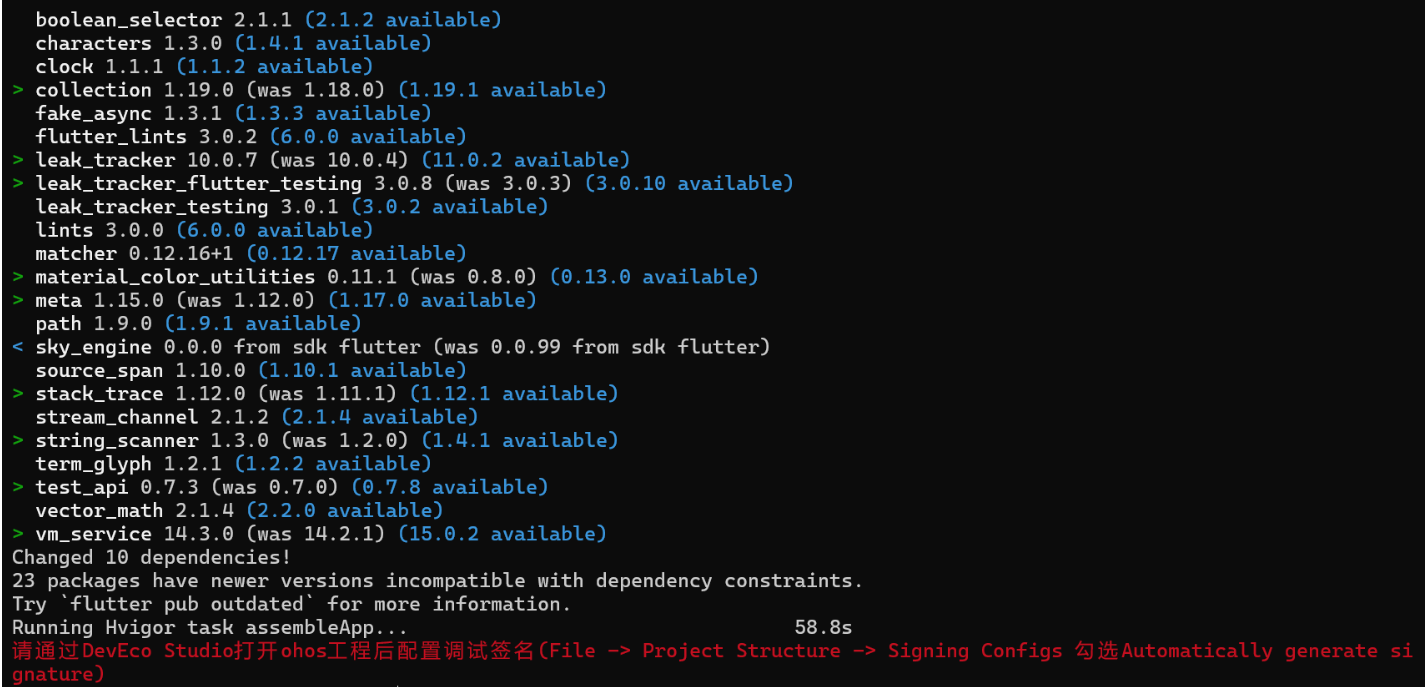
这里就基本配置好了 接下来就是去Devco里面进行导入了 红色信息 后面会自动获取签名的
检查一下是否有这个后缀.app
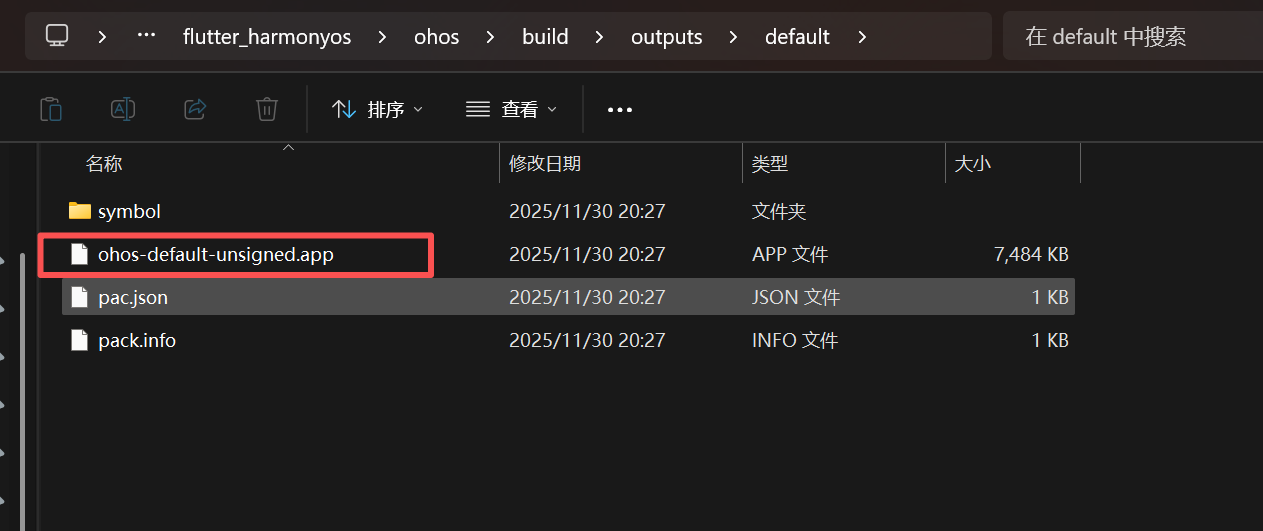
4.2打开项目
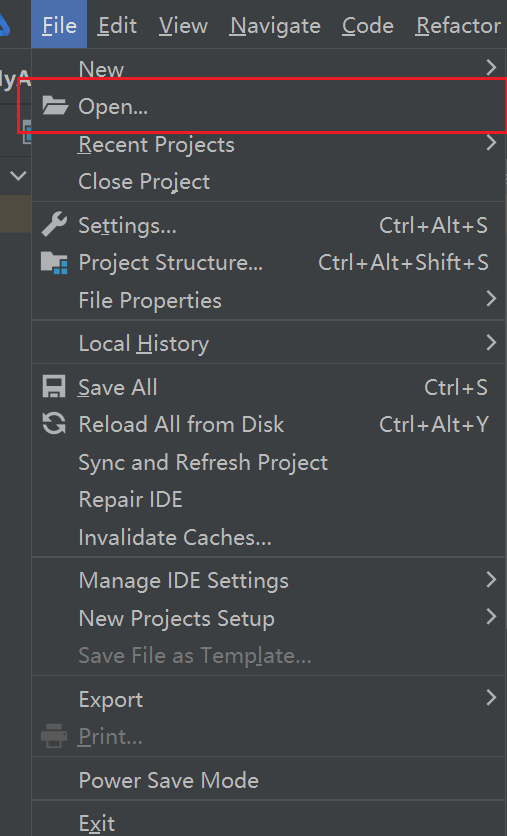
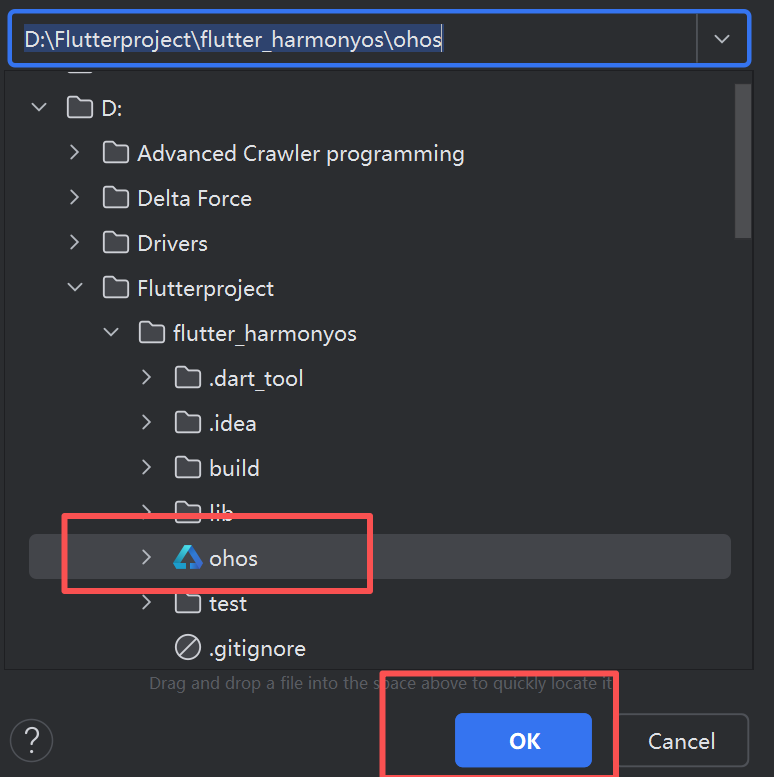
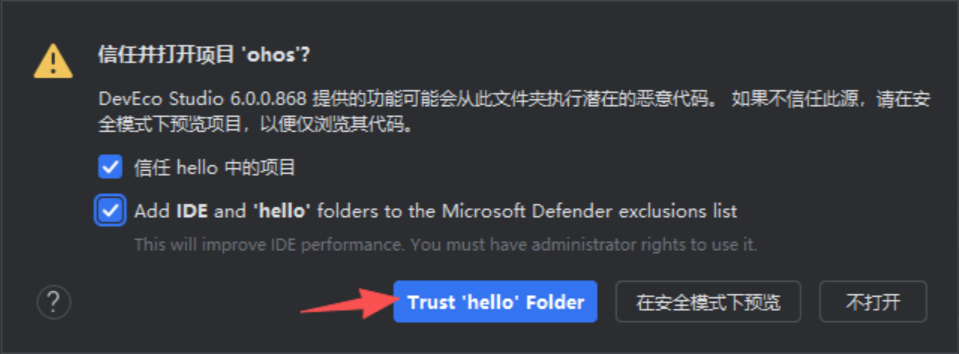
打开项目后,开发环境会自动编译依赖,如果报错,请查看之前的步骤是否都完成了

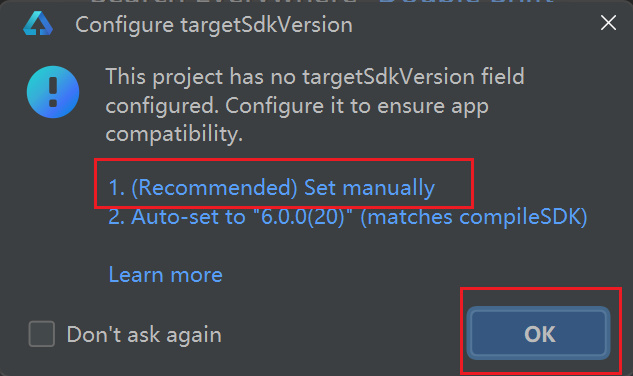
第一次打开,会提示让添加目标sdk版本,选择1:
5.没有鸿蒙设备打开模拟器再配置自动签名
5.1该链接有详细步骤如何下载虚拟机模拟器的
步骤3
https://blog.csdn.net/afernooon/article/details/155420686?spm=1011.2415.3001.5331
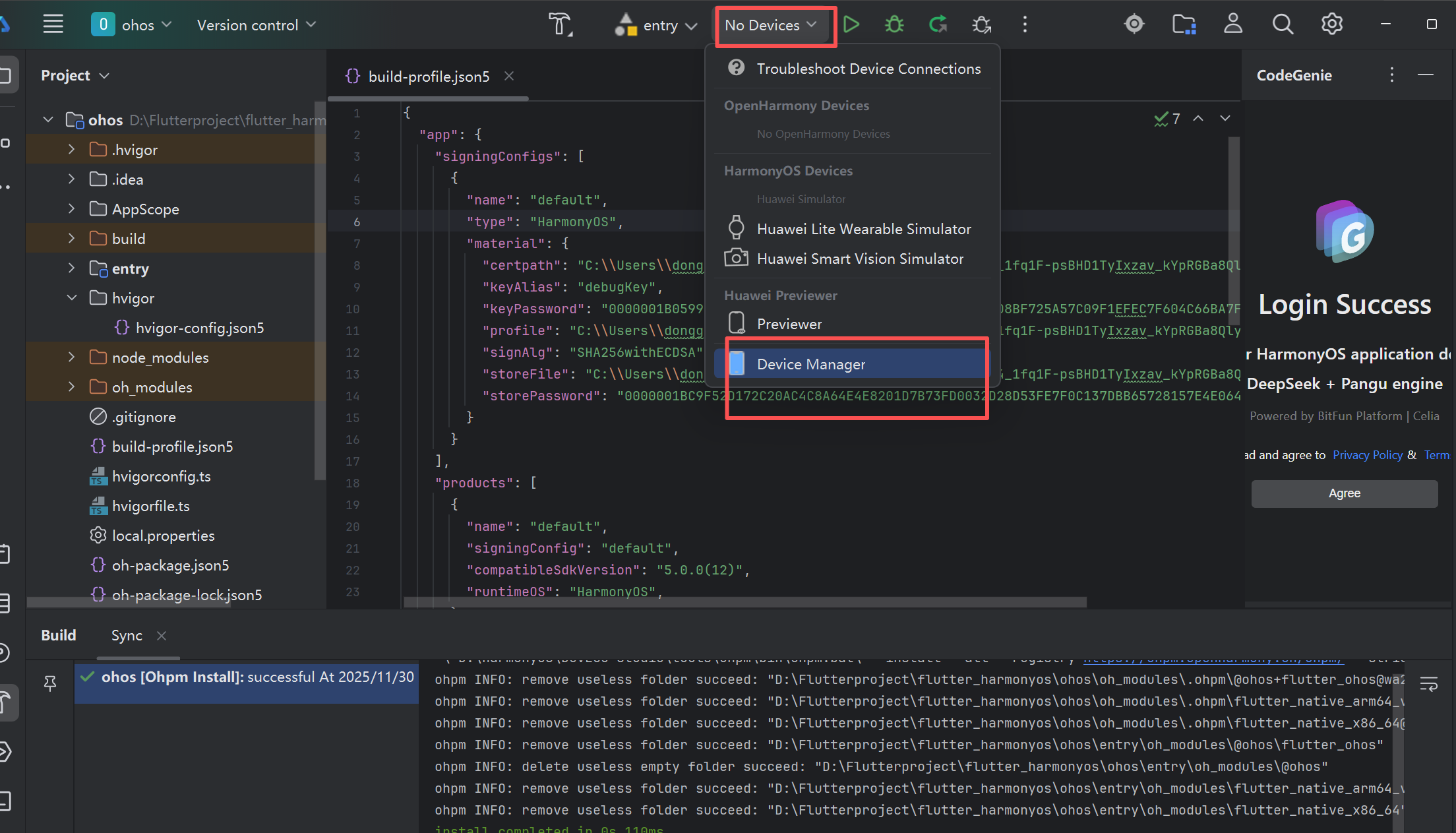
5.2进行登录 获取自动签名
、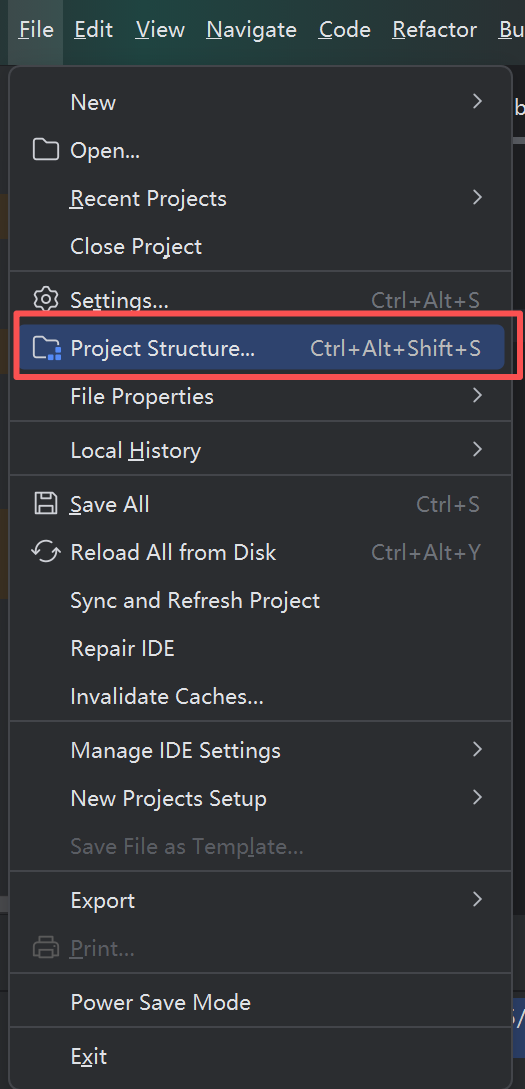
点击Sign In登录配置签名
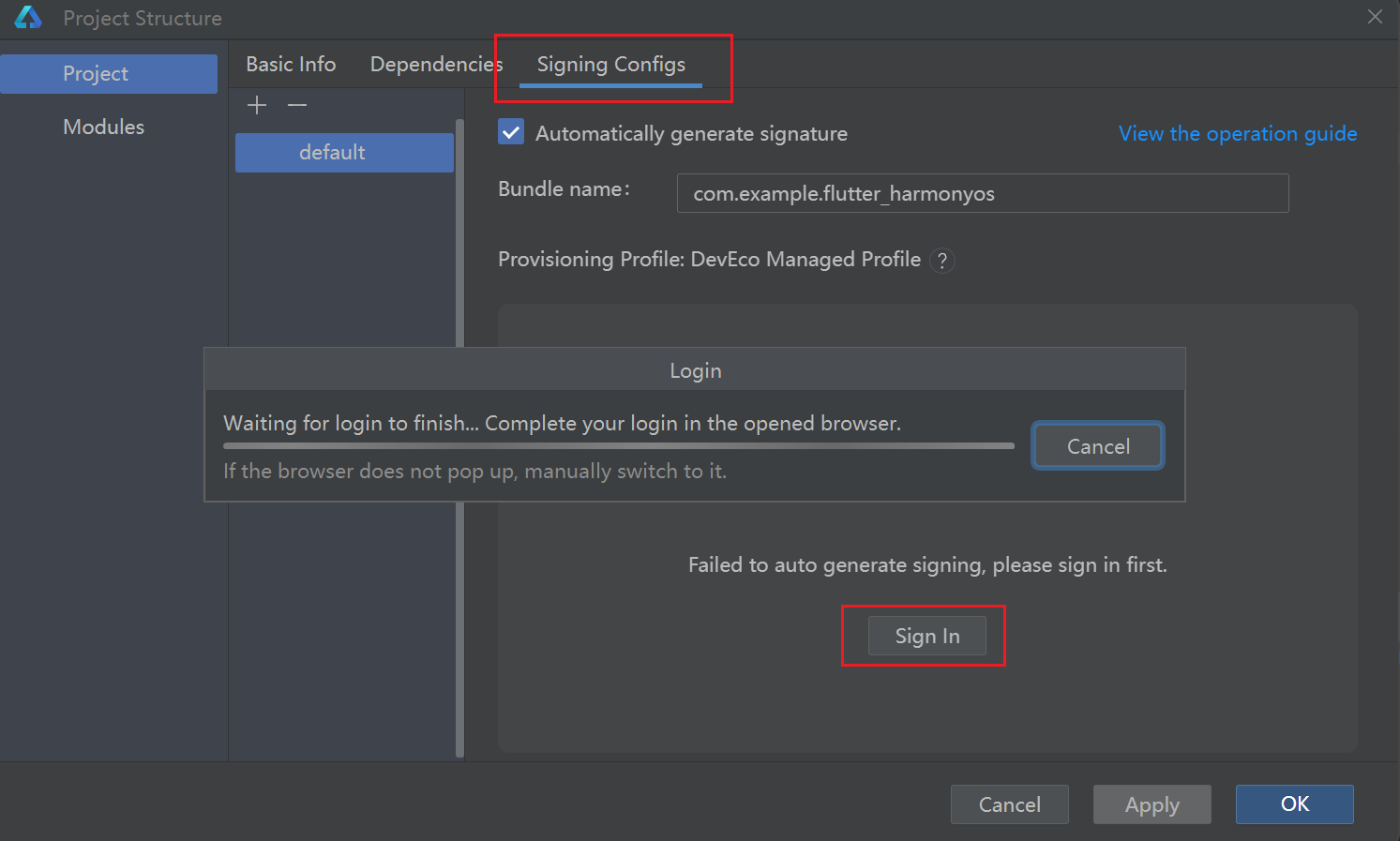 登录完后回来就是这样的 ✔这里就是自动获取签名
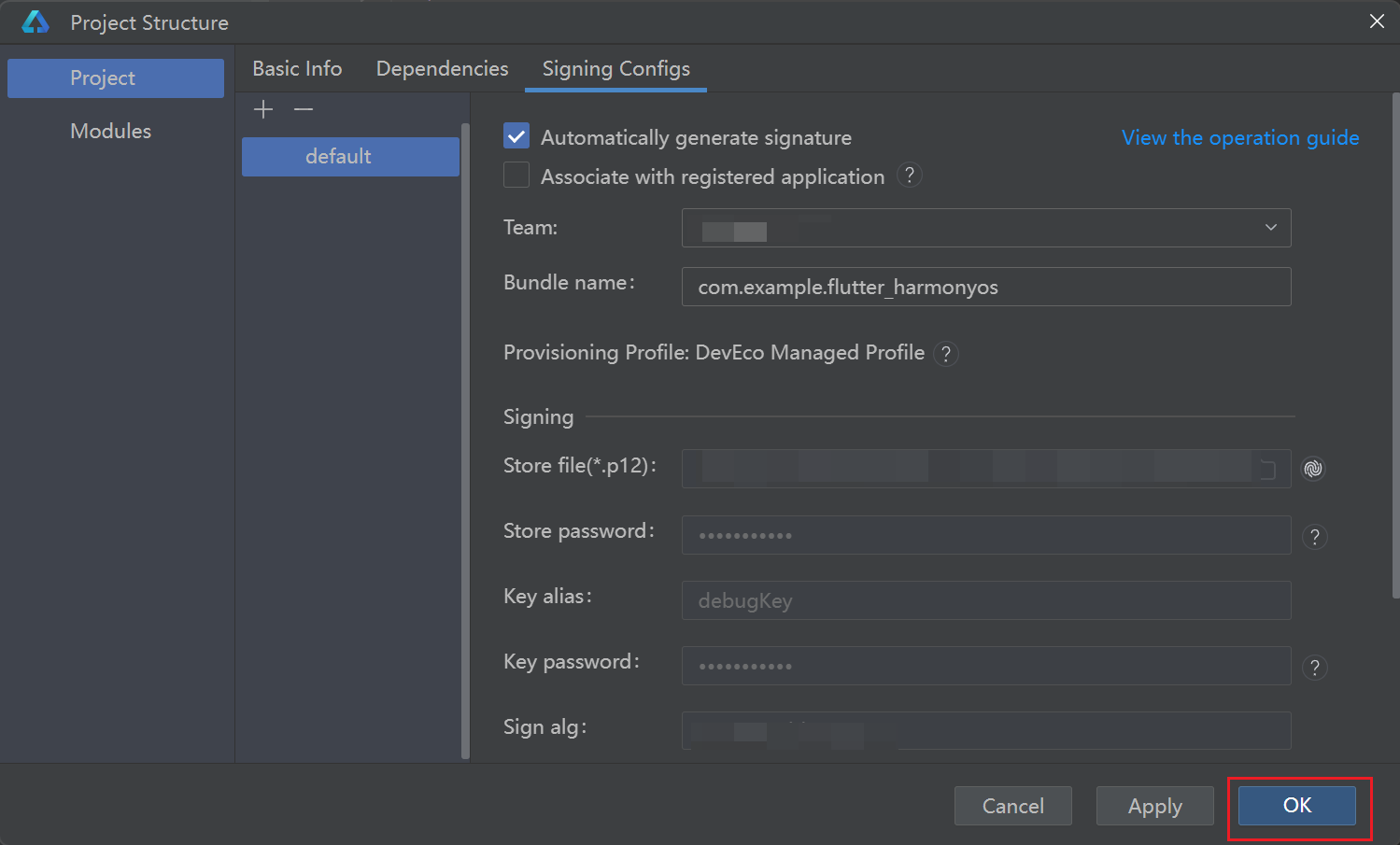
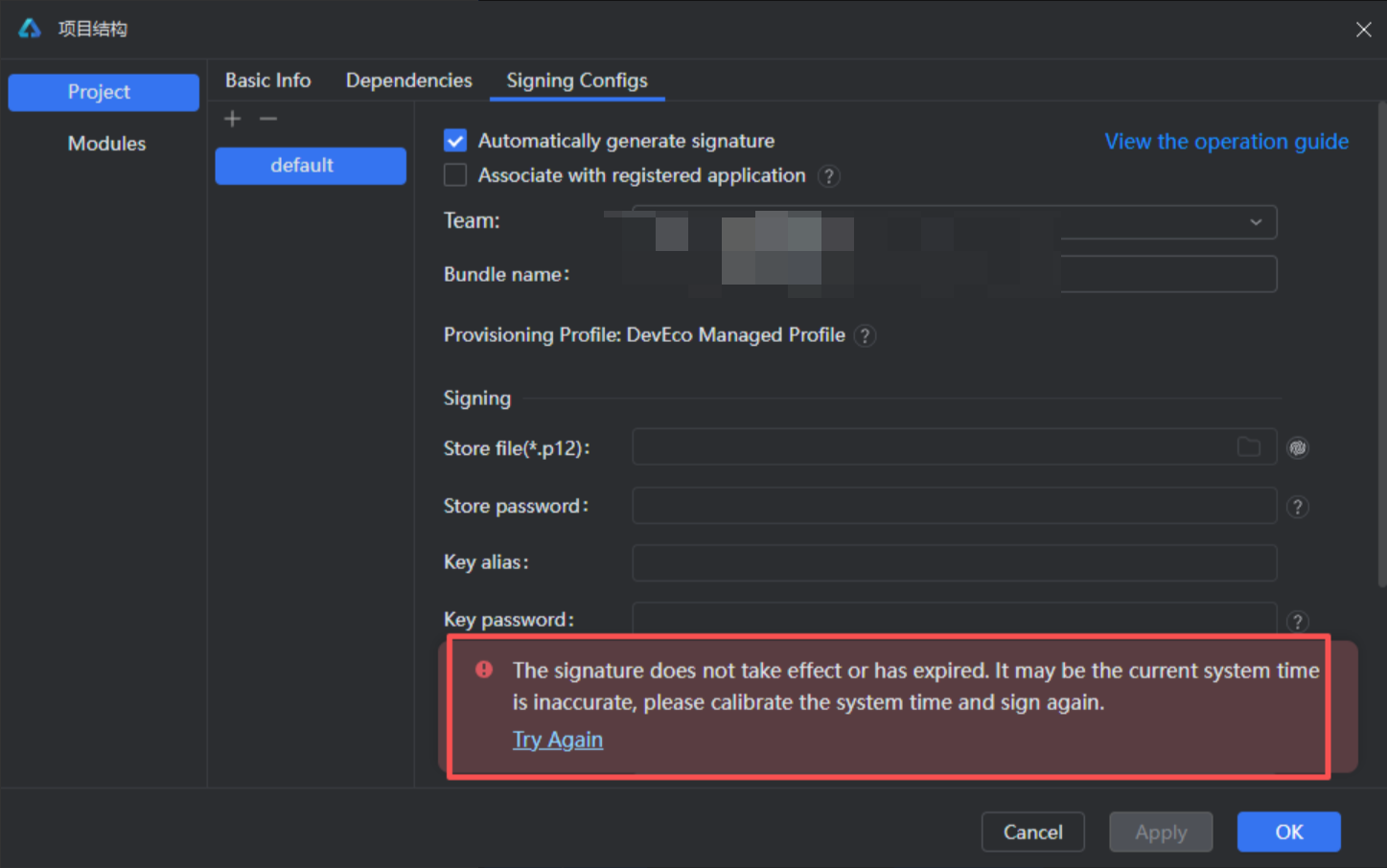
如果出现以下错误就需要进行时间校准了
根据这个链接的步骤3就可以创建好模拟器了 建议在下载devco的时候根据该链接把模拟器下载好
https://blog.csdn.net/afernooon/article/details/155420686?spm=1011.2415.3001.5331
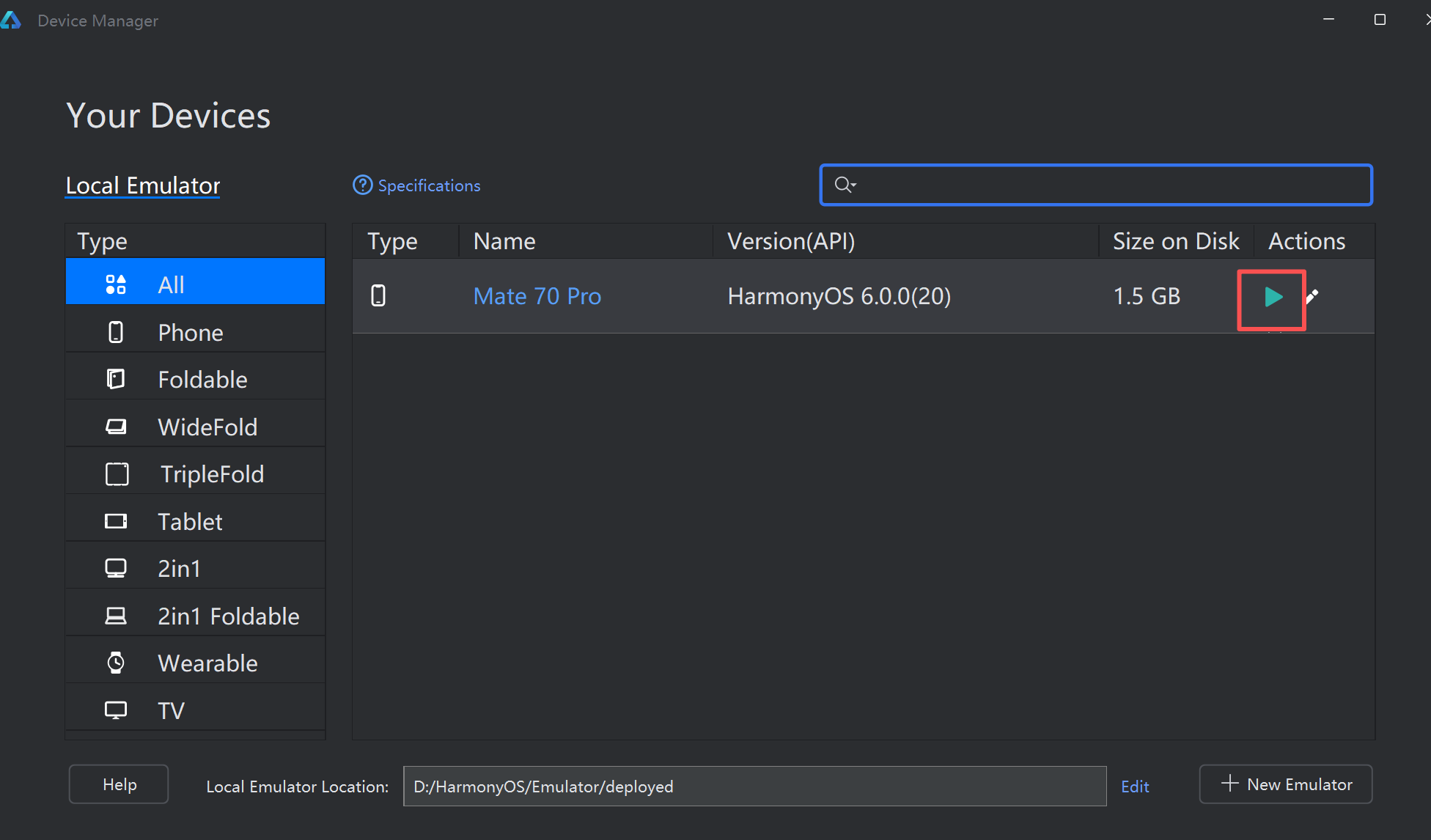
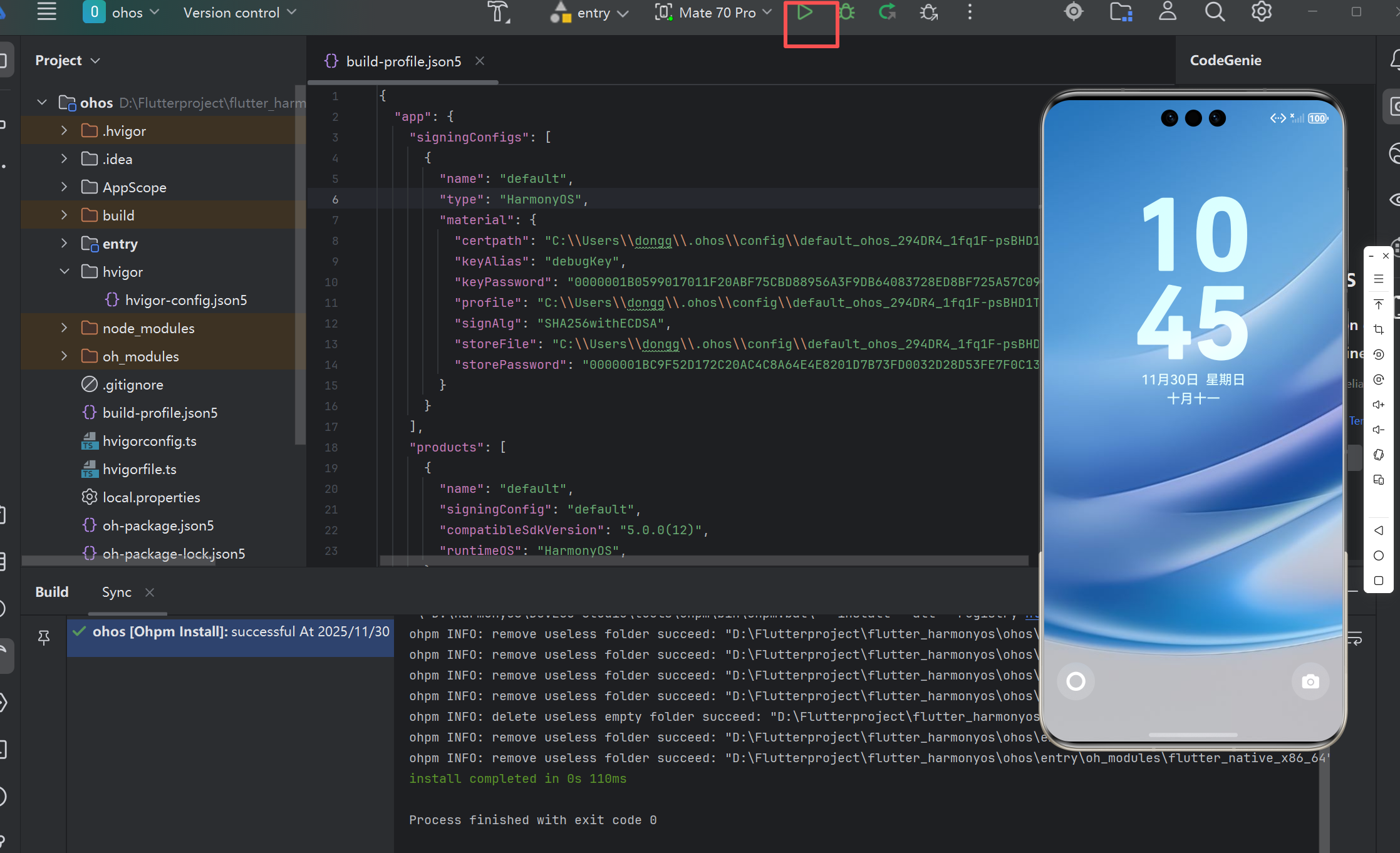
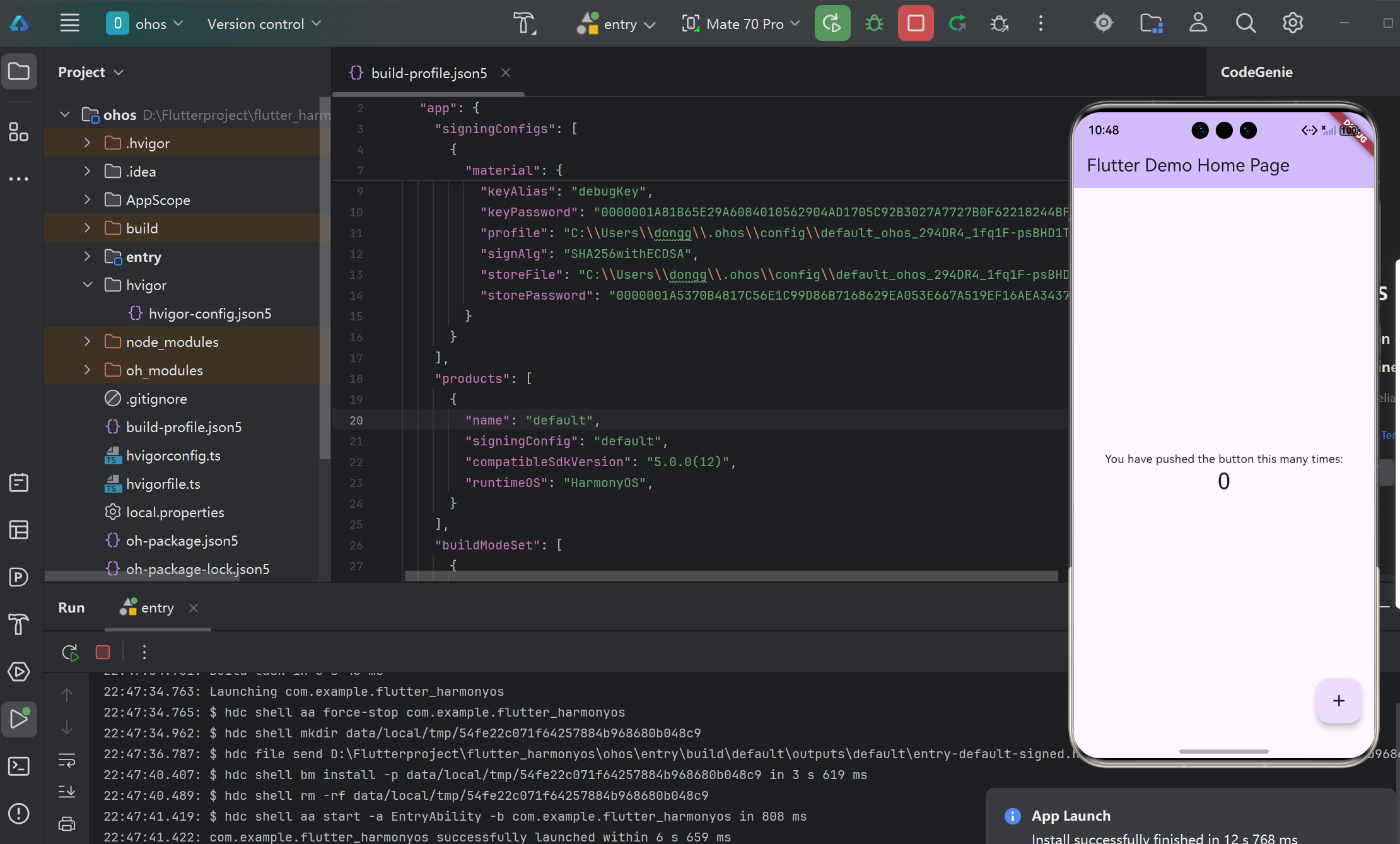
启动模拟器后 等待开机点击运行

开源鸿蒙跨平台开发社区汇聚开发者与厂商,共建“一次开发,多端部署”的开源生态,致力于降低跨端开发门槛,推动万物智联创新。
更多推荐


 13
13 0
0- 0


 已为社区贡献1条内容

所有评论(0)