【Flutter for OpenHarmony】开源鸿蒙跨平台开发基础环境搭建(Windows)及问题解决方案
> 欢迎加入开源鸿蒙跨平台社区:https://openharmonycrossplatform.csdn.net
本文基于这篇文章:https://blog.csdn.net/2301_80035882/article/details/155001657?spm=1001.2014.3001.5502
补充本人搭建环境时所遇到的一些问题
由于我之前已经安装过git和jdk,这里就不进行说明,有需要可参考上面这篇文章
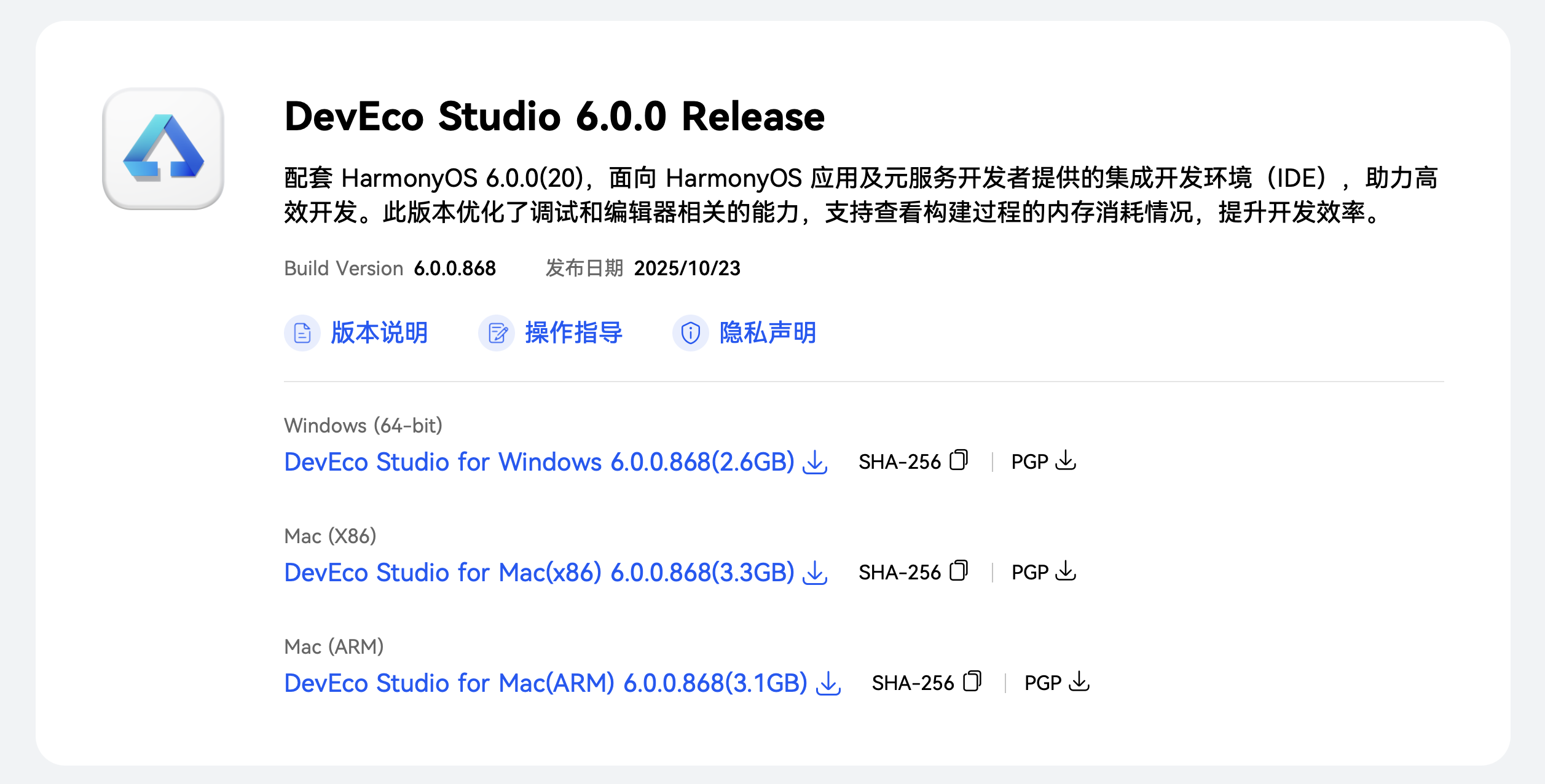
DevEco Studio下载
这里建议下载6.0.0,这个版本比较稳定
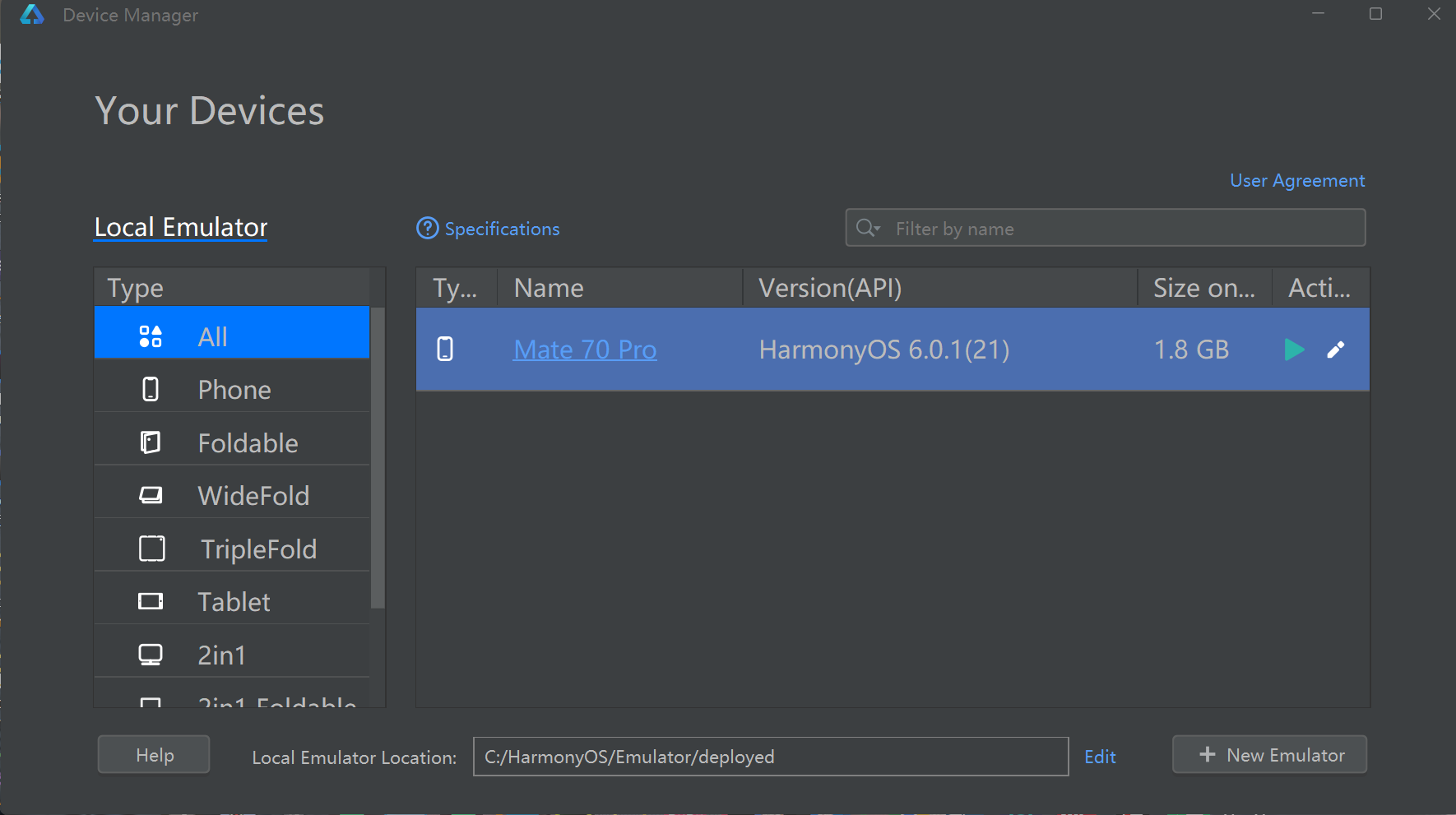
当我们做好 DevEco Studio 相关配置,打开模拟器的时候,可能会出现如下问题:
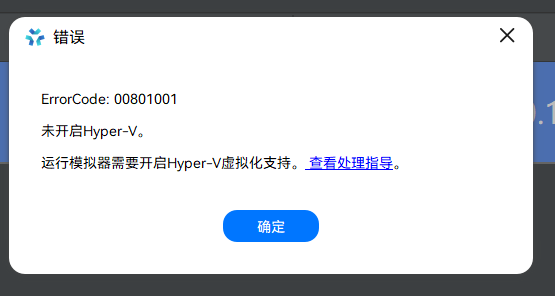
显示未开启Hyper-V
方法 1:通过 “Windows 功能” 直接查看
- 按下
Win+R打开 “运行”,输入optionalfeatures后回车; - 在弹出的 “启用或关闭 Windows 功能” 列表中,查找 “Hyper-V” 选项:
- 如果能看到 “Hyper-V” 且复选框已勾选 → 系统已安装并启用 Hyper-V;
- 如果能看到但未勾选 → 已安装但未启用;
- 如果完全找不到 “Hyper-V” → 系统未安装(或系统版本不支持,如家庭版)。
方法 2:用 PowerShell 命令查询(精准)
- 以管理员身份打开 PowerShell(右键开始菜单→“Windows 终端(管理员)”);
- 执行命令:
Get-WindowsOptionalFeature -Online -FeatureName Microsoft-Hyper-V-All
- 看输出的
State字段:- 显示
Enabled→ 已启用; - 显示
Disabled→ 已安装但未启用; - 显示
Available→ 系统支持但未安装; - 无结果 → 系统不支持(如家庭版)。
- 显示
方法 3:通过系统信息工具查看
- 按下
Win+R打开 “运行”,输入msinfo32后回车; - 在 “系统摘要” 中,查找 “Hyper-V - 虚拟机监控模式扩展” 等条目:
- 若显示 “是” → 系统已支持 / 启用 Hyper-V;
- 若显示 “否” → 未启用或硬件不支持。
由于本人的电脑是家庭版,家庭版默认隐藏 Hyper-V,需通过脚本启用:
注:此方法仅供参考,也可以查找其他的方法
1.在桌面新建文本文档,粘贴以下代码:
pushd "%~dp0"
dir /b %SystemRoot%\servicing\Packages\*Hyper-V*.mum >hyper-v.txt
for /f %%i in ('findstr /i . hyper-v.txt 2^>nul') do dism /online /norestart /add-package:"%SystemRoot%\servicing\Packages\%%i"
del hyper-v.txt
Dism /online /enable-feature /featurename:Microsoft-Hyper-V-All /LimitAccess /ALL
pause
注:此脚本由豆包提供
2.将文件重命名为 Hyper-V.bat(需显示文件扩展名)
3.右键点击该文件,选择 “以管理员身份运行”
注:第一次运行此脚本时可能失败,本人是第一次安装失败时重启了电脑,开机后重新运行了一遍才成功安装。
4.按提示输入 “Y” 重启电脑(重启完电脑之后可按上述方法查看是否成功安装并启用Hyper-V)
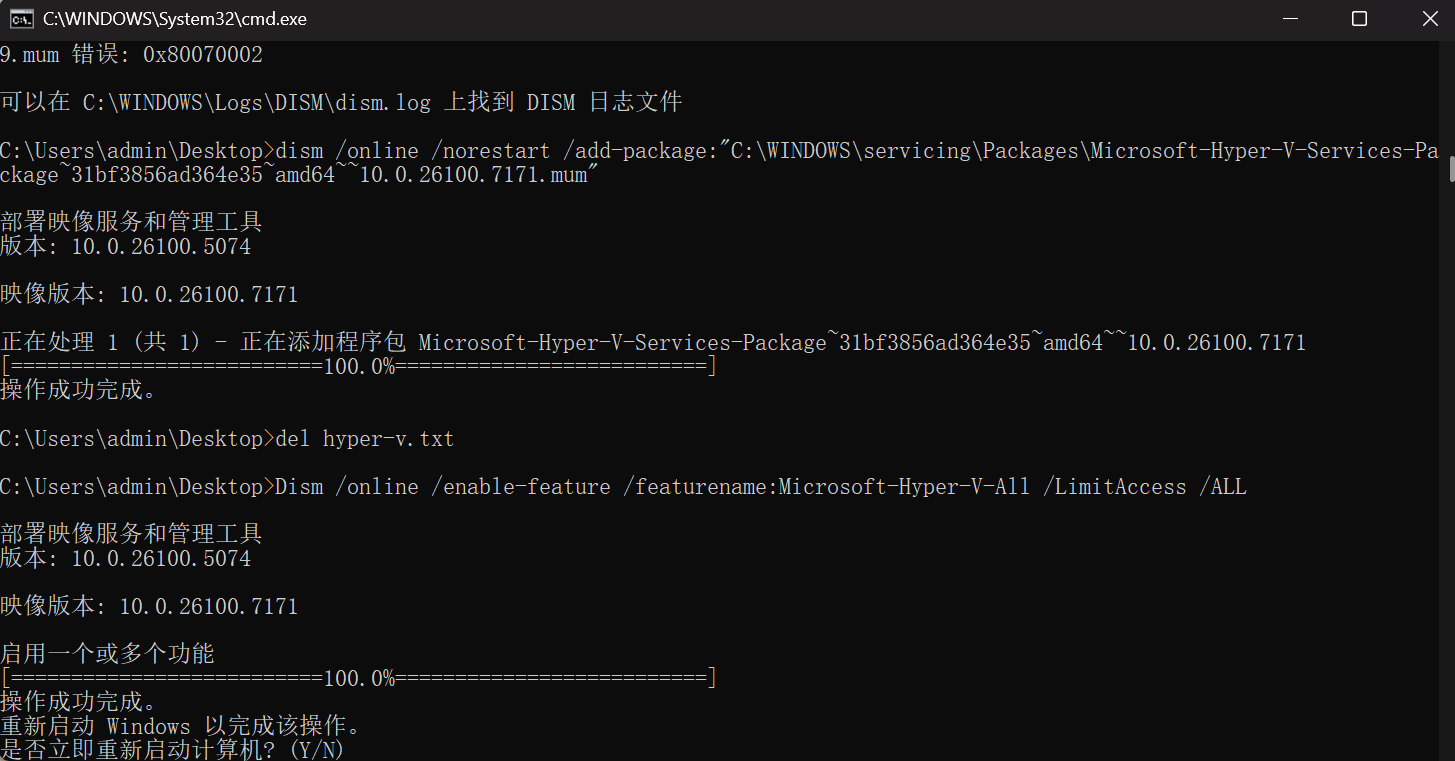
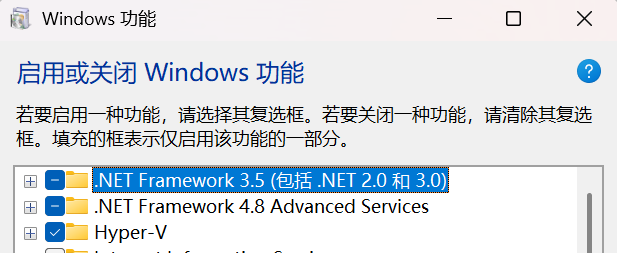
如上图所示,Hyper-V安装成功并成功启动。
执行git克隆操作,可能遇到的问题:
该操作是从 AtomCode 平台的 openharmony-tpc/flutter_flutter 仓库,下载 oh-3.27.4-dev 分支的代码到本地。
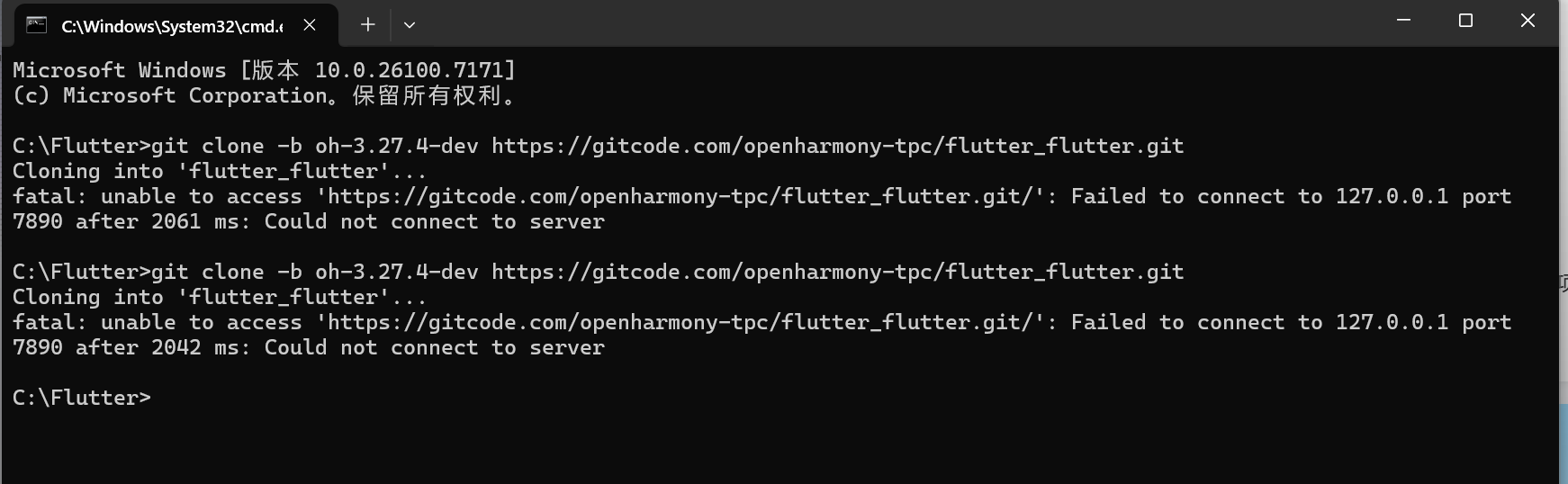
注:截图中显示的 https://gitcode.com/openharmony-tpc/flutter_flutter.git 仓库链接,实际对应的 AtomGit 仓库地址为:https://atomgit.com/openharmony-tpc/flutter_flutter.git(已将代码仓库迁移至 AtomGit 平台)
如上图所示,这个问题是Git 的代理配置冲突导致的(提示连接127.0.0.1:7890失败,说明 Git 配置了代理但代理没启动)
步骤 1:清除 Git 的代理配置
在当前 CMD 窗口中执行以下命令,移除错误的代理设置:
git config --global --unset http.proxy
git config --global --unset https.proxy
步骤 2:重新尝试克隆
git clone -b oh-3.27.4-dev https://atomcode.com/openharmony-tpc/flutter_flutter.git
当诊断flutter环境(即使用flutter doctor -v命令时)发现如下图错误:

说明环境变量中缺少 Ohpm 的路径配置
步骤 1:找到 Ohpm 的安装路径
一般路径如下:
C:\HarmonyOS\ArkUI-X\Sdk\20\toolchains\ohpm\bin 或

实际要看你安装的位置在哪里
步骤 2:将 Ohpm 路径添加到系统环境变量
- 按下
Win+R,输入sysdm.cpl后回车,打开 “系统属性”; - 切换到 “高级” 选项卡,点击 “环境变量”;
- 在 “系统变量” 中找到
Path,双击打开; - 点击 “新建”,粘贴刚才找到的 Ohpm 的
bin路径 - 依次点击 “确定” 保存所有设置。
步骤 3:验证配置是否生效
- 关闭所有已打开的命令行 / DevEco Studio 窗口;
- 重新打开一个 CMD 窗口,输入
ohpm -v,如果能显示版本号,说明配置成功。
如果发现SDK 里确实没装 Ohpm 组件(在路径中找不到Ohpm文件),得回到 DevEco Studio 重新安装对应的组件:
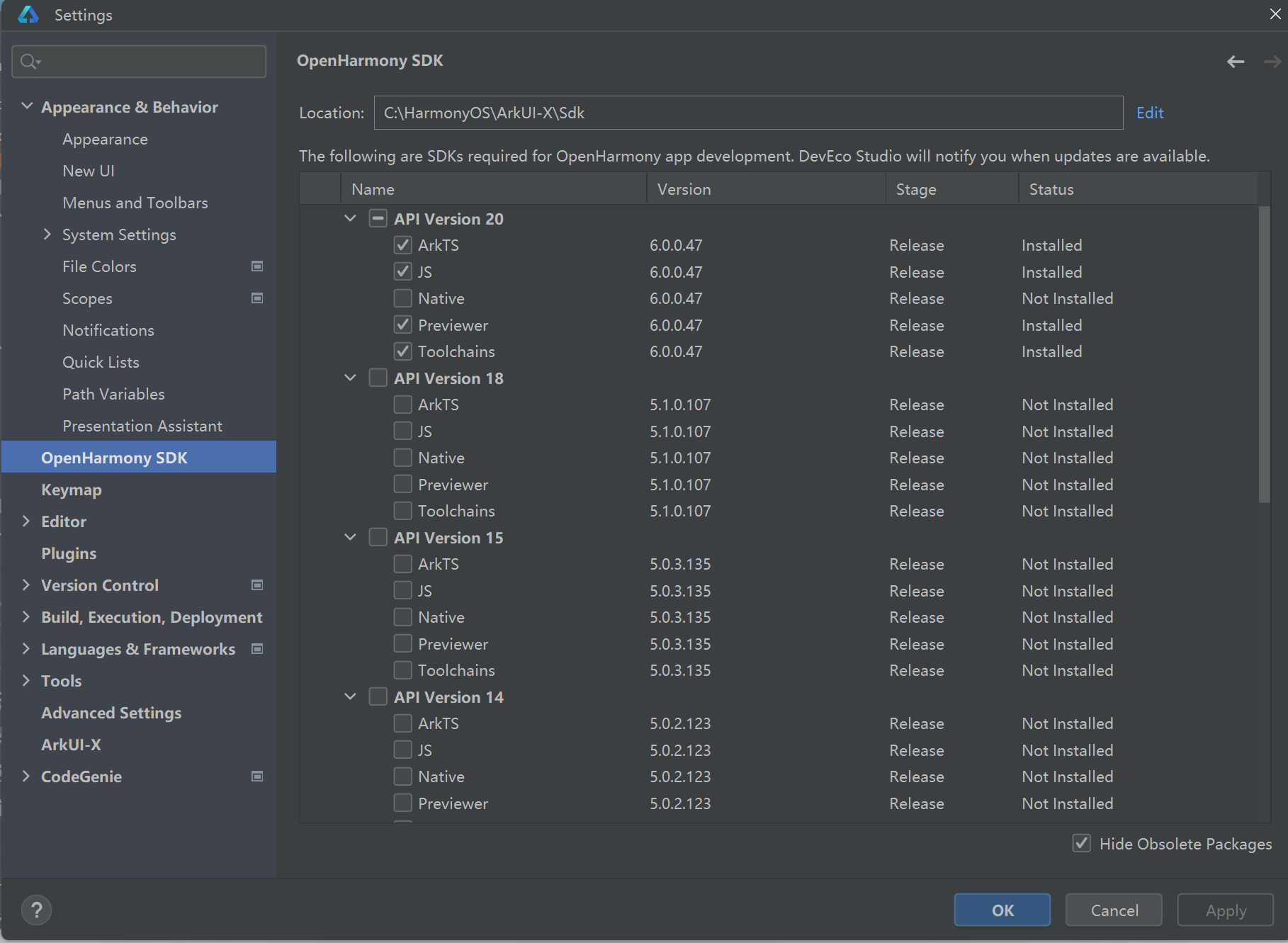
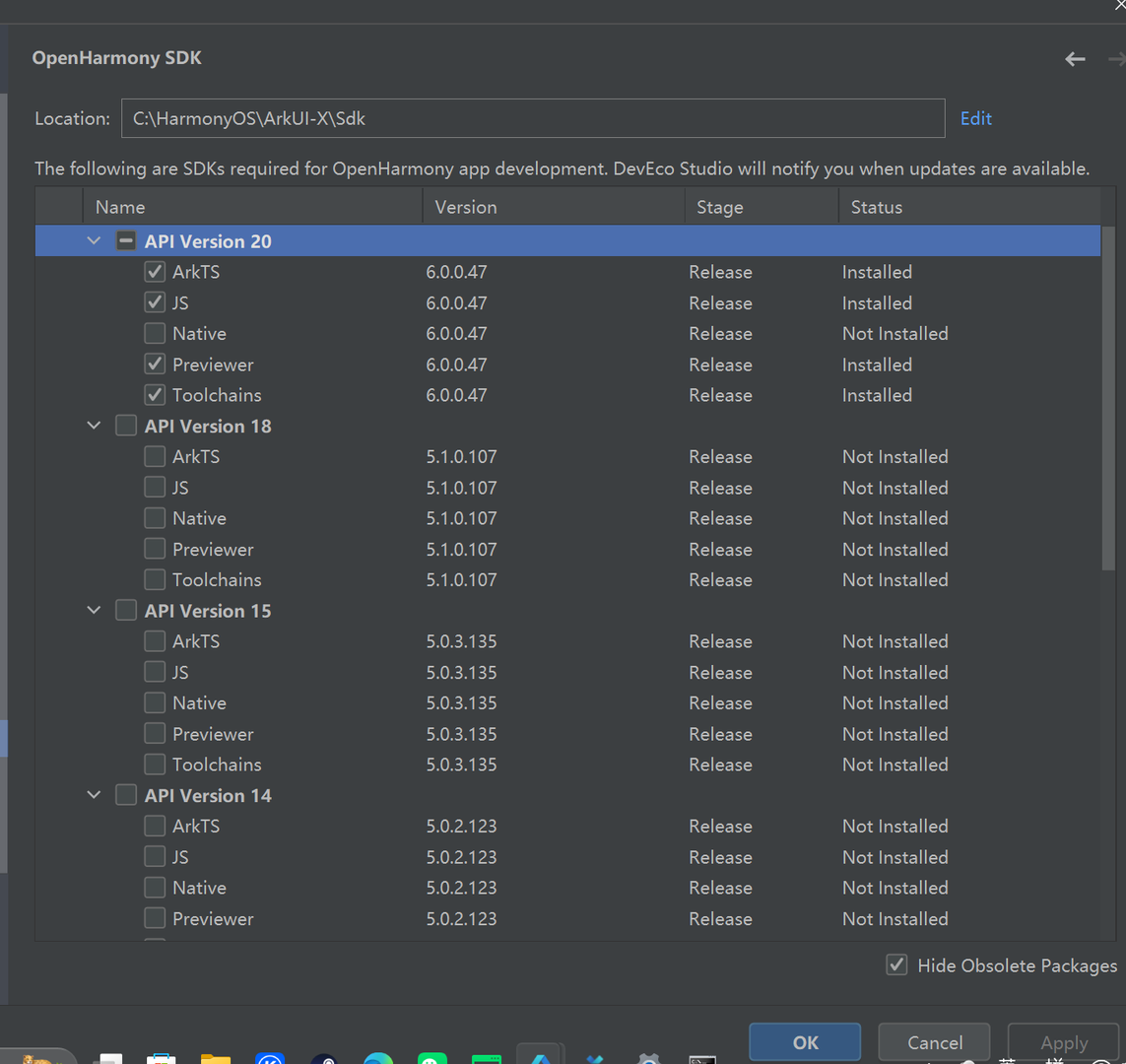
在较新的 OpenHarmony SDK 中,Ohpm 是包含在Toolchains组件里的,但可能你的 SDK 版本存在组件缺失的情况。
方法1:重新安装 API Version 20 的 Toolchains
- 在当前 SDK 界面,取消勾选 API Version 20 的 “Toolchains”,点击
Apply卸载; - 卸载完成后,重新勾选 “Toolchains”,点击
Apply重新安装; - 安装完成后,回到
C:\HarmonyOS\ArkUI-X\Sdk\20目录,应该就能看到ohpm文件夹了。
如果此方法还是不行
参考方法2
方法 2:手动下载 Ohpm 并配置
- 打开 OpenHarmony 的 Ohpm 官方下载页(需联网),下载对应版本的 Ohpm 压缩包;
- 解压到
C:\HarmonyOS\ArkUI-X\Sdk\20\ohpm目录; - 将
C:\HarmonyOS\ArkUI-X\Sdk\20\ohpm\bin添加到系统环境变量Path。
官方下载地址:
ohpm使用指导-命令行工具-DevEco Studio使用指南-工具 - 华为HarmonyOS开发者
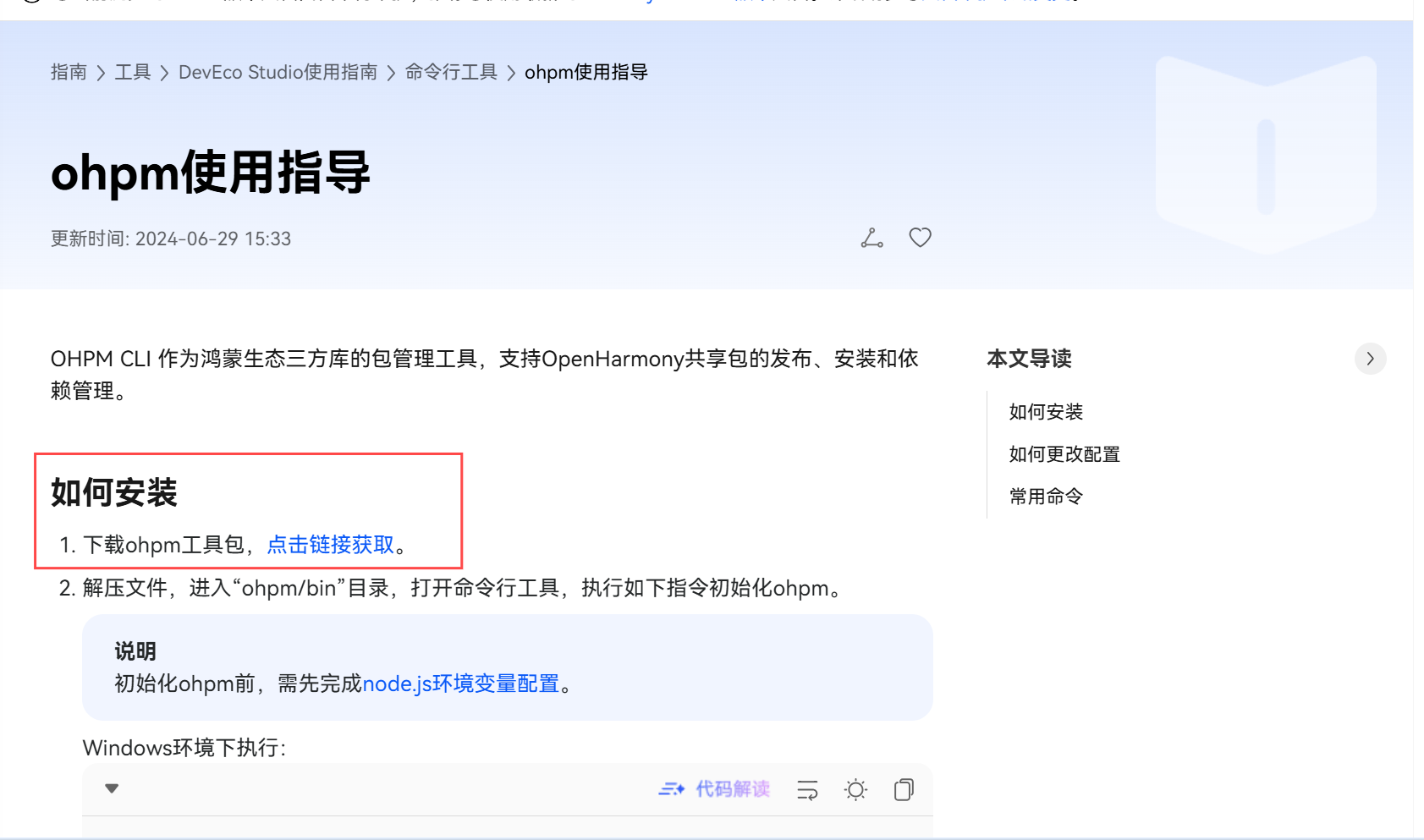
向下划,找到如下图界面:
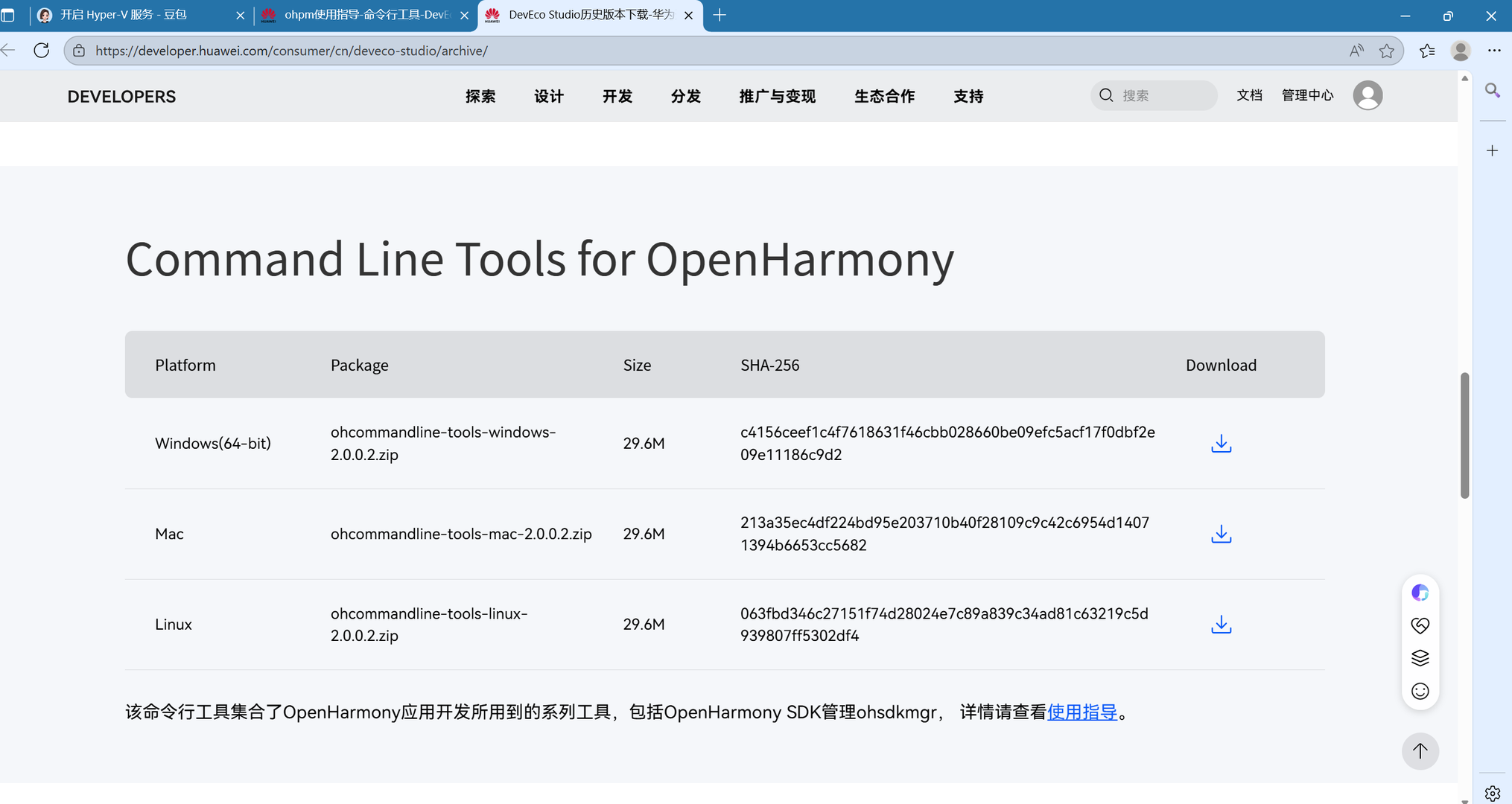
这个页面是OpenHarmony 的命令行工具包,不是单独的 Ohpm,但里面包含了 Ohpm 组件
这个工具包是官方的,包含了你需要的 Ohpm,下载后就能解决环境变量的问题。
操作步骤:
- 点击 Windows (64-bit) 对应的
Download按钮,下载ohcommandline-tools-windows-2.0.0.2.zip; - 解压这个压缩包,在解压后的文件里找到
ohpm文件夹(通常在tools目录下)
注:解压后找到ohpm文件后,建议复制到如下路径:(当时本人也缺少ohpm文件,也是按照这个方法解决,我是把ohpm文件放在了下面第一张图的路径)
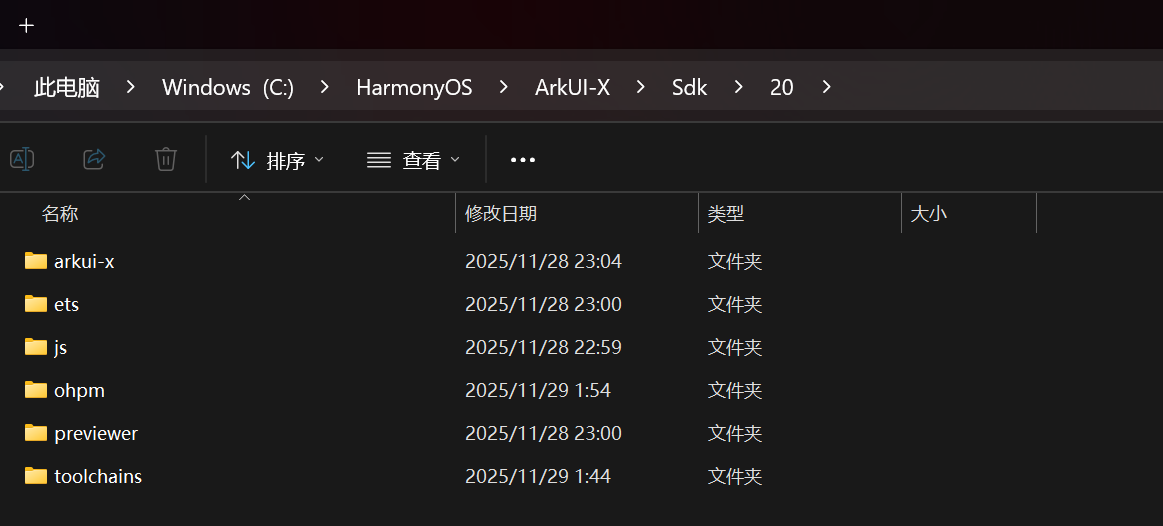
或
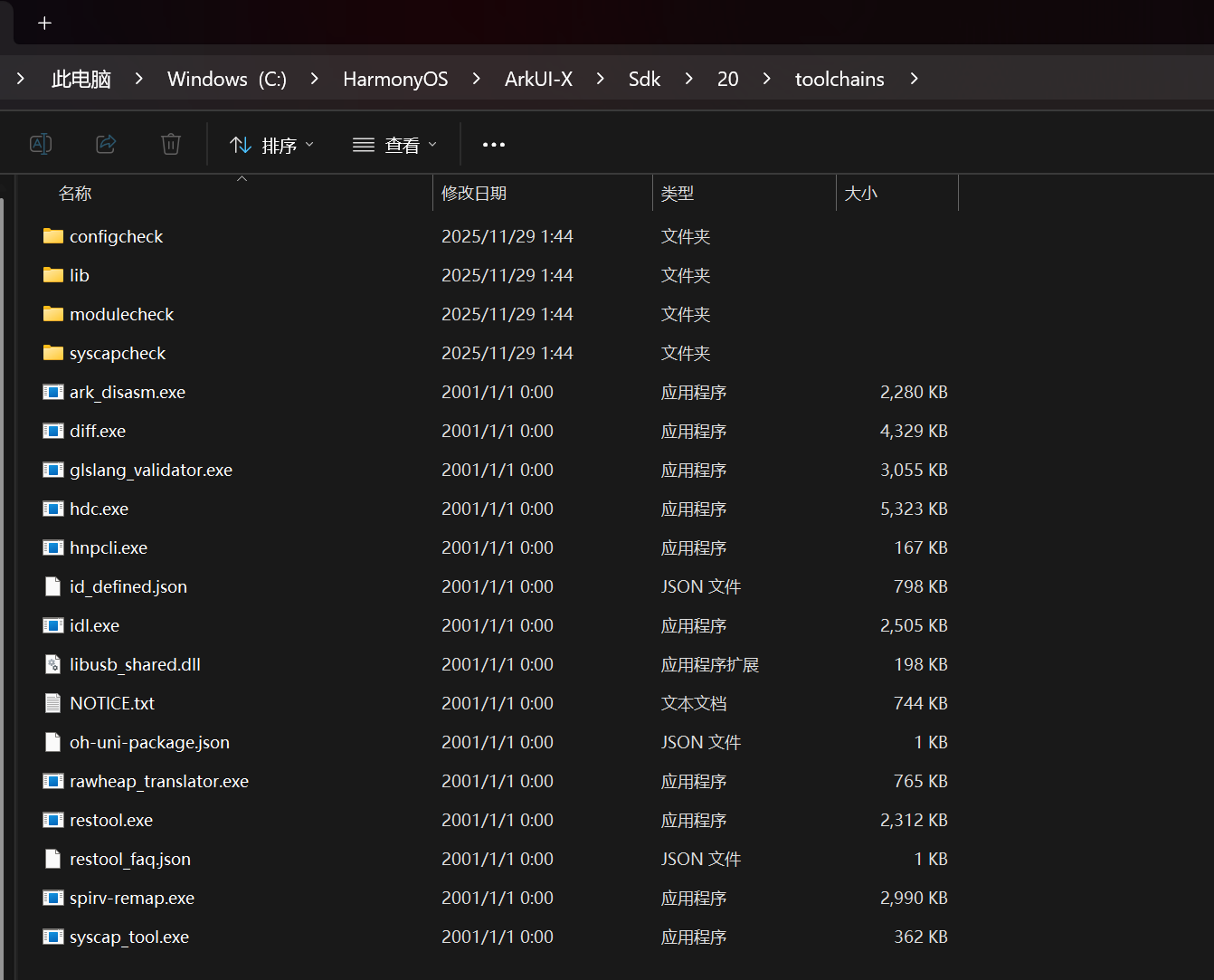
3.把ohpm\bin路径添加到系统环境变量Path。
如下图所示,问题解决:
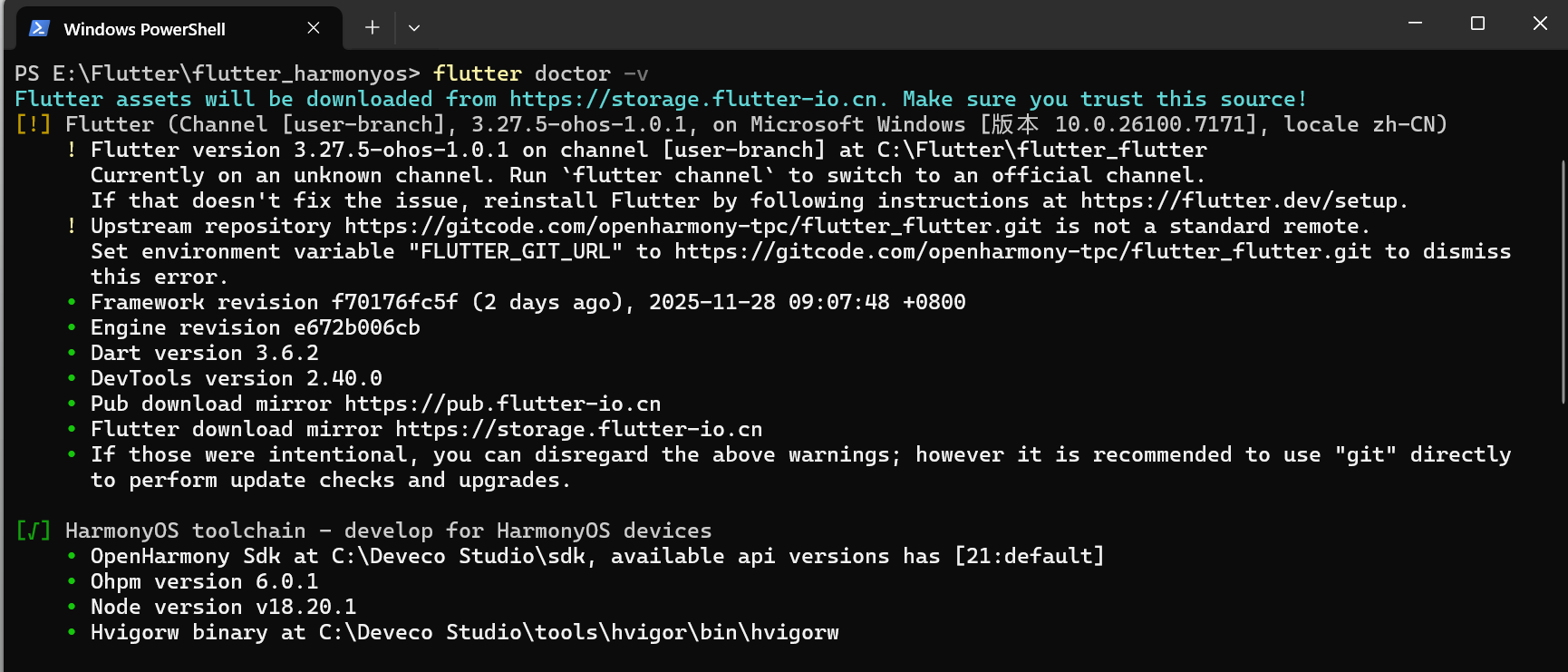
关于电脑上的 Node.js 版本过低,不兼容 Ohpm 工具的要求,导致 Ohpm 启动时找不到需要的 node:events 模块:
具体来说:
- Ohpm 是基于 Node.js 运行的,较新的 Ohpm 版本依赖 Node.js 14.19.0 或更高版本的特性(比如
node:events这个模块是 Node.js 14+ 才原生支持的); - 你电脑上的 Node.js 版本可能低于 14,所以运行 Ohpm 时会提示 “找不到模块”。
解决办法:升级 Node.js 到兼容版本
步骤 1:卸载旧版本 Node.js(可选,也可直接覆盖安装)
步骤 2:下载并安装兼容的 Node.js 版本
- 打开 Node.js 官网的 长期支持版(LTS)下载页:https://nodejs.org/zh-cn/download/releases/
- 选择 更高的 LTS 版本,下载 Windows 安装包(.msi);注意:如果是 64 位系统,选择
windows-x64.msi;(一般电脑都是 64 位)。
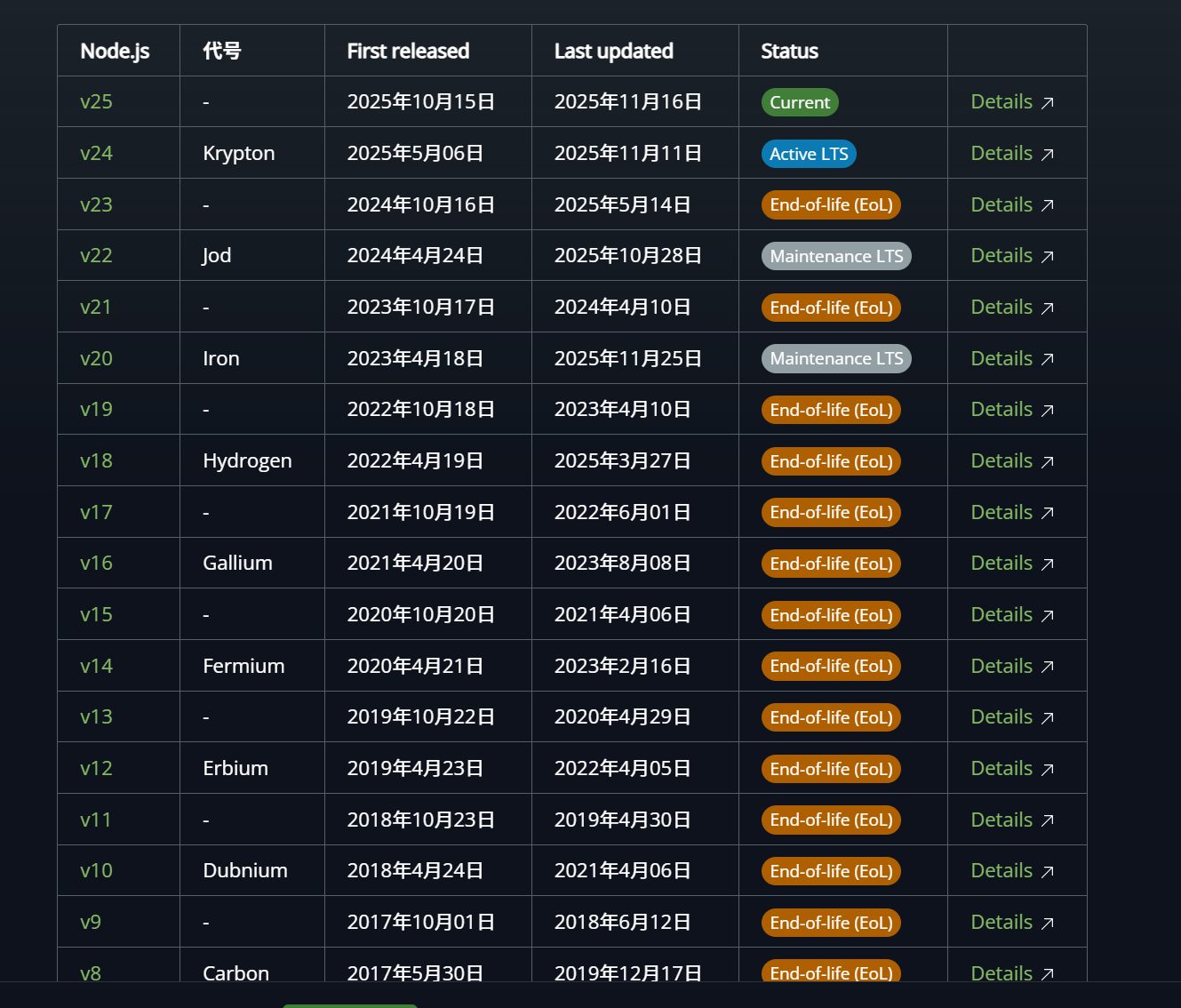
3.运行安装包,按默认步骤安装(一路 “Next” 即可,建议勾选 “Add to PATH”,自动添加环境变量)。
以上是本人在搭建环境时遇到的一些问题及解决方法。

开源鸿蒙跨平台开发社区汇聚开发者与厂商,共建“一次开发,多端部署”的开源生态,致力于降低跨端开发门槛,推动万物智联创新。
更多推荐



 26
26 0
0- 0


 已为社区贡献2条内容

所有评论(0)