从零开始:用 Flutter 构建一个简洁高效的待办事项应用V1.0.0
本文将带你一步步构建一个结构清晰、可扩展的 Flutter To-Do 应用,涵盖项目架构设计、状态管理、组件拆分等关键概念,助你迈出 Flutter 实战的第一步。
-
个人首页: VON
-
鸿蒙系列专栏: 鸿蒙开发小型案例总结
-
综合案例 :鸿蒙综合案例开发
-
鸿蒙6.0:从0开始的开源鸿蒙6.0.0
-
鸿蒙5.0:鸿蒙5.0零基础入门到项目实战
-
Electron适配开源鸿蒙专栏:Electron for OpenHarmony
-
本文章所属专栏:Flutter for OpenHarmony
-
项目所属GitCode地址:待办清单V1.0.0
用 Flutter 构建一个简洁高效的待办事项应用V1.0.0

📋 前言
“完成一件事,就划掉一项”——这是待办清单最朴素的魅力。
而用 Flutter 实现它,不仅能让你掌握跨平台开发的核心技能,还能亲手打造一个真正可用的工具。
本文将带你一步步构建一个结构清晰、可扩展的 Flutter To-Do 应用,涵盖项目架构设计、状态管理、组件拆分等关键概念,助你迈出 Flutter 实战的第一步。
🎯 为什么选择待办事项作为入门项目?
待办应用虽小,却五脏俱全:
- ✅ 列表渲染(
ListView.builder) - ✅ 用户交互(添加、勾选)
- ✅ 状态管理(任务完成状态)
- ✅ 对话框输入(
AlertDialog+TextField) - ✅ 组件化思维(分离 UI 与逻辑)
它是学习 Flutter 的“黄金练习题”。
🏗️ 一、项目结构设计:清晰胜于聪明
良好的目录结构是可维护性的基石。我们采用经典的分层模式:
lib/
├── main.dart              # 应用入口
├── models/                # 数据模型
│   └── todo.dart
├── screens/               # 页面级组件
│   └── home_screen.dart
└── widgets/               # 可复用 UI 组件
    ├── todo_list.dart
    └── todo_item.dart
💡 原则:
models:纯数据,无 UIscreens:页面容器,持有状态widgets:无状态或受控组件,专注渲染
这种结构让代码易于阅读、测试和扩展。
🧱 二、数据模型:定义“任务”的本质
在 lib/models/todo.dart 中,我们定义了最核心的数据结构:
class Todo {
  String title;
  bool isDone;

  Todo({required this.title, this.isDone = false});
}
title:任务内容(字符串)isDone:完成状态(布尔值,默认未完成)
🔑 注意:这里使用 可变字段(非 final),是为了在简单示例中直接修改状态。在大型项目中,建议使用不可变对象 + 状态管理库(如 Provider)。
🖼️ 三、UI 组件拆解:从整体到局部
1. 主页面:HomeScreen
HomeScreen 是整个应用的“大脑”:
- 持有
_todos列表(状态) - 提供
_addTodo和_toggleTodoStatus方法(状态变更) - 渲染
TodoList并传递回调函数
class _HomeScreenState extends State<HomeScreen> {
final List<Todo> _todos = [...];
void _addTodo(String title) { ... }
void _toggleTodoStatus(int index) { ... }
Widget build(BuildContext context) {
return Scaffold(
body: TodoList(todos: _todos, toggleStatus: _toggleTodoStatus),
floatingActionButton: FloatingActionButton(onPressed: _addTodoDialog),
);
}
}
✅ 这体现了 StatefulWidget 的典型用法:状态在 State 类中管理,UI 响应状态变化。
2. 列表组件:TodoList
TodoList 是一个 无状态组件(StatelessWidget),只负责渲染:
class TodoList extends StatelessWidget {
final List<Todo> todos;
final Function(int) toggleStatus;
Widget build(BuildContext context) {
return ListView.builder(
itemCount: todos.length,
itemBuilder: (context, index) {
return TodoItem(
todo: todos[index],
toggleStatus: () => toggleStatus(index),
);
},
);
}
}
- 接收
todos列表和toggleStatus回调 - 使用
ListView.builder高效渲染长列表
3. 单项组件:TodoItem
每个任务项的 UI 封装在 TodoItem 中:
class TodoItem extends StatelessWidget {
final Todo todo;
final Function toggleStatus;
Widget build(BuildContext context) {
return ListTile(
title: Text(todo.title,
style: TextStyle(
decoration: todo.isDone ? TextDecoration.lineThrough : TextDecoration.none,
)),
trailing: Checkbox(
value: todo.isDone,
onChanged: (value) => toggleStatus(),
),
);
}
}
- 根据
isDone决定是否显示删除线 - 点击复选框触发父组件的状态更新
🔄 数据流:
TodoItem→ 调用toggleStatus()→HomeScreen修改_todos[index].isDone→ Flutter 自动重建 UI
➕ 四、添加新任务:对话框交互
通过 FloatingActionButton 触发添加流程:
void _addTodoDialog() {
  final controller = TextEditingController();
  showDialog(
    context: context,
    builder: (context) => AlertDialog(
      content: TextField(controller: controller),
      actions: [
        TextButton(onPressed: () { Navigator.pop(context); }, child: Text('取消')),
        TextButton(onPressed: () {
          Navigator.pop(context);
          _addTodo(controller.text);
        }, child: Text('添加')),
      ],
    ),
  );
}
- 使用
TextEditingController获取输入内容 - 对话框关闭后才添加任务,避免空值
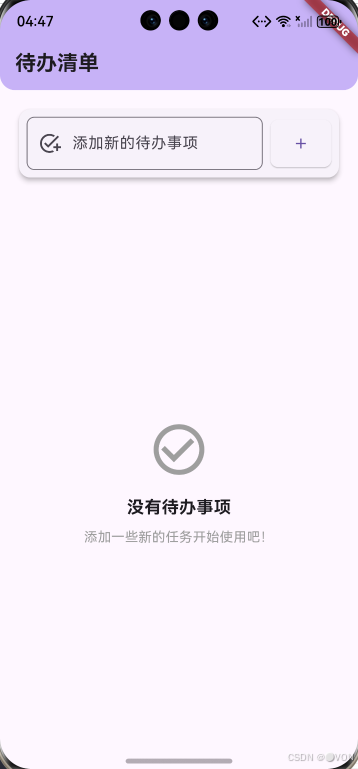
🎨 五、运行效果预览
启动应用后,你将看到:
- AppBar 标题:“代办事项”
- 初始两条示例任务
- 每条任务左侧为标题,右侧为复选框
- 已完成任务自动添加删除线
- 点击右下角 “+” 按钮可添加新任务
—
🔜 六、下一步优化方向
当前版本功能完整但基础,你可以尝试以下增强:
| 功能 | 实现建议 |
|---|---|
| 数据持久化 | 使用 shared_preferences 或 hive 保存任务 |
| 删除任务 | 长按或滑动删除(Dismissible) |
| 编辑任务 | 点击任务进入编辑页 |
| 分类/标签 | 添加 category 字段 |
| 搜索/过滤 | 按“全部/未完成/已完成”筛选 |
| 主题切换 | 支持深色模式 |
例如,添加删除功能只需在 TodoItem 中包裹 Dismissible:
Dismissible(
  key: Key(todo.title),
  onDismissed: (direction) {
    // 调用删除回调
  },
  child: TodoItem(...),
)
💡 结语:小应用,大收获
这个待办事项应用虽然只有几十行核心代码,却涵盖了 Flutter 开发的核心范式:
- 声明式 UI
- 组件化拆分
- 状态向下传递,事件向上冒泡
- 响应式更新
🌟 记住:所有复杂应用,都是从一个简单的列表开始的。
现在,打开你的 IDE,运行 flutter create todo_app,把这份代码变成你自己的第一个作品吧!

开源鸿蒙跨平台开发社区汇聚开发者与厂商,共建“一次开发,多端部署”的开源生态,致力于降低跨端开发门槛,推动万物智联创新
更多推荐

 13
13 0
0- 0


 已为社区贡献20条内容

所有评论(0)