Openharmony & VCordova三方库适配1.6.0 -标签组件
本文介绍了v1.6.0版本的标签组件功能,包括基本使用方法和高级特性。标签组件支持六种类型、三种大小,可设置可关闭、带图标等功能,并提供标签点击事件处理。同时介绍了标签输入框组件,支持动态添加和管理标签。该组件遵循"开箱即用"理念,提供简洁高效的标签解决方案,完善了现有UI组件体系。后续版本将继续扩展更多组件功能。
前言
欢迎加入开源鸿蒙跨平台社区:https://openharmonycrossplatform.csdn.net
在 OpenHarmony 跨平台开发中,标签组件是一个非常常见的 UI 元素。无论是文章分类、用户画像、产品筛选还是技能展示,标签都能提供简洁直观的信息标记方式。本文将详细介绍 VCordova v1.6.0 中标签组件的适配过程,涵盖多种标签类型、标签大小、可关闭标签、标签输入框等核心功能。
在前面的版本中,我们已经完成了数据展示、图表、弹窗、日期选择、下拉菜单和文件上传等组件的适配。本次 v1.6.0 版本重点聚焦于标签组件,为开发者提供一套完整的标签展示与管理方案。
本文基于 VCordova 三方库适配 OpenHarmony 的实践经验撰写,适合有一定前端基础的开发者阅读。
一、UI 展示效果
1.1 标签展示
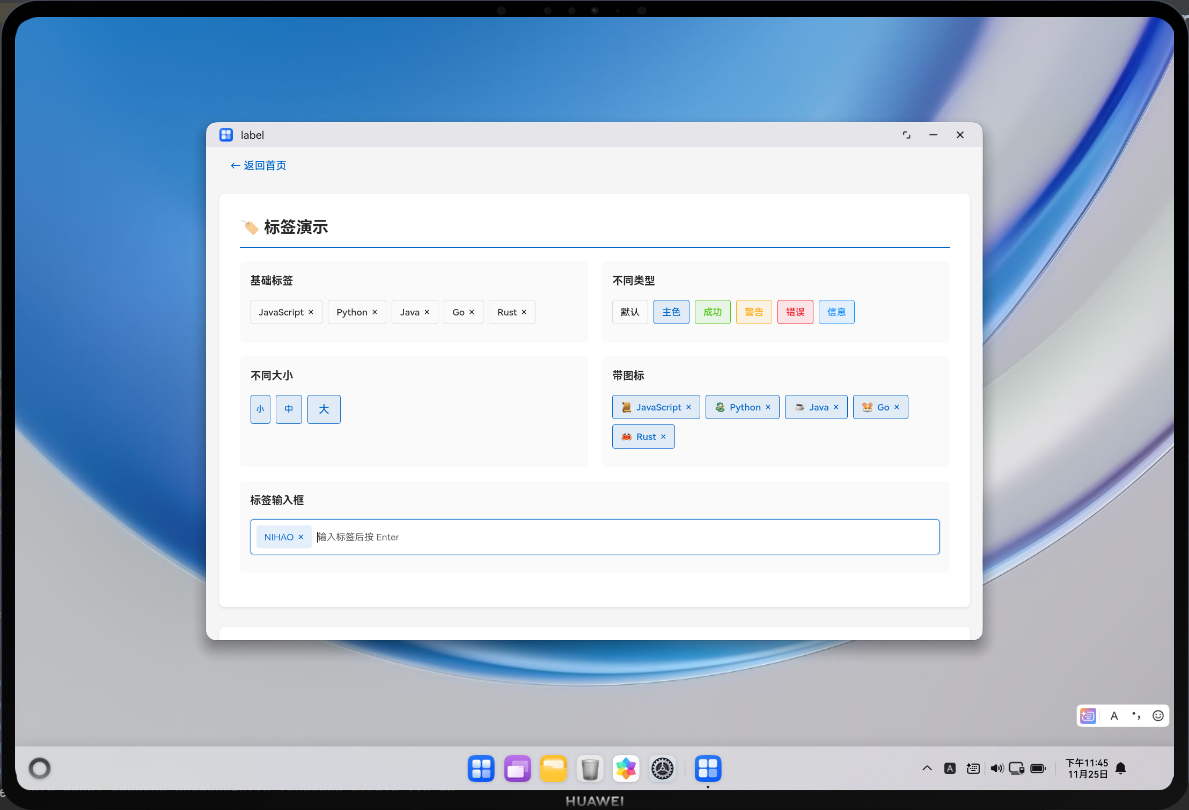
上图展示了标签组件在 OpenHarmony 设备上的实际运行效果,包括不同类型、不同大小的标签以及标签输入框。
1.2 组件功能概览
VCordova v1.6.0 标签组件提供了以下核心功能:
- 六种标签类型(default/primary/success/warning/error/info)
- 三种标签大小(small/medium/large)
- 可关闭标签
- 带图标标签
- 标签点击事件
- 动态标签管理(增删改查)
- 标签输入框组件
1.3 组件特性一览
| 特性 | 支持情况 | 说明 |
|---|---|---|
| 多种类型 | ✅ 支持 | default/primary/success/warning/error/info |
| 多种大小 | ✅ 支持 | small/medium/large 三种尺寸 |
| 可关闭 | ✅ 支持 | 点击 × 按钮关闭标签 |
| 带图标 | ✅ 支持 | 标签文字左侧显示图标 |
| 点击事件 | ✅ 支持 | 点击标签触发回调 |
| 动态管理 | ✅ 支持 | 增删改查标签列表 |
| 标签输入框 | ✅ 支持 | 输入框动态添加标签 |
提示:标签组件同时提供了静态展示和动态管理两种使用方式,开发者可以根据业务需求灵活选择。
二、快速上手
2.1 引入文件
使用标签组件前,需要先引入对应的 CSS 和 JS 文件:
<link rel="stylesheet" href="components/tag/tag.css">
<script src="components/tag/tag.js"></script>
CSS 文件包含标签组件的所有样式定义,包括不同类型、大小的样式。JS 文件包含 Tag 类和 TagInput 类的完整实现。
2.2 创建容器
标签组件需要一个 HTML 容器元素来挂载:
<div id="tagContainer"></div>
容器可以是任何 HTML 元素,只需要设置一个唯一的 id 属性即可。组件会自动在容器内渲染标签列表。
2.3 初始化标签组件
通过创建 Tag 实例来初始化标签组件:
const tag = new Tag({
    container: '#tagContainer',
    tags: ['标签1', '标签2', '标签3'],
    type: 'primary',
    closable: true
});
初始化配置参数说明:
| 参数 | 类型 | 默认值 | 说明 |
|---|---|---|---|
| container | String | 必填 | 容器选择器,支持 CSS 选择器语法 |
| tags | Array | [] | 标签列表,支持字符串数组或对象数组 |
| type | String | ‘default’ | 标签类型 |
| size | String | ‘medium’ | 标签大小:small/medium/large |
| closable | Boolean | false | 是否显示关闭按钮 |
| onClick | Function | null | 标签点击回调 |
| onClose | Function | null | 标签关闭回调 |
2.4 快速上手完整示例
下面是一个完整的快速上手示例,展示如何在页面中创建标签组件:
<!DOCTYPE html>
<html>
<head>
    <link rel="stylesheet" href="components/tag/tag.css">
</head>
<body>
    <h2>标签组件示例</h2>
    <div id="myTags"></div>
    <div id="result"></div>

    <script src="components/tag/tag.js"></script>
    <script>
        const tag = new Tag({
            container: '#myTags',
            tags: [
                { label: 'JavaScript', type: 'primary' },
                { label: 'Python', type: 'success' },
                { label: 'Java', type: 'warning' }
            ],
            closable: true,
            onClick: (result) => {
                document.getElementById('result').innerHTML =
                    '点击了:' + result.tag;
            },
            onClose: (result) => {
                document.getElementById('result').innerHTML =
                    '关闭了:' + result.tag;
            }
        });
    </script>
</body>
</html>
上述代码创建了三个不同类型的可关闭标签,点击或关闭标签时会在页面上显示操作结果。
三、标签类型详解
标签组件支持六种类型,每种类型对应不同的颜色和语义。
3.1 六种标签类型
const tag = new Tag({
    container: '#tagContainer',
    tags: [
        { label: '默认', type: 'default' },
        { label: '主色', type: 'primary' },
        { label: '成功', type: 'success' },
        { label: '警告', type: 'warning' },
        { label: '错误', type: 'error' },
        { label: '信息', type: 'info' }
    ]
});
每种类型都有明确的语义和视觉表现。
3.2 类型详细说明
- default — 默认类型,灰色背景,用于普通标签和通用分类
- primary — 主色类型,蓝色背景,用于重要标签和主要分类
- success — 成功类型,绿色背景,用于成功状态和正向标记
- warning — 警告类型,橙色背景,用于警告信息和需注意项
- error — 错误类型,红色背景,用于错误信息和负向标记
- info — 信息类型,浅蓝背景,用于信息提示和辅助说明
3.3 类型颜色对照表
| 类型 | 背景色 | 文字色 | 边框色 | 适用场景 |
|---|---|---|---|---|
| default | #f0f0f0 | #666666 | #d9d9d9 | 通用标签 |
| primary | #409EFF | #ffffff | #409EFF | 重要标签 |
| success | #67C23A | #ffffff | #67C23A | 成功状态 |
| warning | #E6A23C | #ffffff | #E6A23C | 警告提示 |
| error | #F56C6C | #ffffff | #F56C6C | 错误标记 |
| info | #909399 | #ffffff | #909399 | 信息提示 |
3.4 类型样式的 CSS 实现
标签类型的样式通过 CSS 类名实现:
/* 默认标签 */
.tag {
    display: inline-flex;
    align-items: center;
    padding: 4px 10px;
    border-radius: 4px;
    font-size: 12px;
    line-height: 1;
    border: 1px solid #d9d9d9;
    background-color: #f0f0f0;
    color: #666666;
    cursor: default;
    margin: 2px 4px;
}

/* 主色标签 */
.tag--primary {
    background-color: #409EFF;
    border-color: #409EFF;
    color: #ffffff;
}

/* 成功标签 */
.tag--success {
    background-color: #67C23A;
    border-color: #67C23A;
    color: #ffffff;
}

/* 警告标签 */
.tag--warning {
    background-color: #E6A23C;
    border-color: #E6A23C;
    color: #ffffff;
}

/* 错误标签 */
.tag--error {
    background-color: #F56C6C;
    border-color: #F56C6C;
    color: #ffffff;
}

/* 信息标签 */
.tag--info {
    background-color: #909399;
    border-color: #909399;
    color: #ffffff;
}
提示:标签类型的颜色方案与 VCordova 组件库的整体设计规范保持一致,确保视觉统一。
四、标签大小
标签组件支持三种大小,适应不同的布局需求。
4.1 三种大小示例
const tag = new Tag({
    container: '#tagContainer',
    tags: [
        { label: '小标签', size: 'small' },
        { label: '中标签', size: 'medium' },
        { label: '大标签', size: 'large' }
    ]
});
4.2 大小详细说明
每种大小有不同的内边距和字号:
- small — 小标签,
padding: 2px 6px,font-size: 10px,适合紧凑布局 - medium — 中标签,
padding: 4px 10px,font-size: 12px,默认大小 - large — 大标签,
padding: 6px 14px,font-size: 14px,适合突出显示
4.3 大小尺寸对照
| 大小 | 内边距 | 字号 | 行高 | 适用场景 |
|---|---|---|---|---|
| small | 2px 6px | 10px | 1 | 表格内、紧凑列表 |
| medium | 4px 10px | 12px | 1 | 通用场景、默认选择 |
| large | 6px 14px | 14px | 1.2 | 标题区域、突出展示 |
4.4 大小样式的 CSS 实现
/* 小标签 */
.tag--small {
    padding: 2px 6px;
    font-size: 10px;
}

/* 中标签(默认) */
.tag--medium {
    padding: 4px 10px;
    font-size: 12px;
}

/* 大标签 */
.tag--large {
    padding: 6px 14px;
    font-size: 14px;
    line-height: 1.2;
}
五、可关闭标签
标签可以设置为可关闭,用户点击关闭按钮即可移除标签。
5.1 启用关闭功能
const tag = new Tag({
    container: '#tagContainer',
    tags: ['JavaScript', 'Python', 'Java', 'Go'],
    closable: true,
    onClose: (result) => {
        console.log('关闭标签:', result.tag);
        console.log('标签索引:', result.index);
    }
});
设置 closable: true 即可在每个标签右侧显示 × 关闭按钮。
5.2 关闭回调参数
onClose 回调函数接收一个结果对象:
onClose: (result) => {
    // result.tag   - 被关闭的标签文本
    // result.index - 被关闭标签的索引位置
    // result.tags  - 关闭后剩余的标签列表
    console.log('关闭了:', result.tag);
    console.log('剩余标签:', result.tags);
}
5.3 关闭按钮样式
关闭按钮的 CSS 样式:
/* 关闭按钮 */
.tag-close {
    margin-left: 4px;
    font-size: 12px;
    cursor: pointer;
    opacity: 0.6;
    transition: opacity 0.2s ease;
}

.tag-close:hover {
    opacity: 1;
}
关闭按钮默认半透明,鼠标悬停时变为完全不透明,提供清晰的交互反馈。
注意:关闭标签后,组件会自动更新内部标签列表,无需手动调用删除方法。
六、带图标标签
标签可以在文字左侧显示图标,增强视觉辨识度。
6.1 添加图标
const tag = new Tag({
    container: '#tagContainer',
    tags: [
        { label: 'JavaScript', icon: '📜', type: 'primary' },
        { label: 'Python', icon: '🐍', type: 'success' },
        { label: 'Java', icon: '☕', type: 'warning' },
        { label: 'Go', icon: '🔵', type: 'info' },
        { label: 'Rust', icon: '⚙️', type: 'error' }
    ]
});
在标签对象中添加 icon 属性即可显示图标。图标显示在标签文字的左侧,与文字之间有适当间距。
6.2 图标样式
/* 标签图标 */
.tag-icon {
    margin-right: 4px;
    font-size: inherit;
    line-height: 1;
}
6.3 图标使用建议
图标的选择建议:
- 使用 Emoji 图标,兼容性好,无需额外引入图标库
- 使用 SVG 图标,可自定义颜色和大小
- 使用 图标字体(如 iconfont),适合统一的图标风格
七、标签点击事件
标签可以响应点击事件,实现标签筛选、标签选中等交互。
7.1 点击回调
const tag = new Tag({
    container: '#tagContainer',
    tags: ['前端', '后端', '移动端', '运维'],
    onClick: (result) => {
        console.log('点击标签:', result.tag);
        console.log('标签索引:', result.index);
    }
});
onClick 回调在用户点击标签时触发,接收标签信息作为参数。
7.2 标签选中效果
结合点击事件可以实现标签选中效果:
const tag = new Tag({
    container: '#tagContainer',
    tags: ['全部', '技术', '生活', '随笔'],
    onClick: (result) => {
        // 高亮选中的标签
        tag.setActiveTag(result.index);
        // 根据标签筛选内容
        filterContent(result.tag);
    }
});

function filterContent(category) {
    console.log('筛选分类:', category);
    // 执行筛选逻辑
}
7.3 选中状态样式
/* 标签选中状态 */
.tag--active {
    box-shadow: 0 0 0 2px rgba(64, 158, 255, 0.3);
    transform: scale(1.05);
    transition: all 0.2s ease;
}
选中的标签会有外发光效果和轻微放大,提供清晰的视觉反馈。
八、动态标签管理
组件提供了完善的标签管理 API,支持动态增删改查。
8.1 添加标签
// 添加单个标签
tag.addTag('新标签');

// 添加带配置的标签
tag.addTag({ label: 'TypeScript', type: 'primary', icon: '📘' });

// 批量添加标签
tag.addTags(['标签A', '标签B', '标签C']);
addTag() 方法支持字符串和对象两种参数格式。addTags() 方法支持批量添加。
8.2 删除标签
// 按索引删除
tag.removeTag(0);

// 按标签值删除
tag.removeTagByValue('标签1');
removeTag() 按索引删除,removeTagByValue() 按标签文本删除。
8.3 获取与设置标签
// 获取所有标签
const allTags = tag.getTags();
console.log('当前标签:', allTags);

// 替换所有标签
tag.setTags(['新标签1', '新标签2', '新标签3']);

// 清空所有标签
tag.clearTags();
8.4 标签管理 API 汇总
| 方法 | 参数 | 返回值 | 说明 |
|---|---|---|---|
| addTag(tag) | String/Object | void | 添加单个标签 |
| addTags(tags) | Array | void | 批量添加标签 |
| removeTag(index) | Number | void | 按索引删除标签 |
| removeTagByValue(value) | String | void | 按值删除标签 |
| getTags() | 无 | Array | 获取所有标签 |
| setTags(tags) | Array | void | 替换所有标签 |
| clearTags() | 无 | void | 清空所有标签 |
| destroy() | 无 | void | 销毁组件实例 |
九、标签输入框组件
标签输入框是标签组件的重要补充,允许用户通过输入框动态添加和管理标签。
9.1 初始化标签输入框
const tagInput = new TagInput({
    container: '#tagInputContainer',
    placeholder: '输入标签后按 Enter',
    maxTags: 10,
    onTagAdd: (result) => {
        console.log('添加标签:', result.tag);
    },
    onTagRemove: (result) => {
        console.log('删除标签:', result.tag);
    }
});
9.2 标签输入框配置参数
| 参数 | 类型 | 默认值 | 说明 |
|---|---|---|---|
| container | String | 必填 | 容器选择器 |
| placeholder | String | ‘输入标签’ | 输入框占位文本 |
| maxTags | Number | 10 | 最大标签数量 |
| separator | String | ‘,’ | 标签分隔符 |
| allowDuplicate | Boolean | false | 是否允许重复标签 |
| onTagAdd | Function | null | 添加标签回调 |
| onTagRemove | Function | null | 删除标签回调 |
| onChange | Function | null | 标签变化回调 |
9.3 标签输入交互方式
标签输入框支持多种交互方式:
- 输入文字后按 Enter 键添加标签
- 输入文字后按分隔符(默认逗号)添加标签
- 点击标签上的 × 按钮删除标签
- 输入框为空时按 Backspace 键删除最后一个标签
9.4 标签输入框完整示例
<div id="tagInputDemo"></div>
<button onclick="getInputTags()">获取标签</button>
<div id="tagResult"></div>

<script>
    const tagInput = new TagInput({
        container: '#tagInputDemo',
        placeholder: '输入技能标签,按 Enter 添加',
        maxTags: 8,
        allowDuplicate: false,
        onTagAdd: (result) => {
            console.log('添加了:', result.tag);
        },
        onTagRemove: (result) => {
            console.log('删除了:', result.tag);
        },
        onChange: (tags) => {
            console.log('当前标签:', tags);
        }
    });

    function getInputTags() {
        const tags = tagInput.getTags();
        document.getElementById('tagResult').innerHTML =
            '当前标签:' + tags.join(', ');
    }
</script>
9.5 标签输入框 API
// 添加标签
tagInput.addTag('新标签');

// 删除标签(按索引)
tagInput.removeTag(0);

// 获取所有标签
const tags = tagInput.getTags();

// 替换所有标签
tagInput.setTags(['标签1', '标签2']);

// 清空所有标签
tagInput.clearTags();
提示:标签输入框会自动去除输入内容的首尾空格,并在
allowDuplicate: false时自动过滤重复标签。
十、标签输入框样式定制
标签输入框的样式可以通过 CSS 进行定制。
10.1 默认样式
/* 标签输入框容器 */
.tag-input-wrapper {
    display: flex;
    flex-wrap: wrap;
    align-items: center;
    padding: 4px 8px;
    border: 1px solid #d9d9d9;
    border-radius: 4px;
    min-height: 36px;
    cursor: text;
    transition: border-color 0.3s ease;
}

/* 聚焦状态 */
.tag-input-wrapper:focus-within {
    border-color: #409EFF;
    box-shadow: 0 0 0 2px rgba(64, 158, 255, 0.2);
}

/* 输入框 */
.tag-input-wrapper input {
    border: none;
    outline: none;
    flex: 1;
    min-width: 80px;
    font-size: 14px;
    padding: 4px 0;
}

/* 输入框内的标签 */
.tag-input-wrapper .tag {
    margin: 2px 4px 2px 0;
}
10.2 自定义主题色
/* 自定义主题色 */
.tag-input-wrapper:focus-within {
    border-color: #722ED1;
    box-shadow: 0 0 0 2px rgba(114, 46, 209, 0.2);
}

.tag-input-wrapper .tag--primary {
    background-color: #722ED1;
    border-color: #722ED1;
}
通过覆盖 CSS 变量或类名,可以轻松实现自定义主题色。
十一、OpenHarmony 适配要点
在将标签组件适配到 OpenHarmony 平台时,需要注意以下关键点。
11.1 适配注意事项
在 OpenHarmony 环境下使用标签组件,需要关注以下几个方面:
- Emoji 图标兼容性:确保 Emoji 在 OpenHarmony WebView 中正常渲染
- 触摸事件:标签的点击和关闭交互需要适配触摸事件
- 输入法兼容:标签输入框需要处理不同输入法的 Enter 键行为
- 字体渲染:不同设备的字体渲染可能导致标签大小差异
11.2 适配代码示例
针对 OpenHarmony 平台的适配代码:
// OpenHarmony 环境检测
function isOpenHarmony() {
    return typeof window !== 'undefined' &&
           navigator.userAgent.indexOf('OpenHarmony') > -1;
}

// 根据平台调整标签配置
function createTag(container, tags) {
    const config = {
        container: container,
        tags: tags,
        closable: true
    };

    // OpenHarmony 设备使用较大的标签尺寸,方便触摸操作
    if (isOpenHarmony()) {
        config.size = 'large';
    }

    return new Tag(config);
}
11.3 已适配组件清单
截至 v1.6.0 版本,VCordova 三方库已适配的组件如下:
| 版本 | 组件 | 状态 |
|---|---|---|
| v1.0.0 | 基础数据展示 | ✅ 已完成 |
| v1.1.0 | 图表组件 | ✅ 已完成 |
| v1.2.0 | 弹窗组件 | ✅ 已完成 |
| v1.3.0 | 日期选择器 | ✅ 已完成 |
| v1.4.0 | 下拉菜单 | ✅ 已完成 |
| v1.5.0 | 文件上传 | ✅ 已完成 |
| v1.6.0 | 标签组件 | ✅ 已完成 |
| v1.7.0 | 进度条组件 | 🔜 开发中 |
| v1.8.0 | 加载动画 | 📋 计划中 |
十二、完整 API 参考
12.1 Tag 类 API
以下是 Tag 类的完整 API 列表:
| 方法 | 参数 | 返回值 | 说明 |
|---|---|---|---|
| addTag(tag) | String/Object | void | 添加单个标签 |
| addTags(tags) | Array | void | 批量添加标签 |
| removeTag(index) | Number | void | 按索引删除标签 |
| removeTagByValue(value) | String | void | 按值删除标签 |
| getTags() | 无 | Array | 获取所有标签 |
| setTags(tags) | Array | void | 替换所有标签 |
| setActiveTag(index) | Number | void | 设置选中标签 |
| clearTags() | 无 | void | 清空所有标签 |
| destroy() | 无 | void | 销毁组件实例 |
12.2 TagInput 类 API
以下是 TagInput 类的完整 API 列表:
| 方法 | 参数 | 返回值 | 说明 |
|---|---|---|---|
| addTag(tag) | String | void | 添加标签 |
| removeTag(index) | Number | void | 按索引删除标签 |
| getTags() | 无 | Array | 获取所有标签 |
| setTags(tags) | Array | void | 替换所有标签 |
| clearTags() | 无 | void | 清空所有标签 |
| focus() | 无 | void | 聚焦输入框 |
| destroy() | 无 | void | 销毁组件实例 |
12.3 配置项速查
Tag 组件完整配置项:
const tag = new Tag({
    // 必填项
    container: '#container',     // 容器选择器

    // 可选项
    tags: [],                    // 标签列表
    type: 'default',             // 类型:default/primary/success/warning/error/info
    size: 'medium',              // 大小:small/medium/large
    closable: false,             // 是否可关闭

    // 回调函数
    onClick: null,               // 点击回调
    onClose: null                // 关闭回调
});
TagInput 组件完整配置项:
const tagInput = new TagInput({
    // 必填项
    container: '#container',     // 容器选择器

    // 可选项
    placeholder: '输入标签',      // 占位文本
    maxTags: 10,                 // 最大标签数
    separator: ',',              // 分隔符
    allowDuplicate: false,       // 是否允许重复

    // 回调函数
    onTagAdd: null,              // 添加回调
    onTagRemove: null,           // 删除回调
    onChange: null                // 变化回调
});
十三、常见问题与解决方案
13.1 标签溢出处理
当标签数量过多时,容器可能出现溢出。解决方案:
/* 标签容器自动换行 */
.tag-container {
    display: flex;
    flex-wrap: wrap;
    gap: 4px;
}

/* 或者使用滚动 */
.tag-container--scroll {
    display: flex;
    overflow-x: auto;
    white-space: nowrap;
}
两种处理方式:
- 自动换行 — 适合标签数量不多的场景,所有标签都可见
- 水平滚动 — 适合标签数量较多的场景,节省垂直空间
13.2 标签输入框回车问题
在某些输入法下,按 Enter 键可能触发输入法确认而非添加标签。解决方案:
inputElement.addEventListener('keydown', (e) => {
    // 使用 keyCode 兼容不同输入法
    if (e.keyCode === 13 && !e.isComposing) {
        e.preventDefault();
        this.addCurrentInput();
    }
});
注意:
e.isComposing属性用于判断当前是否处于输入法组合状态,避免在中文输入过程中误触发添加操作。
13.3 标签重复检测
默认情况下,标签输入框不允许添加重复标签:
addTag(value) {
    const trimmed = value.trim();
    if (!trimmed) return;

    if (!this.allowDuplicate) {
        const exists = this.tags.some(t => t === trimmed);
        if (exists) {
            this.showTip('标签已存在');
            return;
        }
    }

    this.tags.push(trimmed);
    this.render();
}
十四、最佳实践建议
14.1 标签设计建议
在实际项目中使用标签组件时,建议遵循以下设计原则:
- 标签文字保持简短,建议不超过 8 个字符
- 同一区域的标签使用统一的类型和大小
- 可关闭标签适合用于用户自定义标签场景
- 不可关闭标签适合用于系统预设分类场景
14.2 性能优化建议
- 避免在同一容器中渲染过多标签(建议不超过 50 个)
- 大量标签场景考虑使用虚拟滚动或分页加载
- 不再使用的组件实例及时调用
destroy()方法销毁 - 标签输入框的
onChange回调中避免执行耗时操作
14.3 无障碍访问
标签组件内置了基本的无障碍支持:
<!-- 标签的无障碍属性 -->
<span class="tag" role="status" aria-label="标签:JavaScript">
    JavaScript
    <button class="tag-close" aria-label="关闭标签 JavaScript">×</button>
</span>

<!-- 标签输入框的无障碍属性 -->
<div class="tag-input-wrapper" role="group" aria-label="标签输入">
    <input type="text" aria-label="输入新标签" placeholder="输入标签后按 Enter">
</div>
组件会自动添加 role 和 aria-label 属性,确保屏幕阅读器能够正确识别标签内容和交互操作。
14.4 与其他组件配合使用
标签组件可以与 VCordova 的其他组件配合使用:
- 与下拉菜单配合,实现标签筛选功能
- 与弹窗组件配合,在弹窗中编辑标签
- 与文件上传组件配合,为上传文件添加标签分类
- 与图表组件配合,按标签维度展示数据统计
总结
VCordova v1.6.0 标签组件完成了标签展示和管理的全部功能适配。结合前面版本已适配的组件,现在我们拥有了涵盖数据展示、交互、输入、选择、上传和标签的完整解决方案。
标签组件的设计遵循简洁、高效、易用的理念,支持六种类型、三种大小,提供可关闭、带图标、点击事件等丰富功能。同时提供标签输入框组件,满足动态标签管理的需求。
后续版本将继续添加更多组件。下一个版本 v1.7.0 将带来进度条组件,之后还有加载动画、分页等组件。每个组件都将遵循同样的设计理念,为 OpenHarmony 跨平台开发提供开箱即用的 UI 解决方案。
如果这篇文章对你有帮助,欢迎点赞👍、收藏⭐、关注🔔,你的支持是我持续创作的动力!
相关资源:
- OpenHarmony 适配仓库:VCordova OpenHarmony 适配
- 开源鸿蒙跨平台社区:OpenHarmony 跨平台社区
- OpenHarmony 官方文档:OpenHarmony 开发指南
- VCordova 组件库文档:NutpiDesign 组件文档
- CSDN 技术社区:CSDN 开发者社区
- OpenHarmony 三方库中心仓:OpenHarmony 三方库
- Apache Cordova 官方文档:Cordova Documentation
- MDN Web 文档 - Flexbox:MDN Flexbox 布局

开源鸿蒙跨平台开发社区汇聚开发者与厂商,共建“一次开发,多端部署”的开源生态,致力于降低跨端开发门槛,推动万物智联创新。
更多推荐
 15
15 0
0- 0


 已为社区贡献8条内容

所有评论(0)