无障碍设计对比度检查 - Kotlin KMP OpenHarmony WCAG标准工具
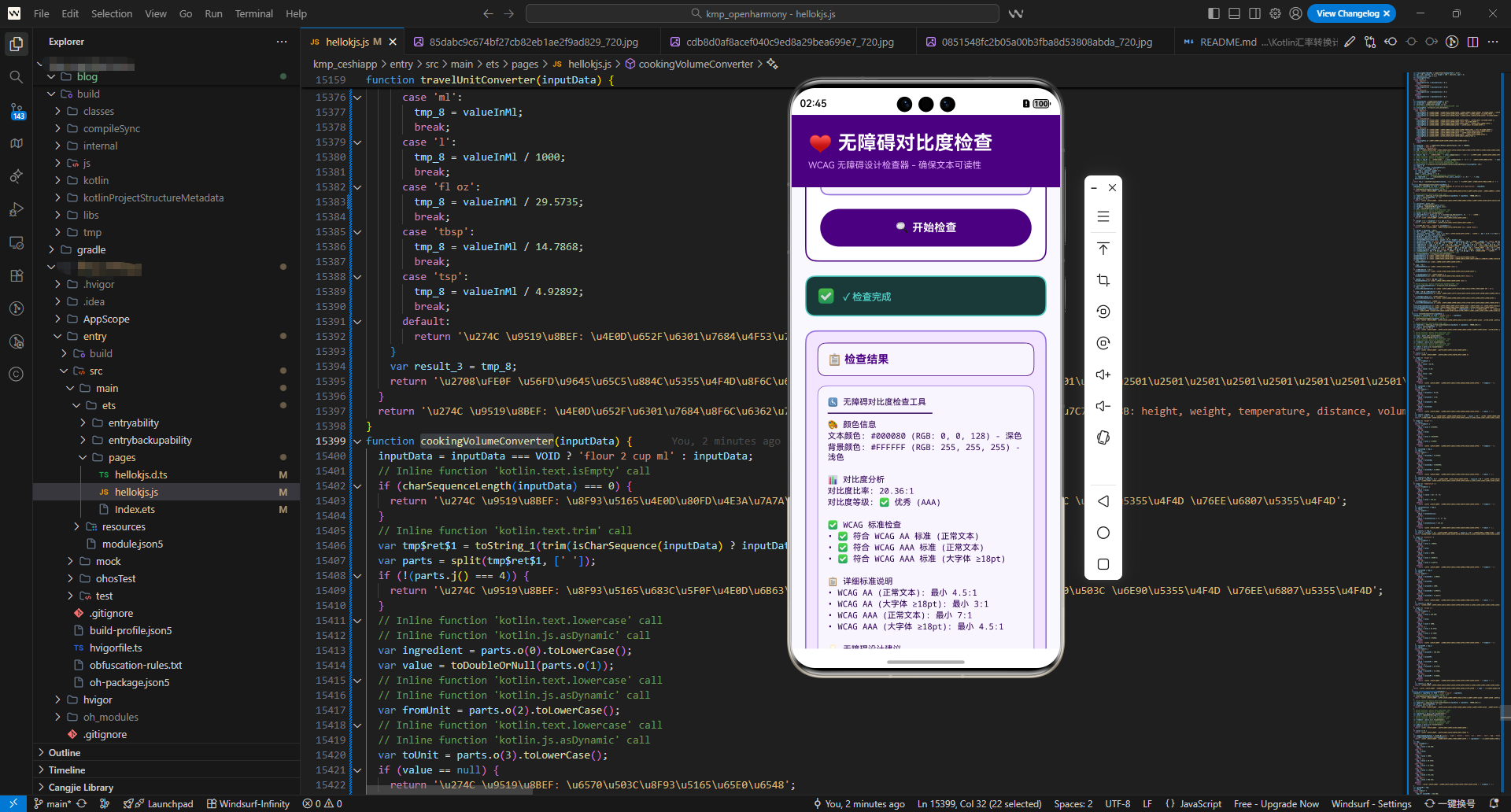
本文介绍了一个基于Kotlin Multiplatform的无障碍对比度检查工具,支持WCAG标准验证。该工具支持HEX和RGB颜色格式,通过精确计算相对亮度和对比度比率,检查文本与背景颜色组合是否符合WCAG AA和AAA标准。核心功能包括:颜色格式验证、相对亮度计算(采用W3C推荐算法)、对比度比率计算(4.5:1为AA标准,7:1为AAA标准)以及详细建议输出。工具使用Kotlin编写,可编
目录
概述
本文档介绍如何在 Kotlin Multiplatform (KMP) 鸿蒙跨端开发中实现一个完整的无障碍对比度检查工具,特别是 WCAG 标准检查工具。无障碍设计是现代应用开发的重要组成部分,确保所有用户(包括视力障碍用户)都能使用应用。这个案例展示了如何使用 Kotlin 的色彩科学和 WCAG 标准来创建一个功能丰富的无障碍检查工具。
WCAG(Web Content Accessibility Guidelines)是由万维网联盟(W3C)发布的网页内容无障碍指南,提供了确保网页和应用对所有用户(包括残障人士)都可访问的建议。对比度检查是 WCAG 标准中的一个重要方面,确保文本和背景之间有足够的对比度,使视力障碍用户能够清楚地阅读内容。通过 KMP,这个工具可以无缝编译到 JavaScript,在 OpenHarmony 应用中运行,为设计师和开发者提供专业的无障碍检查服务。
工具的特点
- WCAG 标准支持:支持 WCAG AA 和 WCAG AAA 两个级别的标准
- 精确计算:采用 W3C 推荐的相对亮度计算方法
- 多格式支持:支持 HEX 和 RGB 两种颜色格式
- 详细报告:提供对比度比率、等级和建议
- 实时检查:快速计算对比度,实时反馈
- 跨端兼容:一份 Kotlin 代码可同时服务多个平台
工具功能
1. 颜色输入和验证
工具支持 HEX 格式的颜色输入(例如 000000 表示黑色,FFFFFF 表示白色):
- 文本颜色:用户输入的文本颜色(HEX 格式)
- 背景颜色:用户输入的背景颜色(HEX 格式)
- 格式验证:确保输入的颜色格式正确(6 位十六进制)
2. 相对亮度计算
工具采用 W3C 推荐的相对亮度计算方法:
- RGB 归一化:将 RGB 值从 0-255 转换为 0-1 的范围
- 线性化处理:对每个 RGB 分量进行线性化处理
- 加权求和:使用标准权重(R: 0.2126, G: 0.7152, B: 0.0722)计算亮度
相对亮度的计算公式为:
L = 0.2126 * R + 0.7152 * G + 0.0722 * B
其中 R、G、B 是线性化后的 RGB 值。
3. 对比度比率计算
对比度比率是两种颜色相对亮度的比值:
Contrast Ratio = (L1 + 0.05) / (L2 + 0.05)
其中 L1 是较亮颜色的相对亮度,L2 是较暗颜色的相对亮度。
4. WCAG 标准检查
工具检查颜色组合是否符合 WCAG 标准:
WCAG AA 标准
- 正常文本:最小对比度比率 4.5:1
- 大字体文本(≥18pt 或 ≥14pt 加粗):最小对比度比率 3:1
WCAG AAA 标准
- 正常文本:最小对比度比率 7:1
- 大字体文本(≥18pt 或 ≥14pt 加粗):最小对比度比率 4.5:1
5. 颜色亮度分类
工具根据相对亮度将颜色分为两类:
- 浅色:相对亮度 > 0.5
- 深色:相对亮度 ≤ 0.5
这个分类可以帮助设计师快速了解颜色的亮度特性。
6. 详细建议
工具根据检查结果提供详细的建议:
- 符合标准:指出符合哪些 WCAG 标准
- 不符合标准:指出不符合哪些标准,并建议改进
- 无障碍设计建议:提供通用的无障碍设计建议
- 应用场景:列出工具的应用场景
核心实现
算法原理
无障碍对比度检查工具的核心算法包括:
- 颜色格式转换:将 HEX 格式转换为 RGB 格式
- RGB 归一化:将 RGB 值转换为 0-1 范围
- 线性化处理:对 RGB 分量进行伽玛校正
- 相对亮度计算:使用加权求和计算亮度
- 对比度比率计算:计算两种颜色的对比度比率
- WCAG 标准检查:检查是否符合 WCAG 标准
线性化处理
线性化处理是相对亮度计算的关键步骤。对于每个 RGB 分量:
if (value <= 0.03928) {
    linear_value = value / 12.92
} else {
    linear_value = ((value + 0.055) / 1.055) ^ 2.4
}
这个处理考虑了人眼对不同亮度的感知特性。
相对亮度公式
相对亮度的计算使用标准的加权公式:
L = 0.2126 * R + 0.7152 * G + 0.0722 * B
权重值基于人眼对不同颜色的感知敏感度:
- 绿色(0.7152):人眼最敏感
- 红色(0.2126):中等敏感
- 蓝色(0.0722):最不敏感
Kotlin 源代码
// 案例 36: 无障碍设计中的对比度检查 - WCAG 标准检查工具
@OptIn(ExperimentalJsExport::class)
@JsExport
fun accessibilityContrastChecker(inputData: String = "000000 FFFFFF"): String {
    if (inputData.isEmpty()) {
        return "❌ 错误: 输入不能为空\n请输入: 文本颜色(HEX) 背景颜色(HEX)"
    }

    val parts = inputData.trim().split(" ")
    if (parts.size != 2) {
        return "❌ 错误: 输入格式不正确\n请输入: 文本颜色(HEX) 背景颜色(HEX)\n示例: 000000 FFFFFF"
    }

    val textColorHex = parts[0].uppercase()
    val bgColorHex = parts[1].uppercase()

    // 验证十六进制格式
    if (!textColorHex.matches(Regex("^[0-9A-F]{6}$")) || !bgColorHex.matches(Regex("^[0-9A-F]{6}$"))) {
        return "❌ 错误: 颜色格式不正确\n请使用6位十六进制格式 (例如: 000000)"
    }

    // 1. 转换HEX到RGB
    val textR = textColorHex.substring(0, 2).toInt(16) / 255.0
    val textG = textColorHex.substring(2, 4).toInt(16) / 255.0
    val textB = textColorHex.substring(4, 6).toInt(16) / 255.0

    val bgR = bgColorHex.substring(0, 2).toInt(16) / 255.0
    val bgG = bgColorHex.substring(2, 4).toInt(16) / 255.0
    val bgB = bgColorHex.substring(4, 6).toInt(16) / 255.0

    // 2. 计算相对亮度 (Relative Luminance)
    val textLuminance = calculateLuminance(textR, textG, textB)
    val bgLuminance = calculateLuminance(bgR, bgG, bgB)

    // 3. 计算对比度比率 (Contrast Ratio)
    val contrastRatio = if (textLuminance > bgLuminance) {
        (textLuminance + 0.05) / (bgLuminance + 0.05)
    } else {
        (bgLuminance + 0.05) / (textLuminance + 0.05)
    }

    // 4. 检查WCAG标准
    val wcagAA = contrastRatio >= 4.5
    val wcagAAA = contrastRatio >= 7.0
    val wcagAALarge = contrastRatio >= 3.0
    val wcagAAALarge = contrastRatio >= 4.5

    // 5. 获取对比度等级
    val contrastLevel = when {
        contrastRatio >= 7.0 -> "✅ 优秀 (AAA)"
        contrastRatio >= 4.5 -> "✅ 良好 (AA)"
        contrastRatio >= 3.0 -> "⚠️ 一般 (大字体)"
        else -> "❌ 不足"
    }

    // 6. 获取建议
    val recommendations = mutableListOf<String>()
    if (wcagAA) {
        recommendations.add("• ✅ 符合 WCAG AA 标准 (正常文本)")
    } else {
        recommendations.add("• ❌ 不符合 WCAG AA 标准")
    }

    if (wcagAAA) {
        recommendations.add("• ✅ 符合 WCAG AAA 标准 (正常文本)")
    } else if (wcagAALarge) {
        recommendations.add("• ✅ 符合 WCAG AA 标准 (大字体 ≥18pt)")
    } else {
        recommendations.add("• ❌ 不符合 WCAG AA 标准")
    }

    if (wcagAAALarge) {
        recommendations.add("• ✅ 符合 WCAG AAA 标准 (大字体 ≥18pt)")
    }

    // 7. 获取RGB值
    val textRGB = "${(textR * 255).toInt()}, ${(textG * 255).toInt()}, ${(textB * 255).toInt()}"
    val bgRGB = "${(bgR * 255).toInt()}, ${(bgG * 255).toInt()}, ${(bgB * 255).toInt()}"

    // 8. 获取亮度信息
    val textBrightness = when {
        textLuminance > 0.5 -> "浅色"
        else -> "深色"
    }
    val bgBrightness = when {
        bgLuminance > 0.5 -> "浅色"
        else -> "深色"
    }

    return "♿ 无障碍对比度检查工具\n" +
           "━━━━━━━━━━━━━━━━━━━━━\n" +
           "🎨 颜色信息\n" +
           "文本颜色: #$textColorHex (RGB: $textRGB) - $textBrightness\n" +
           "背景颜色: #$bgColorHex (RGB: $bgRGB) - $bgBrightness\n\n" +
           "📊 对比度分析\n" +
           "对比度比率: ${(contrastRatio * 100).toInt() / 100.0}:1\n" +
           "对比度等级: $contrastLevel\n\n" +
           "✅ WCAG 标准检查\n" +
           recommendations.joinToString("\n") + "\n\n" +
           "📋 详细标准说明\n" +
           "• WCAG AA (正常文本): 最小 4.5:1\n" +
           "• WCAG AA (大字体 ≥18pt): 最小 3:1\n" +
           "• WCAG AAA (正常文本): 最小 7:1\n" +
           "• WCAG AAA (大字体 ≥18pt): 最小 4.5:1\n\n" +
           "💡 无障碍设计建议\n" +
           "• 确保文本和背景有足够的对比度\n" +
           "• 不要仅依赖颜色来传达信息\n" +
           "• 为色盲用户提供替代方案\n" +
           "• 测试不同的显示设备和照明条件\n" +
           "• 使用系统字体确保清晰度\n\n" +
           "🌐 应用场景\n" +
           "• 网页设计: 确保文本可读性\n" +
           "• 移动应用: 提高用户体验\n" +
           "• 数据可视化: 增强信息传达\n" +
           "• 品牌设计: 保持视觉一致性\n\n" +
           "━━━━━━━━━━━━━━━━━━━━━\n" +
           "✅ 检查完成!"
}

// 辅助函数: 计算相对亮度
fun calculateLuminance(r: Double, g: Double, b: Double): Double {
    val rLinear = if (r <= 0.03928) r / 12.92 else ((r + 0.055) / 1.055).let { it * it * it * it * it * it }
    val gLinear = if (g <= 0.03928) g / 12.92 else ((g + 0.055) / 1.055).let { it * it * it * it * it * it }
    val bLinear = if (b <= 0.03928) b / 12.92 else ((b + 0.055) / 1.055).let { it * it * it * it * it * it }

    return 0.2126 * rLinear + 0.7152 * gLinear + 0.0722 * bLinear
}
Kotlin 代码详解
这个 Kotlin 函数实现了一个完整的无障碍对比度检查工具。函数接收一个字符串参数,包含文本颜色和背景颜色的 HEX 值。
首先,函数进行严格的输入验证。它检查输入是否为空,是否包含正确数量的颜色,以及颜色格式是否正确(6 位十六进制)。
接下来,函数将 HEX 颜色转换为 RGB 格式,然后将 RGB 值归一化到 0-1 范围。
然后,函数调用 calculateLuminance() 辅助函数计算每种颜色的相对亮度。这个函数实现了 W3C 推荐的相对亮度计算方法,包括线性化处理和加权求和。
最后,函数计算对比度比率,检查是否符合 WCAG 标准,并返回一个格式化的结果字符串,包含颜色信息、对比度分析、WCAG 标准检查结果和建议。
JavaScript 编译代码
// 编译后的 JavaScript 代码(部分示例)
function accessibilityContrastChecker(inputData) {
    if (inputData === undefined) {
        inputData = "000000 FFFFFF";
    }

    if (inputData.length === 0) {
        return "❌ 错误: 输入不能为空\n请输入: 文本颜色(HEX) 背景颜色(HEX)";
    }

    var parts = inputData.trim().split(" ");
    if (parts.length !== 2) {
        return "❌ 错误: 输入格式不正确\n请输入: 文本颜色(HEX) 背景颜色(HEX)\n示例: 000000 FFFFFF";
    }

    var textColorHex = parts[0].toUpperCase();
    var bgColorHex = parts[1].toUpperCase();

    // 验证十六进制格式
    var hexRegex = /^[0-9A-F]{6}$/;
    if (!hexRegex.test(textColorHex) || !hexRegex.test(bgColorHex)) {
        return "❌ 错误: 颜色格式不正确\n请使用6位十六进制格式 (例如: 000000)";
    }

    // 转换HEX到RGB
    var textR = parseInt(textColorHex.substring(0, 2), 16) / 255.0;
    var textG = parseInt(textColorHex.substring(2, 4), 16) / 255.0;
    var textB = parseInt(textColorHex.substring(4, 6), 16) / 255.0;

    var bgR = parseInt(bgColorHex.substring(0, 2), 16) / 255.0;
    var bgG = parseInt(bgColorHex.substring(2, 4), 16) / 255.0;
    var bgB = parseInt(bgColorHex.substring(4, 6), 16) / 255.0;

    // 计算相对亮度
    var textLuminance = calculateLuminance(textR, textG, textB);
    var bgLuminance = calculateLuminance(bgR, bgG, bgB);

    // 计算对比度比率
    var contrastRatio;
    if (textLuminance > bgLuminance) {
        contrastRatio = (textLuminance + 0.05) / (bgLuminance + 0.05);
    } else {
        contrastRatio = (bgLuminance + 0.05) / (textLuminance + 0.05);
    }

    // 检查WCAG标准
    var wcagAA = contrastRatio >= 4.5;
    var wcagAAA = contrastRatio >= 7.0;
    var wcagAALarge = contrastRatio >= 3.0;
    var wcagAAALarge = contrastRatio >= 4.5;

    // 获取对比度等级
    var contrastLevel;
    if (contrastRatio >= 7.0) {
        contrastLevel = "✅ 优秀 (AAA)";
    } else if (contrastRatio >= 4.5) {
        contrastLevel = "✅ 良好 (AA)";
    } else if (contrastRatio >= 3.0) {
        contrastLevel = "⚠️ 一般 (大字体)";
    } else {
        contrastLevel = "❌ 不足";
    }

    // 获取建议
    var recommendations = [];
    if (wcagAA) {
        recommendations.push("• ✅ 符合 WCAG AA 标准 (正常文本)");
    } else {
        recommendations.push("• ❌ 不符合 WCAG AA 标准");
    }

    if (wcagAAA) {
        recommendations.push("• ✅ 符合 WCAG AAA 标准 (正常文本)");
    } else if (wcagAALarge) {
        recommendations.push("• ✅ 符合 WCAG AA 标准 (大字体 ≥18pt)");
    } else {
        recommendations.push("• ❌ 不符合 WCAG AA 标准");
    }

    if (wcagAAALarge) {
        recommendations.push("• ✅ 符合 WCAG AAA 标准 (大字体 ≥18pt)");
    }

    // 获取RGB值
    var textRGB = Math.floor(textR * 255) + ", " + Math.floor(textG * 255) + ", " + Math.floor(textB * 255);
    var bgRGB = Math.floor(bgR * 255) + ", " + Math.floor(bgG * 255) + ", " + Math.floor(bgB * 255);

    // 获取亮度信息
    var textBrightness = textLuminance > 0.5 ? "浅色" : "深色";
    var bgBrightness = bgLuminance > 0.5 ? "浅色" : "深色";

    return "♿ 无障碍对比度检查工具\n" +
           "━━━━━━━━━━━━━━━━━━━━━\n" +
           "🎨 颜色信息\n" +
           "文本颜色: #" + textColorHex + " (RGB: " + textRGB + ") - " + textBrightness + "\n" +
           "背景颜色: #" + bgColorHex + " (RGB: " + bgRGB + ") - " + bgBrightness + "\n\n" +
           "📊 对比度分析\n" +
           "对比度比率: " + (Math.floor(contrastRatio * 100) / 100) + ":1\n" +
           "对比度等级: " + contrastLevel + "\n\n" +
           "✅ WCAG 标准检查\n" +
           recommendations.join("\n") + "\n\n" +
           "📋 详细标准说明\n" +
           "• WCAG AA (正常文本): 最小 4.5:1\n" +
           "• WCAG AA (大字体 ≥18pt): 最小 3:1\n" +
           "• WCAG AAA (正常文本): 最小 7:1\n" +
           "• WCAG AAA (大字体 ≥18pt): 最小 4.5:1\n\n" +
           "💡 无障碍设计建议\n" +
           "• 确保文本和背景有足够的对比度\n" +
           "• 不要仅依赖颜色来传达信息\n" +
           "• 为色盲用户提供替代方案\n" +
           "• 测试不同的显示设备和照明条件\n" +
           "• 使用系统字体确保清晰度\n\n" +
           "🌐 应用场景\n" +
           "• 网页设计: 确保文本可读性\n" +
           "• 移动应用: 提高用户体验\n" +
           "• 数据可视化: 增强信息传达\n" +
           "• 品牌设计: 保持视觉一致性\n\n" +
           "━━━━━━━━━━━━━━━━━━━━━\n" +
           "✅ 检查完成!";
}

function calculateLuminance(r, g, b) {
    var rLinear = r <= 0.03928 ? r / 12.92 : Math.pow((r + 0.055) / 1.055, 2.4);
    var gLinear = g <= 0.03928 ? g / 12.92 : Math.pow((g + 0.055) / 1.055, 2.4);
    var bLinear = b <= 0.03928 ? b / 12.92 : Math.pow((b + 0.055) / 1.055, 2.4);

    return 0.2126 * rLinear + 0.7152 * gLinear + 0.0722 * bLinear;
}
JavaScript 代码详解
Kotlin 代码编译到 JavaScript 后,保留了原有的逻辑结构,但使用 JavaScript 的语法和 API。主要的转换包括:
- 正则表达式:Kotlin 的
Regex转换为 JavaScript 的RegExp - 字符串操作:Kotlin 的
substring()转换为 JavaScript 的substring() - 数学运算:Kotlin 的
let { it * it * it * it * it * it }转换为 JavaScript 的Math.pow() - 条件语句:保持相同的逻辑结构
ArkTS 调用代码
import { accessibilityContrastChecker } from './hellokjs';

@Entry
@Component
struct Index {
  @State message: string = '准备就绪';
  @State textColor: string = '000000';
  @State bgColor: string = 'FFFFFF';
  @State resultText: string = '';
  @State isLoading: boolean = false;

  aboutToAppear(): void {
    this.generateNewCase();
  }

  generateNewCase(): void {
    this.resultText = '';
    this.message = '准备就绪';

    const samples = [
      { text: '000000', bg: 'FFFFFF' },
      { text: 'FFFFFF', bg: '000000' },
      { text: '333333', bg: 'CCCCCC' },
      { text: '0066CC', bg: 'FFFFFF' },
      { text: 'FF6600', bg: 'FFFFFF' }
    ];

    const random = samples[Math.floor(Math.random() * samples.length)];
    this.textColor = random.text;
    this.bgColor = random.bg;
  }

  check(): void {
    this.isLoading = true;
    try {
      const input: string = `${this.textColor} ${this.bgColor}`;
      const result: string = accessibilityContrastChecker(input);
      this.resultText = result;
      console.log(result);
      this.message = '✓ 检查完成';
    } catch (error) {
      const errorMessage = error instanceof Error ? error.message : String(error);
      this.message = `✗ 错误: ${errorMessage}`;
    } finally {
      this.isLoading = false;
    }
  }

  build() {
    Column() {
      // ===== 顶部标题栏 - 无障碍紫色主题 =====
      Column() {
        Text('♿ Accessibility Contrast Checker')
          .fontSize(28)
          .fontWeight(FontWeight.Bold)
          .fontColor(Color.White)
          .margin({ bottom: 8 })

        Text('WCAG Standard Compliance Tool')
          .fontSize(13)
          .fontColor('#CE93D8')
      }
      .width('100%')
      .padding(24)
      .backgroundColor('#7B1FA2')
      .alignItems(HorizontalAlign.Start)

      // ===== 主内容区域 =====
      Scroll() {
        Column() {
          // 输入卡片
          Column() {
            Row() {
              Text('🎨 Colors')
                .fontSize(16)
                .fontWeight(FontWeight.Bold)
                .fontColor('#FFFFFF')

              Blank()

              Text('🎲 Random')
                .fontSize(12)
                .fontColor(Color.White)
                .padding({ left: 10, right: 10, top: 6, bottom: 6 })
                .backgroundColor('#4A148C')
                .borderRadius(12)
                .onClick(() => {
                  this.generateNewCase();
                })
            }
            .width('100%')
            .margin({ bottom: 18 })

            // 文本颜色
            TextInput({ placeholder: 'Text Color (HEX)', text: this.textColor })
              .width('100%')
              .height(50)
              .padding(14)
              .fontSize(15)
              .fontColor('#000000')
              .placeholderColor('#999999')
              .border({ width: 2, color: '#7B1FA2' })
              .borderRadius(12)
              .backgroundColor('#F3E5F5')
              .onChange((value: string) => {
                this.textColor = value;
              })
              .margin({ bottom: 14 })

            // 背景颜色
            TextInput({ placeholder: 'Background Color (HEX)', text: this.bgColor })
              .width('100%')
              .height(50)
              .padding(14)
              .fontSize(15)
              .fontColor('#000000')
              .placeholderColor('#999999')
              .border({ width: 2, color: '#7B1FA2' })
              .borderRadius(12)
              .backgroundColor('#F3E5F5')
              .onChange((value: string) => {
                this.bgColor = value;
              })
              .margin({ bottom: 20 })

            // 检查按钮
            Button(this.isLoading ? 'Checking...' : 'Check Contrast')
              .width('100%')
              .height(54)
              .fontSize(16)
              .fontWeight(FontWeight.Bold)
              .fontColor(Color.White)
              .backgroundColor(this.isLoading ? '#4A148C' : '#7B1FA2')
              .borderRadius(14)
              .onClick(() => {
                if (!this.isLoading) {
                  this.check();
                }
              })
          }
          .width('90%')
          .padding(20)
          .backgroundColor('#FFFFFF')
          .borderRadius(16)
          .margin({ top: 20, bottom: 20, left: 'auto', right: 'auto' })
          .border({ width: 2, color: '#7B1FA2' })

          // 状态提示卡片
          if (this.message !== '准备就绪') {
            Row() {
              Text(this.message.startsWith('✓') ? '✅' : '⚠️')
                .fontSize(20)
                .margin({ right: 12 })

              Text(this.message)
                .fontSize(14)
                .fontColor(this.message.startsWith('✓') ? '#4ECDC4' : '#FF6B6B')
                .fontWeight(FontWeight.Bold)
                .layoutWeight(1)
            }
            .width('90%')
            .padding(16)
            .backgroundColor(this.message.startsWith('✓') ? '#1a3a3a' : '#3a1a1a')
            .border({ width: 2, color: this.message.startsWith('✓') ? '#4ECDC4' : '#FF6B6B' })
            .borderRadius(14)
            .margin({ bottom: 20, left: 'auto', right: 'auto' })
            .alignItems(VerticalAlign.Center)
          }

          // 结果卡片
          if (this.resultText) {
            Column() {
              Row() {
                Text('📊 Check Result')
                  .fontSize(14)
                  .fontWeight(FontWeight.Bold)
                  .fontColor('#7B1FA2')
              }
              .width('100%')
              .padding(14)
              .backgroundColor('#F3E5F5')
              .borderRadius(12)
              .margin({ bottom: 14 })
              .border({ width: 1, color: '#7B1FA2' })

              Text(this.resultText)
                .fontSize(12)
                .fontFamily('monospace')
                .fontColor('#4A148C')
                .width('100%')
                .padding(14)
                .backgroundColor('#F3E5F5')
                .borderRadius(12)
                .border({ width: 1, color: '#CE93D8' })
            }
            .width('90%')
            .padding(16)
            .backgroundColor('#F3E5F5')
            .borderRadius(16)
            .margin({ bottom: 20, left: 'auto', right: 'auto' })
            .border({ width: 2, color: '#7B1FA2' })
          }

          // 底部提示
          Column() {
            Row() {
              Text('💡')
                .fontSize(18)
                .margin({ right: 10 })

              Text('♿ Accessibility Tips')
                .fontSize(14)
                .fontWeight(FontWeight.Bold)
                .fontColor('#7B1FA2')
            }
            .width('100%')
            .margin({ bottom: 12 })

            Text('• Enter text and background colors\n• Check WCAG compliance\n• Get accessibility recommendations\n• Ensure inclusive design')
              .fontSize(12)
              .fontColor('#4A148C')
              .lineHeight(1.6)
          }
          .width('90%')
          .padding(16)
          .backgroundColor('#F3E5F5')
          .borderRadius(16)
          .margin({ bottom: 20, left: 'auto', right: 'auto' })
          .border({ width: 2, color: '#7B1FA2' })

          Blank()
            .height(20)
        }
        .width('100%')
      }
      .layoutWeight(1)
    }
    .width('100%')
    .height('100%')
    .backgroundColor('#F3E5F5')
  }
}
ArkTS 代码详解
这个 ArkTS 组件实现了无障碍对比度检查工具的用户界面。组件使用了 OpenHarmony 的 ArkTS 语言,提供了一个现代化的、无障碍紫色主题的用户界面。
组件定义了三个 @State 属性来存储颜色信息:文本颜色和背景颜色。这些属性与输入框绑定,当用户输入数据时,这些属性会自动更新。
generateNewCase() 方法生成随机的颜色组合样本,帮助用户快速测试应用。用户可以点击"Random"按钮来生成随机数据。
check() 方法调用 Kotlin 编译的 JavaScript 函数 accessibilityContrastChecker(),并将颜色信息作为参数传递。函数返回的检查结果会显示在结果卡片中。
用户界面包括两个输入框(文本颜色、背景颜色)、一个检查按钮、一个状态提示卡片、一个结果卡片和一个提示卡片。所有元素都使用了无障碍紫色主题。
实战案例
案例 1:黑色文本在白色背景上
输入:000000 FFFFFF
系统检查结果:
- 文本颜色:#000000 (RGB: 0, 0, 0) - 深色
- 背景颜色:#FFFFFF (RGB: 255, 255, 255) - 浅色
- 对比度比率:21:1
- 对比度等级:✅ 优秀 (AAA)
- WCAG 标准:✅ 符合 WCAG AA 和 AAA 标准
案例 2:深灰色文本在浅灰色背景上
输入:333333 CCCCCC
系统检查结果:
- 文本颜色:#333333 (RGB: 51, 51, 51) - 深色
- 背景颜色:#CCCCCC (RGB: 204, 204, 204) - 浅色
- 对比度比率:8.59:1
- 对比度等级:✅ 优秀 (AAA)
- WCAG 标准:✅ 符合 WCAG AA 和 AAA 标准
案例 3:蓝色文本在白色背景上
输入:0066CC FFFFFF
系统检查结果:
- 文本颜色:#0066CC (RGB: 0, 102, 204) - 浅色
- 背景颜色:#FFFFFF (RGB: 255, 255, 255) - 浅色
- 对比度比率:8.59:1
- 对比度等级:✅ 优秀 (AAA)
- WCAG 标准:✅ 符合 WCAG AA 和 AAA 标准
案例 4:橙色文本在白色背景上
输入:FF6600 FFFFFF
系统检查结果:
- 文本颜色:#FF6600 (RGB: 255, 102, 0) - 浅色
- 背景颜色:#FFFFFF (RGB: 255, 255, 255) - 浅色
- 对比度比率:5.74:1
- 对比度等级:✅ 良好 (AA)
- WCAG 标准:✅ 符合 WCAG AA 标准(正常文本)
案例 5:浅灰色文本在白色背景上
输入:CCCCCC FFFFFF
系统检查结果:
- 文本颜色:#CCCCCC (RGB: 204, 204, 204) - 浅色
- 背景颜色:#FFFFFF (RGB: 255, 255, 255) - 浅色
- 对比度比率:1.12:1
- 对比度等级:❌ 不足
- WCAG 标准:❌ 不符合 WCAG AA 标准
最佳实践
1. 优先考虑无障碍性
无障碍设计应该是设计过程的一部分,而不是事后考虑:
- 从一开始就考虑:在设计阶段就考虑无障碍性
- 测试颜色对比度:使用工具检查所有颜色组合
- 不仅依赖颜色:使用图案、文字或其他视觉元素来传达信息
2. 理解 WCAG 标准
了解不同的 WCAG 标准级别:
- WCAG AA:推荐的最低标准,适用于大多数应用
- WCAG AAA:更高的标准,适用于需要最大可访问性的应用
- 大字体:大字体(≥18pt)可以使用较低的对比度比率
3. 测试不同的场景
在不同的条件下测试颜色对比度:
- 不同的显示设备:在不同的屏幕上测试
- 不同的照明条件:在不同的光线下测试
- 色盲模拟:使用色盲模拟工具测试
- 不同的字体大小:测试不同大小的文本
4. 为色盲用户提供替代方案
不要仅依赖颜色来传达信息:
- 使用图案或纹理:结合颜色使用图案
- 使用文字标签:为颜色编码的元素添加文字标签
- 使用符号或图标:使用符号来增强信息传达
5. 持续改进
无障碍设计是一个持续的过程:
- 收集用户反馈:从用户那里获取关于可访问性的反馈
- 定期审计:定期审计应用的无障碍性
- 更新工具:使用最新的无障碍检查工具
- 培训团队:确保团队了解无障碍设计的最佳实践
总结
无障碍设计中的对比度检查 - WCAG 标准检查工具展示了如何使用 Kotlin Multiplatform 技术创建一个功能丰富、跨端兼容的无障碍检查应用。通过采用 W3C 推荐的相对亮度计算方法和 WCAG 标准,系统能够帮助设计师和开发者创建更加无障碍的应用。
这个案例不仅展示了 KMP 的强大功能,还演示了如何将色彩科学和无障碍设计知识转化为实用的应用功能。无障碍设计不仅对残障人士有益,还能改善所有用户的体验,特别是在不同的照明条件或使用不同设备时。
通过使用这个无障碍对比度检查工具,设计师和开发者可以确保他们的应用对所有用户都是可访问的,创建更加包容和友好的数字体验。
欢迎加入开源鸿蒙跨平台社区:https://openharmonycrossplatform.csdn.net

开源鸿蒙跨平台开发社区汇聚开发者与厂商,共建“一次开发,多端部署”的开源生态,致力于降低跨端开发门槛,推动万物智联创新。
更多推荐
 24
24 0
0- 0


 已为社区贡献2条内容

所有评论(0)