零基础使用 Flutter 编译开发 鸿蒙 HarmonyOS 项目教程——解决搭建GitCode口袋工具的常见的问题
今天在下载大佬开源的一个使用Flutter编译开发的鸿蒙HarmonyOS 项目——GitCode口袋工具时,遇到了一些困扰我长时间的问题,现将解决过程分享出来,希望能对大家有所帮助。GitCode口袋工具项目介绍文章:【2025版 OpenHarmony】 GitCode 口袋工具:Flutter + Dio 网路请求 打造随身的鸿蒙版 GitCode 搜索助手-CSDN博客GitCode口袋工
引言
今天在下载大佬开源的一个使用Flutter编译开发的鸿蒙HarmonyOS 项目——GitCode口袋工具时,遇到了一些困扰我长时间的问题,现将解决过程分享出来,希望能对大家有所帮助。
GitCode口袋工具项目介绍文章:
【2025版 OpenHarmony】 GitCode 口袋工具:Flutter + Dio 网路请求 打造随身的鸿蒙版 GitCode 搜索助手-CSDN博客
GitCode口袋工具项目源码:
gitcode_pocket_tool - AtomGit | GitCode https://gitcode.com/byyixuan/gitcode_pocket_tool?isLogin=1 本篇文章是根据上面文章中并未出现的一些问题进行解释的,建议看完项目介绍文章,下载源码但未能成功运行时再来看本篇文章。
一、配置访问令牌
获取访问令牌的过程在引言的介绍文章中5.3部分介绍,下载并解压文件之后,使用 Trae 打开文件。
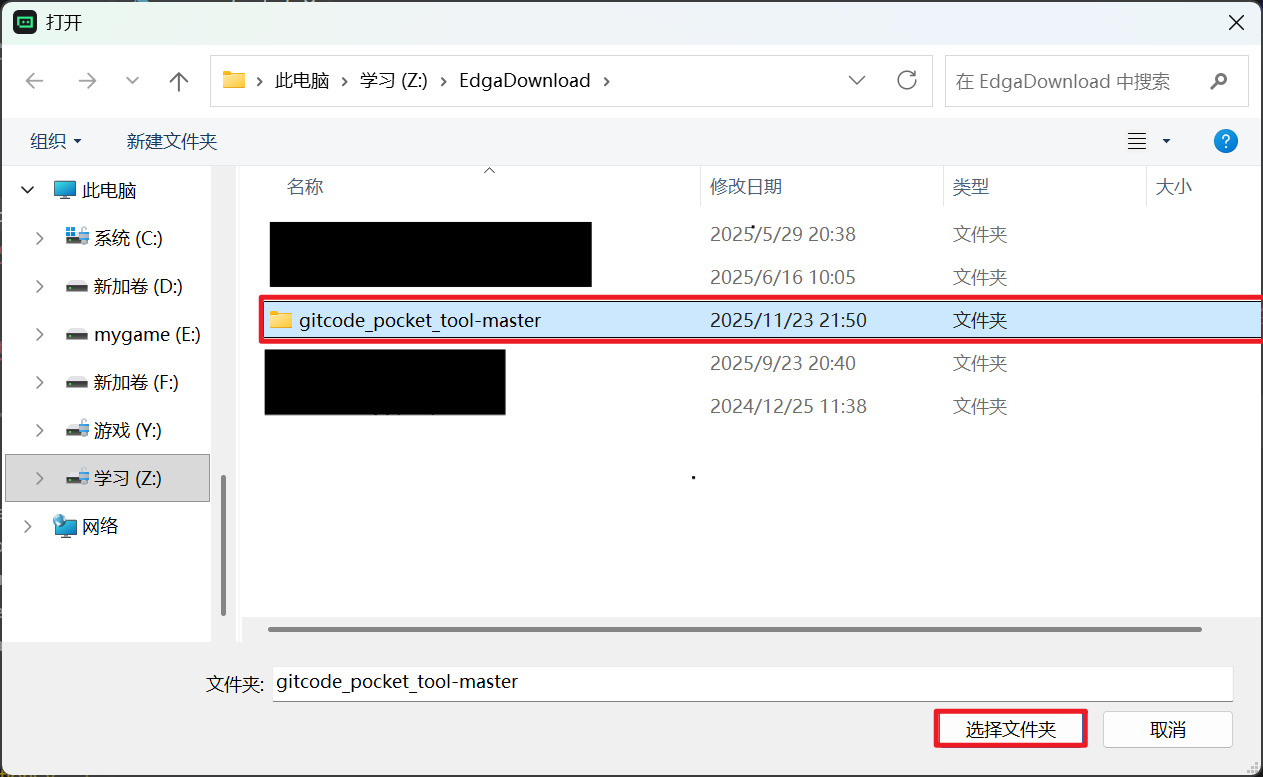
然后打开app_config.dart文件,文件地址为:lib\core\app_config.dart。
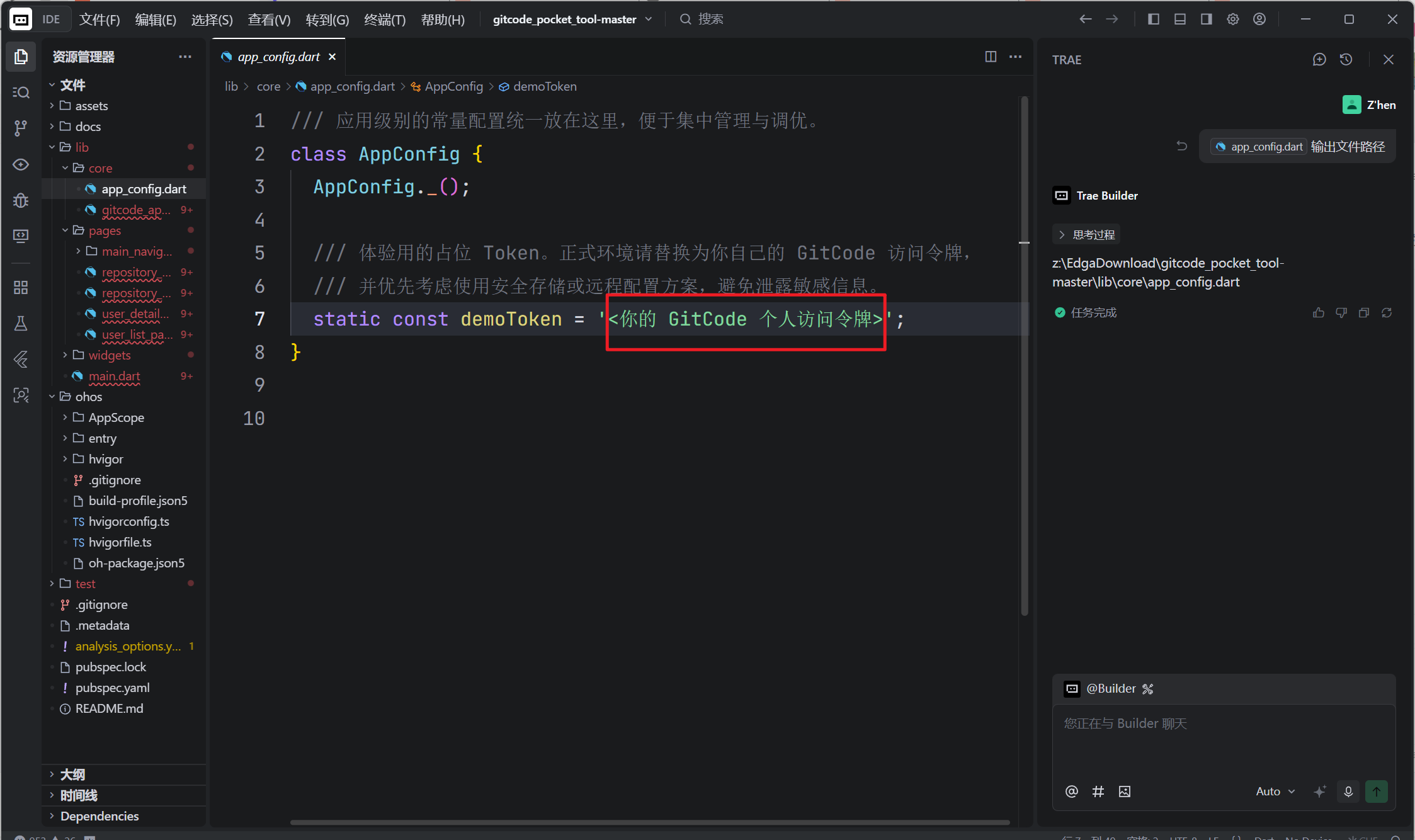
将单引号' '内的内容更改为你自己的GitCode个人访问令牌。
二、构建APP
一般都是没有进行此步骤才导致运行出错,出错原因图片如下:
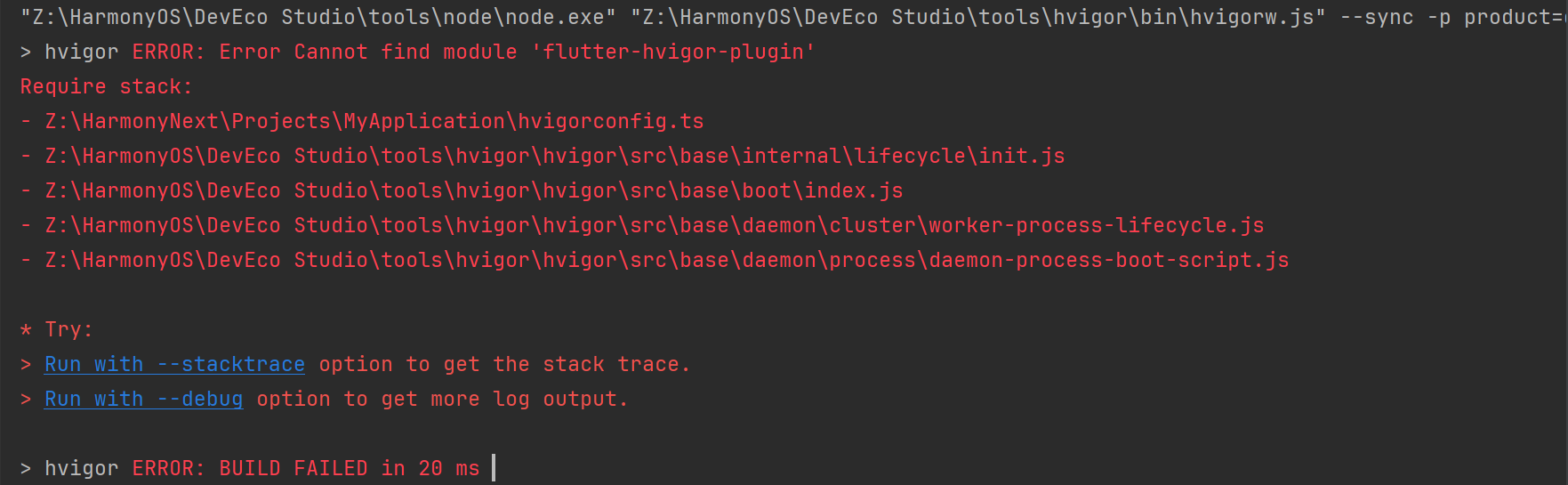
出现类似问题可以尝试尝试进行构建APP,操作如下:

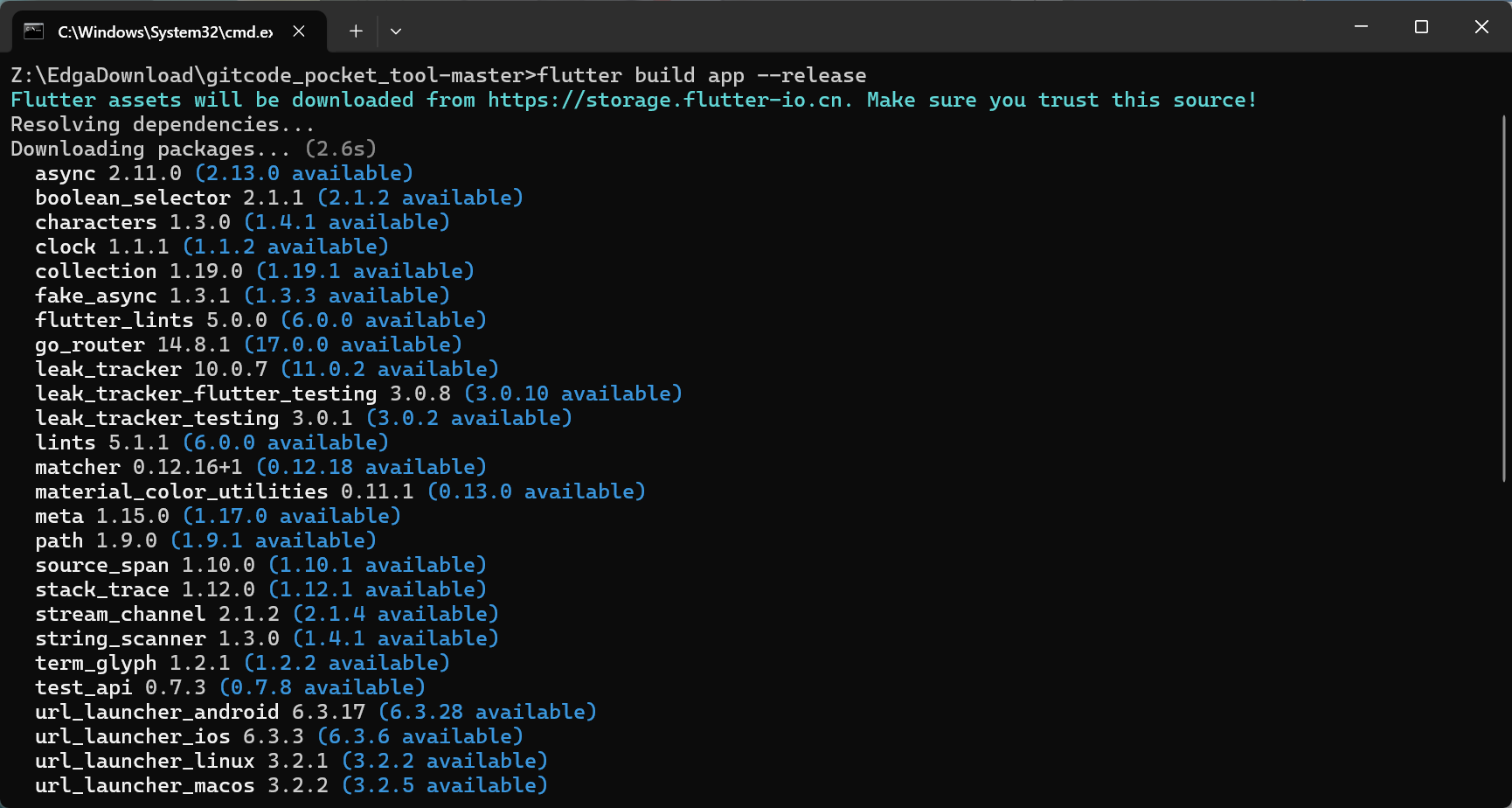
然后输入:
flutter build app --release等待构建完成即可。
三、启动项目
在DevEco Studio中打开根目录下的ohos文件。
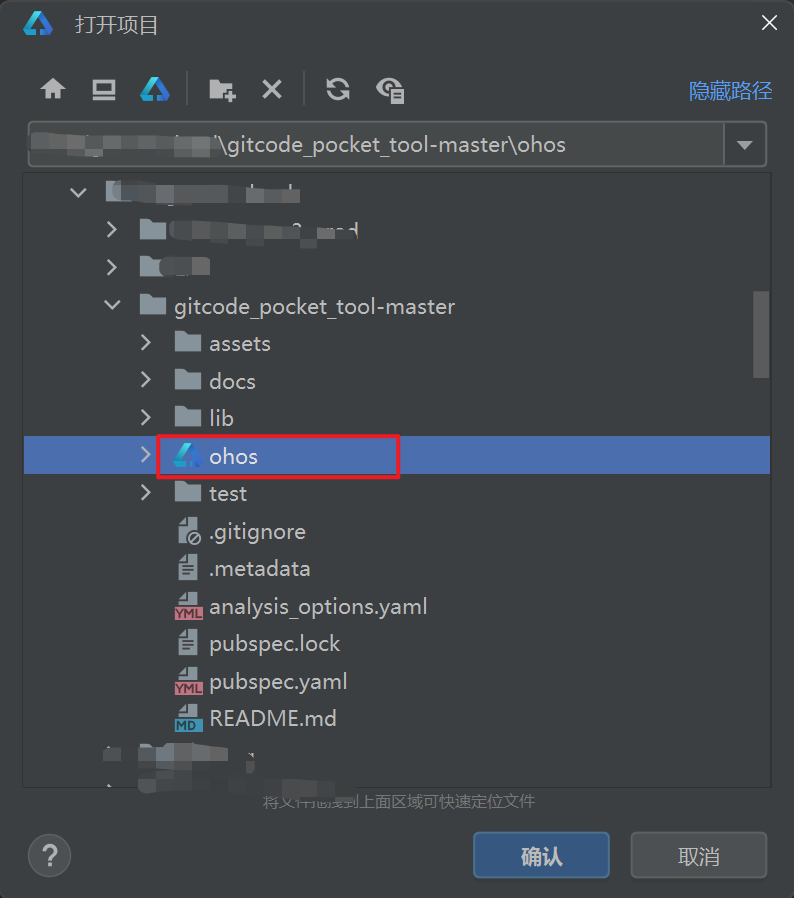
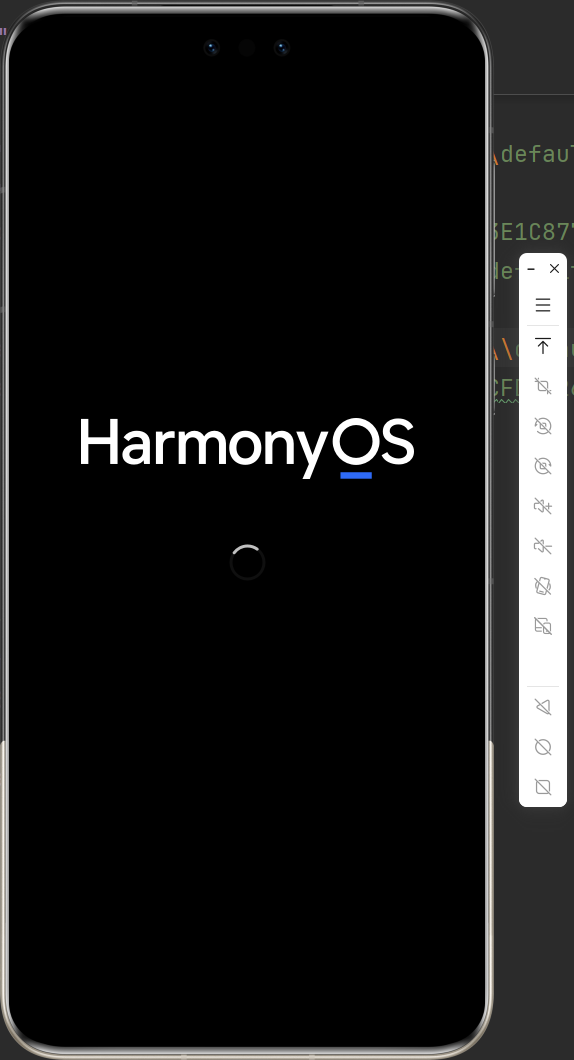
打开项目之后, 打开自己的设备模拟器。
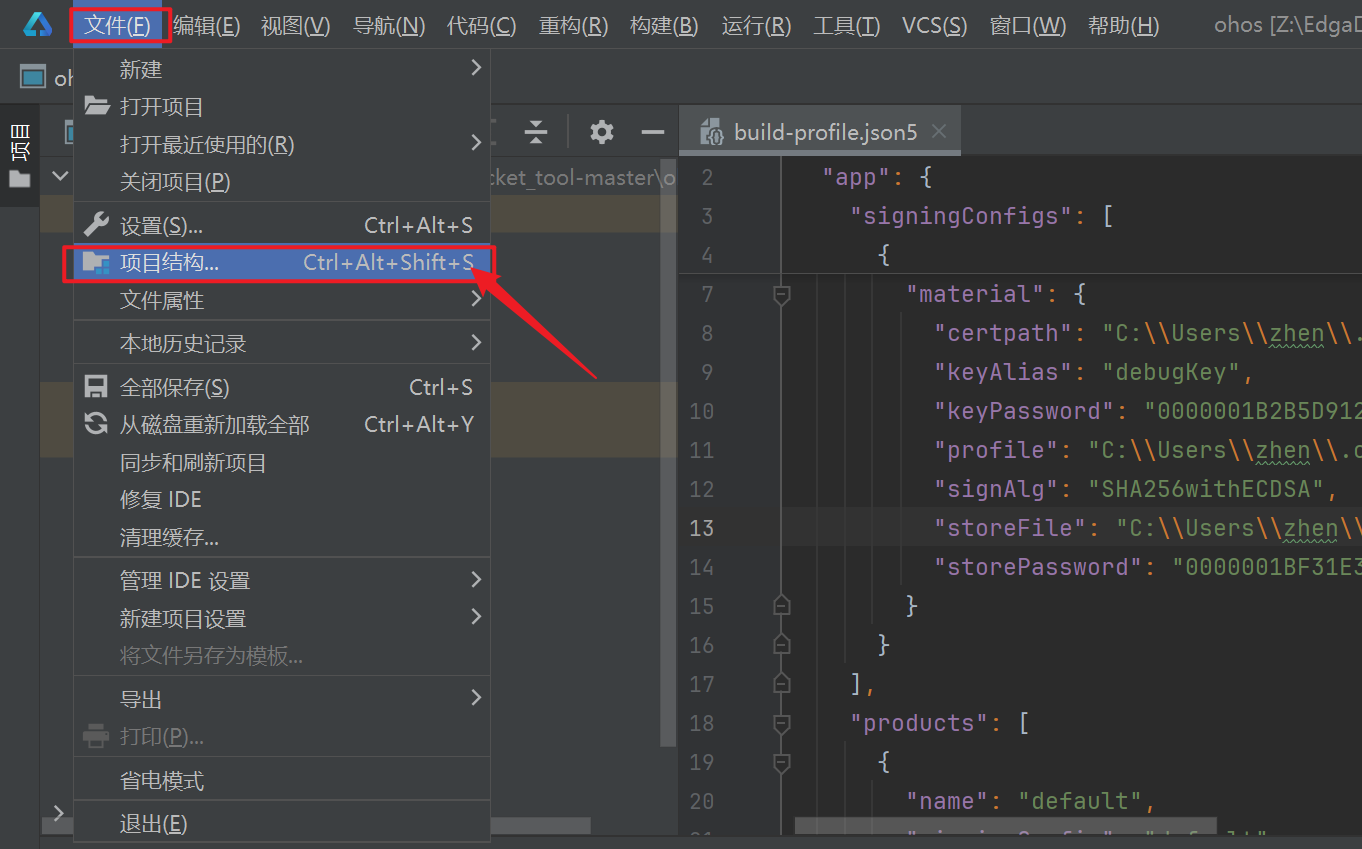
然后点击文件 --> 项目结构 --> Signing Cofigs
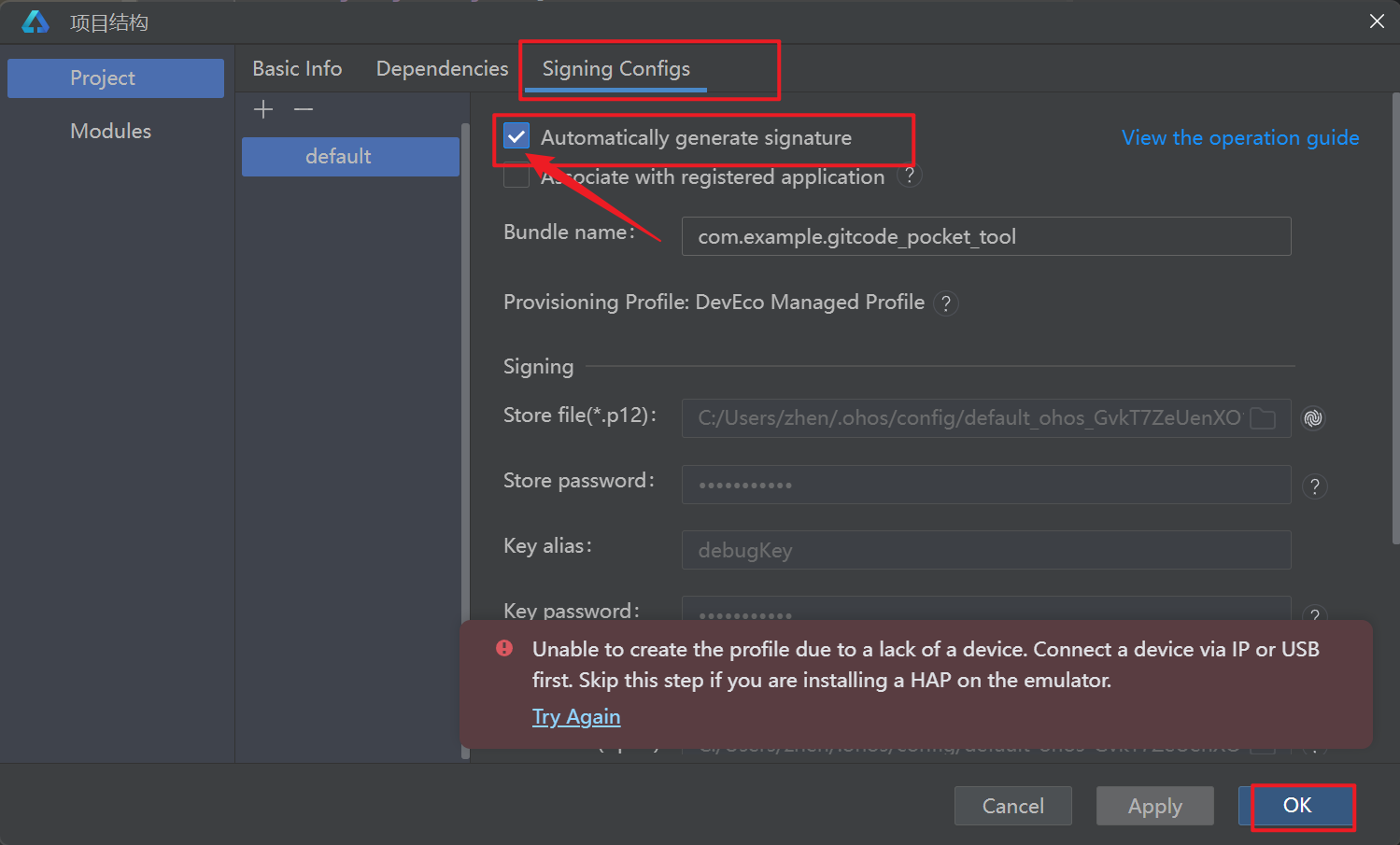
点击Sign In登录华为账号后,勾选 Automatically generate signature ,点击OK后基本配置完成,点击左上角绿色三角形启动项目即可。
四、未能成功启动
如果不能正常启动还是如下图这样报错,可以使用 flutter pub get 指令解决。
我们打开你解压的项目根目录,输入cmd,然后回车。

在终端中输入代码然后回车等待即可,
flutter pub get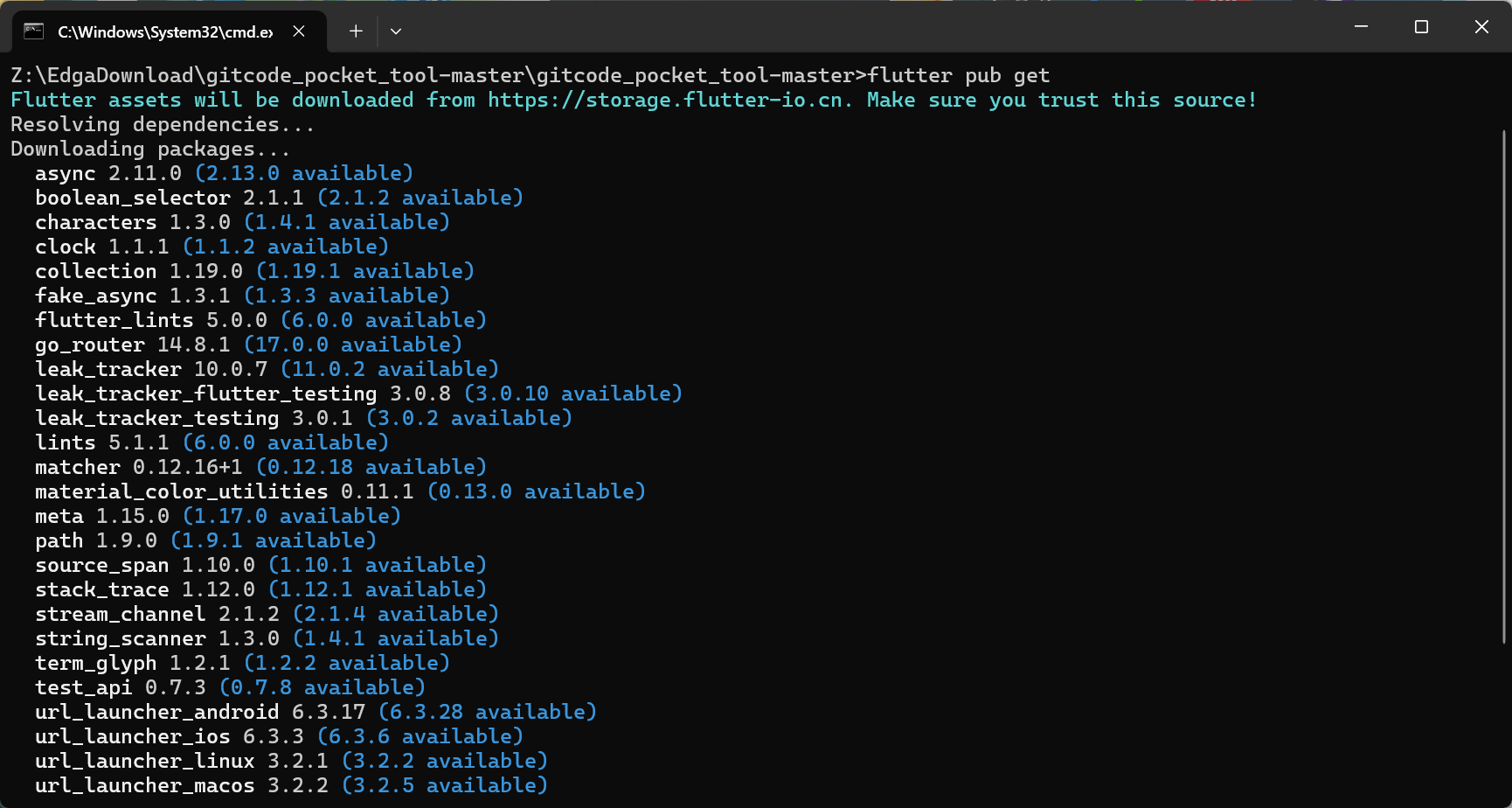
完成上述操作之后你的项目应该就能正常运行了。

开源鸿蒙跨平台开发社区汇聚开发者与厂商,共建“一次开发,多端部署”的开源生态,致力于降低跨端开发门槛,推动万物智联创新。
更多推荐

 27
27 0
0- 0


 已为社区贡献4条内容

所有评论(0)