[学习日记Day 3 ] OpenHarmony--GitCode口袋工具配置
24号写的笔记其实是22号做的实操, 说实话对项目的感受页没有在做的时候那么明确了, 下次写笔记先把总结写好可能更能真是地反映学习过程遇到的问题, 并将问题和解决办法归类去记.
写在前面
主包是个商科专业的大草包, 能跟着未来的行业大佬门一起学习并坚持到第三天 (实际上是第五天 开发学习难度还可以接受, 但是还蛮难有足够的时间拿出来写日记) , 以后或许会感谢现在坚持的自己 !!!
一、了解GitCode口袋工具
本次的任务是安装一个GitCode口袋工具, 配置操作并不复杂, 但是出现的格式各样的专有名词还是有些混淆性, 所以主包准备在第一节先整理一些我的个人观点(完全不权威, 有问题敬请指正!) :
GitCode口袋工具是什么?
GitCode口袋工具是一个基于Flutter开发的移动应用程序,它通过调用GitCode API接口,让你能在手机上便捷地浏览和搜索GitCode平台上的开源项目与用户信息。
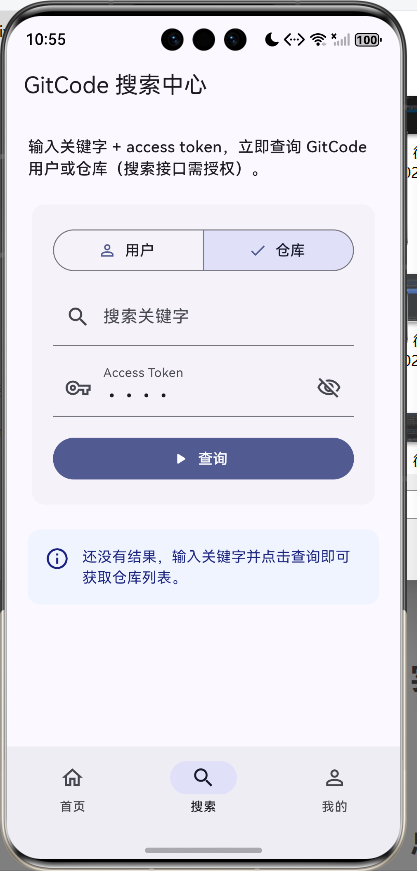
应用内提供了用户详情页和仓库详情页, 我们可以在手机上直接查看项目的描述、Star数、Fork数、主要编程语言、默认分支等关键信息,以及用户的公开资料。作为“口袋工具”,它弥补了GitCode主要作为网站平台、在移动端操作不便的短板,方便我们可以随时随地灵感、查阅项目。
核心概念解析
GitCode API 接口
GitCode API就是GitCode平台提供的一套标准方法,允许口袋工具按照一定的规则来获取平台上的数据(如项目列表、用户信息)或执行操作(如创建Issue)。口袋工具的所有数据,都是通过调用这些API获取并展示的。
Access Token(访问令牌)
Access Token是一串用于身份认证的字符,是我们通过API访问平台受保护资源的“钥匙”或“临时通行证”。在GitCode的语境下,它也常被称为个人访问令牌。我们需要在GitCode网站的设置中生成一个Token,然后在口袋工具中填写它。工具在调用API时,会通过特定的HTTP请求头(例如 DemoToken = {your-token})将其发送给GitCode服务器进行验证。(Token代表你的账户权限,后期独立开发时务必像保管密码一样妥善保管,不要泄露给他人。)
Dio
Dio是一个强大的Dart/Flutter HTTP网络请求库。在这个口袋工具中,它就是那个负责实际发送API请求、与GitCode服务器进行通信的“信使”。相比于Dart原生的HTTP客户端,Dio提供了更简洁易用的API,并支持拦截器、请求取消、表单数据、文件上传/下载、超时设置等高级功能,非常适合用于构建像口袋工具这样需要频繁进行网络请求的应用。我们可以使用Dio库来构造HTTP请求,携带上Access Token,去调用GitCode的API,然后将服务器返回的JSON数据解析成Dart对象,最终渲染成你看到的UI界面。
二、资源下载
下载GitCode仓库
项目开始之前务必要先下载项目源代码,----→传送门;
也可使用CMD操作台使用命令
git clone https://gitcode.com/byyixuan/FlutterOpenHarmony.git
配置访问令牌
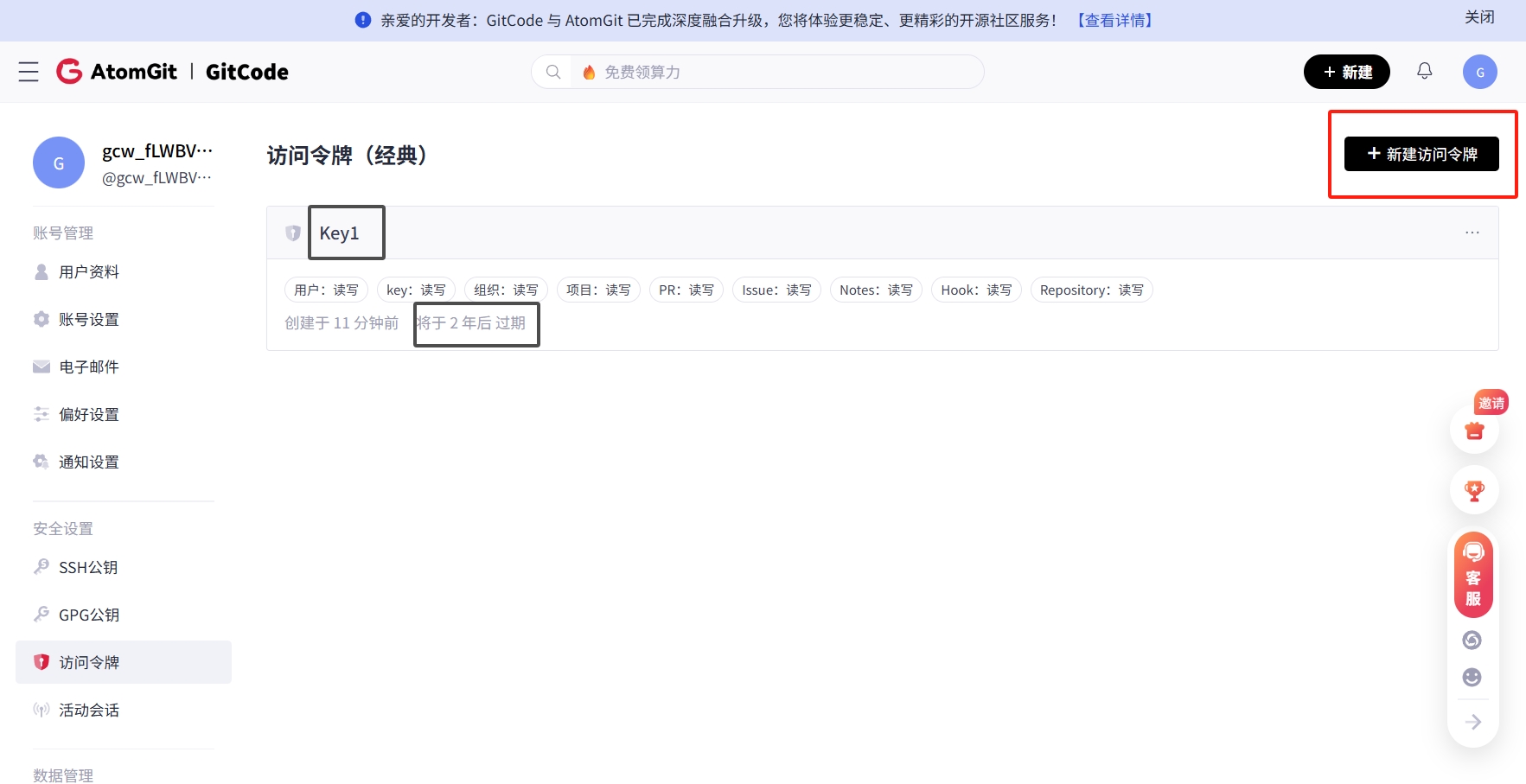
登录Git Code管理后台, 点击页面左侧菜单栏--安全设置--访问令牌
此处我们可以看到我们创建过的令牌, 有令牌名称, 过期日期等信息. 现在为我们点击右上角[ +新建访问令牌 ]
设置完令牌名称, 权限, 时长后, 点击完成创建后就可以得到以下页面
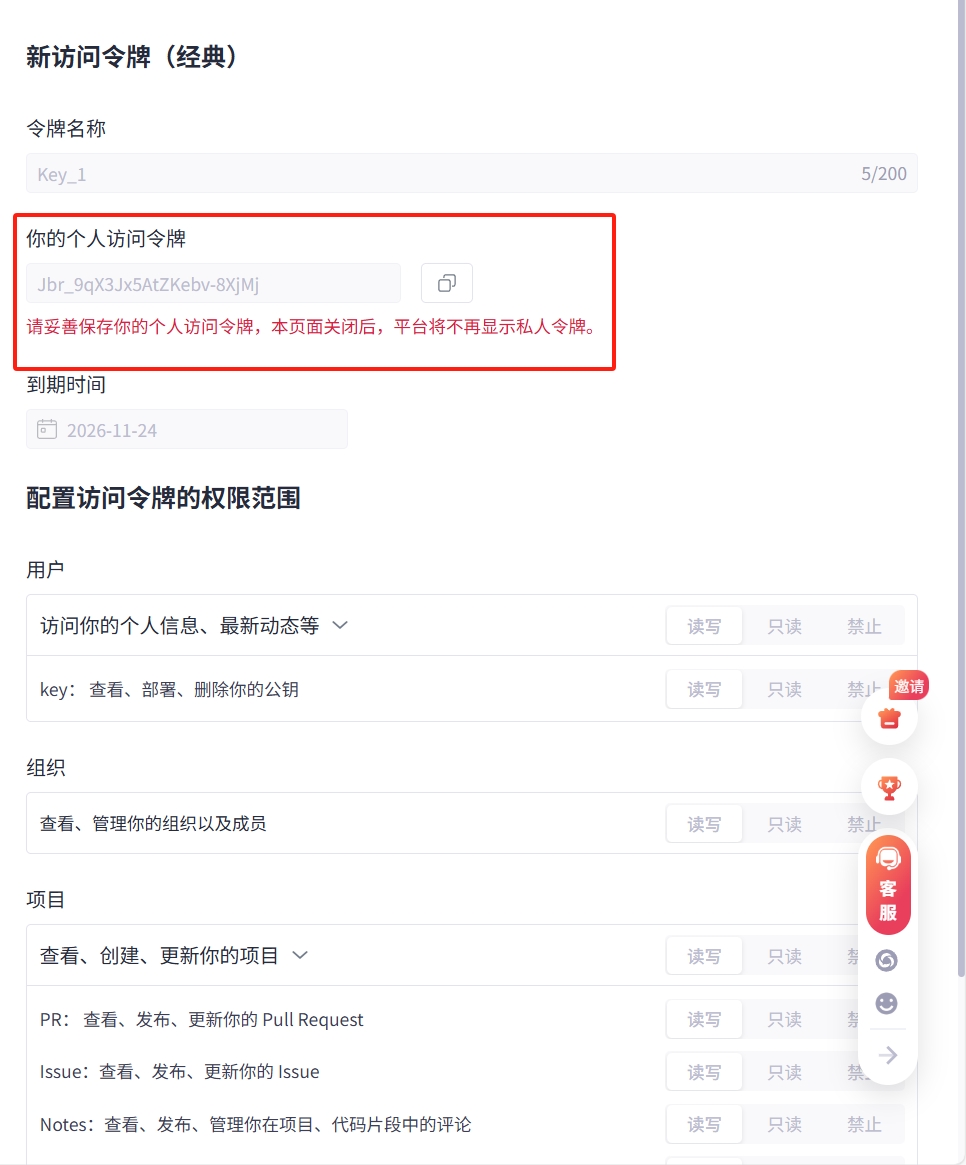
其中需要注意方框内的信息, 这就是我们刚刚创建好的令牌Key, 只会展现这一次, 所以关闭网页之前建议截图并妥善保存, 保证自己的项目能在自己的管控之下..
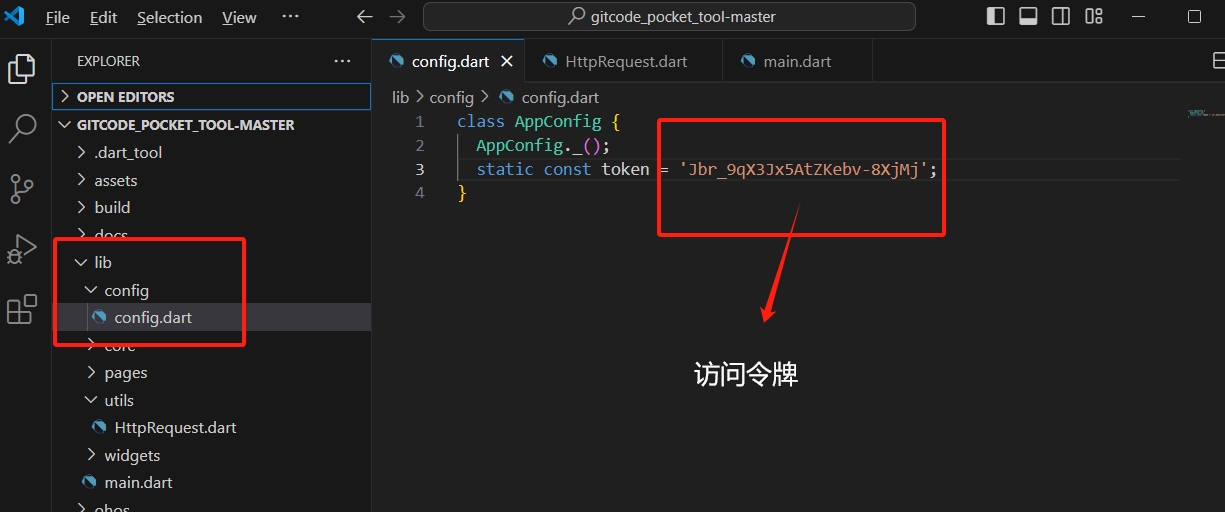
回到本地项目, 先用VS Code打开刚刚下载的Git Code工具源代码包下的--lib/code/app_config.dart中将自己刚刚生成的访问令牌key代替文件中<>框住的文字
三、实操跟进
启动GitCode口袋工具项目
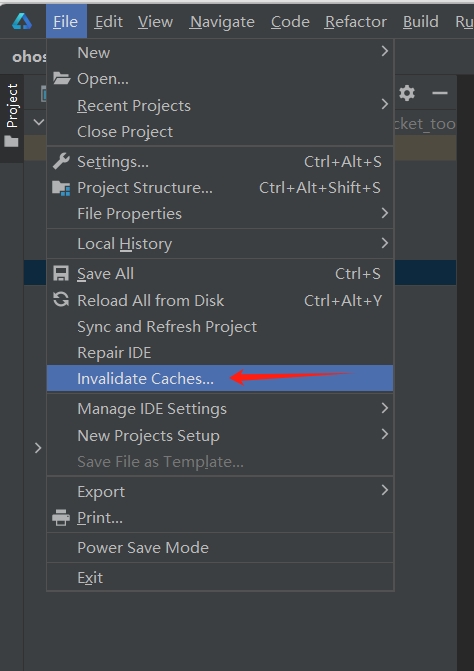
使用DevEco Studio打开源代码包, 由于是下载别人的作品来用, 所以到手我建议是先清理以下缓存, 在DES里点击左上角的File--Invalidate Caches, 勾选需要清理的部分在点击清除并重新启动.
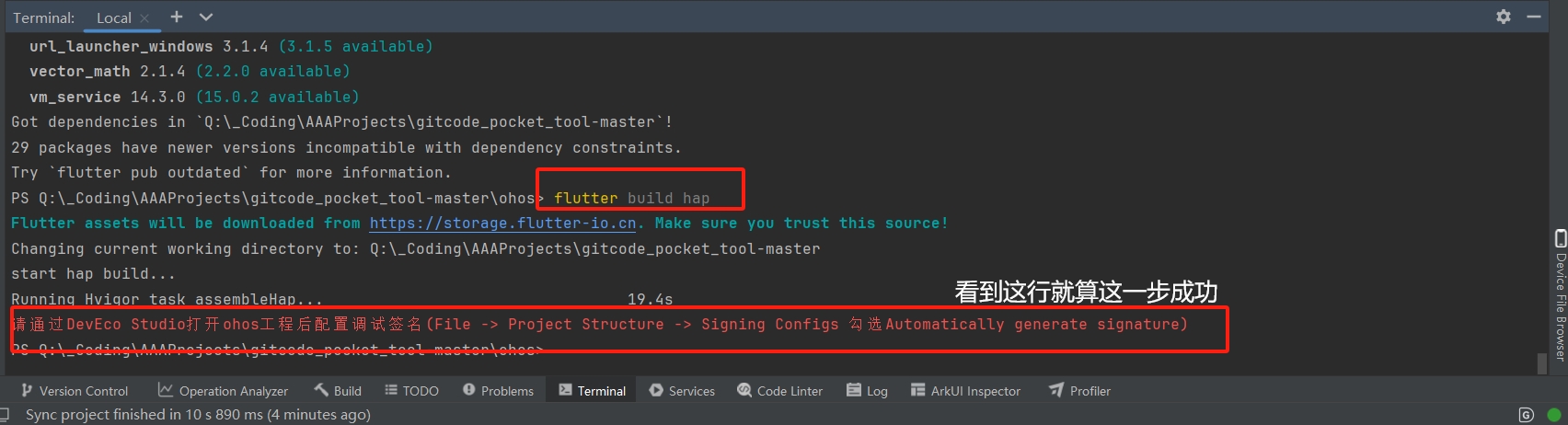
等到项目重新被打开后我们先启动一下终端虚拟机, 以前文章有做过在这就不展示了. 然后点击底部的[ Terminal ] 打开终端 执行以下指令
flutter build hap
↓↓↓

然后可能会出现这种很多个报错反馈的情况, 根据大佬的意见就再在终端执行一下这段指令
flutter pub get然后重新执行 hap 就好了 ↓↓↓
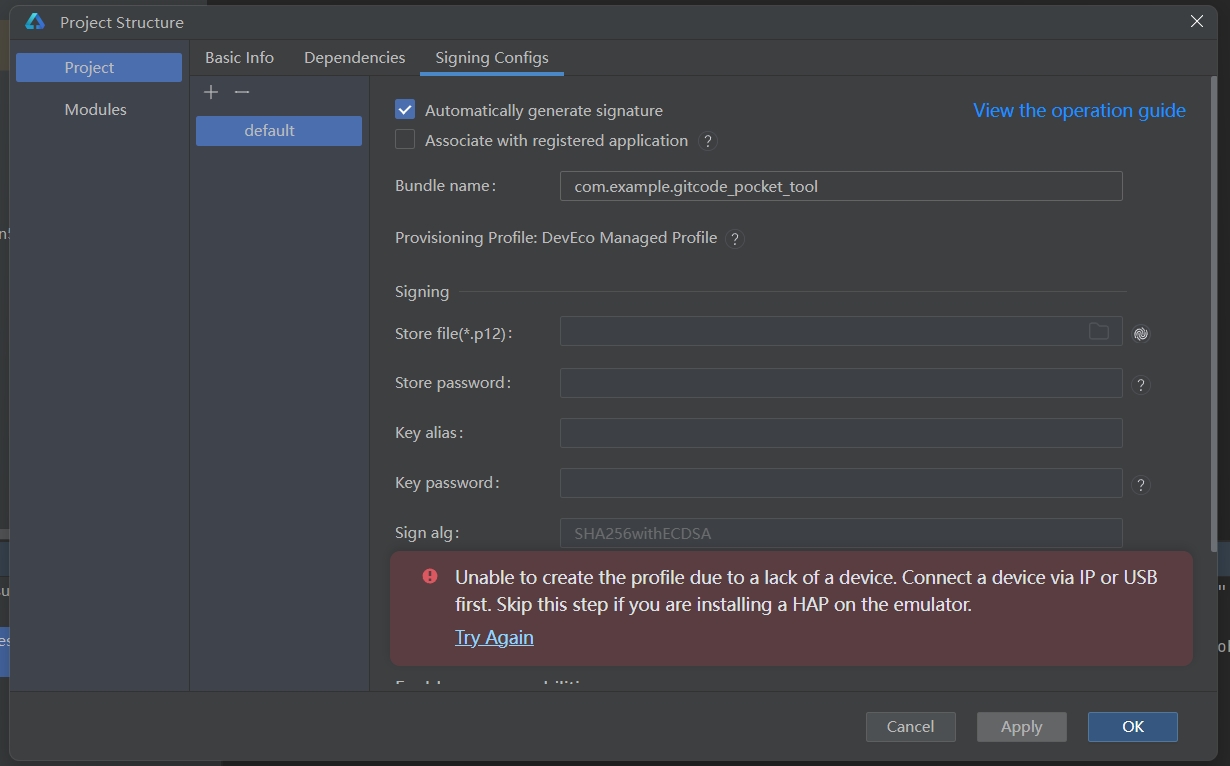
根据要求按住 [Ctrl] + [Alt] + [Shift] + [S] 打开项目结构, 点击横栏第三个Signing Configs自动签名
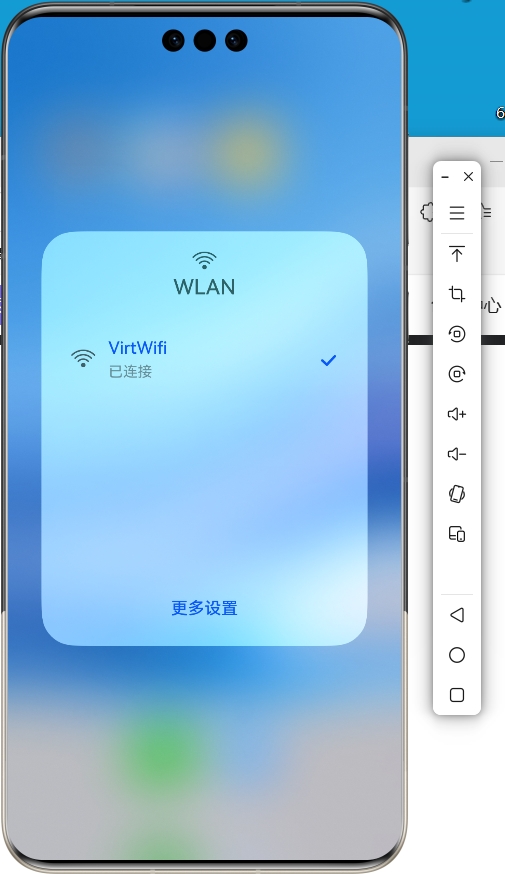
然后在虚拟机中连接VirtWifi免密WIFI:
再点击右上角 三角键运行项目, 就可以完成项目运行啦
四、总结
24号写的笔记其实是22号做的实操, 说实话对项目的感受页没有在做的时候那么明确了, 下次写笔记先把总结写好可能更能真是地反映学习过程遇到的问题, 并将问题和解决办法归类去记.

开源鸿蒙跨平台开发社区汇聚开发者与厂商,共建“一次开发,多端部署”的开源生态,致力于降低跨端开发门槛,推动万物智联创新。
更多推荐

 20
20 0
0- 0


 已为社区贡献3条内容

所有评论(0)