鸿蒙HarmonyOS Flutter windows 环境搭建全流程(避坑版)
本文分享华为HarmonyOS模拟器搭建与Flutter环境配置的完整指南。重点包括:1)下载安装HarmonyOS开发工具时需注意磁盘空间;2)创建模拟器时要修改默认安装路径避免系统盘不足;3)配置Flutter环境需设置SDK路径和版本兼容性。文章详细记录了各环节常见问题(如模拟器启动慢、磁盘空间不足)及解决方案,帮助开发者顺利完成从环境部署到项目运行的全流程。
本文基于实际踩坑经验,详细梳理华为 HarmonyOS 模拟器搭建 + Flutter 环境配置的完整流程,重点标注易踩坑点(如磁盘空间、SDK 路径、版本兼容),帮助开发者快速完成环境部署。
一、前期准备:下载安装 HarmonyOS 开发工具
1.1 工具下载(需登录)
访问华为开发者联盟下载中心,获取最新版 HarmonyOS 开发工具:最新版本 - 下载中心 - 华为开发者联盟
注意:下载前需登录华为开发者账号,未注册的先完成账号注册。
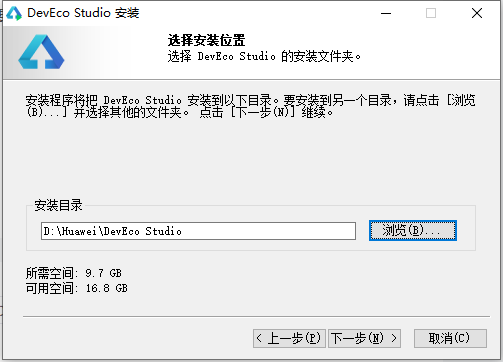
下载完后解压双击安装,主要安装位置,需要空间有点大
1.2 安装步骤(重点避坑)
-
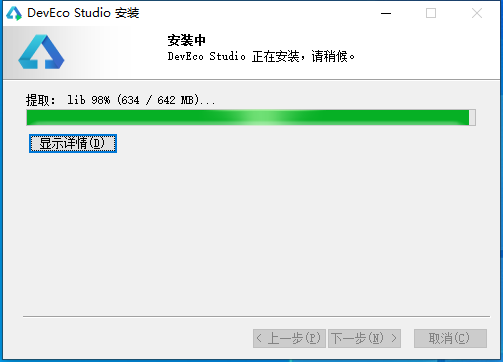
解压下载包后双击安装程序,务必确认安装路径(工具占用空间较大,建议避开系统盘
-
安装过程中,勾选「添加环境变量」选项(关键!避免后续手动配置);
-
安装完成后双击启动工具,等待初始化完成。
-
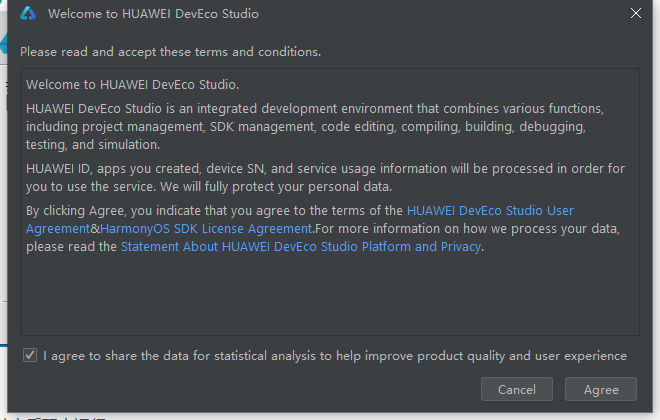
安装完后双击运行
二、HarmonyOS 模拟器创建(核心踩坑点)
-
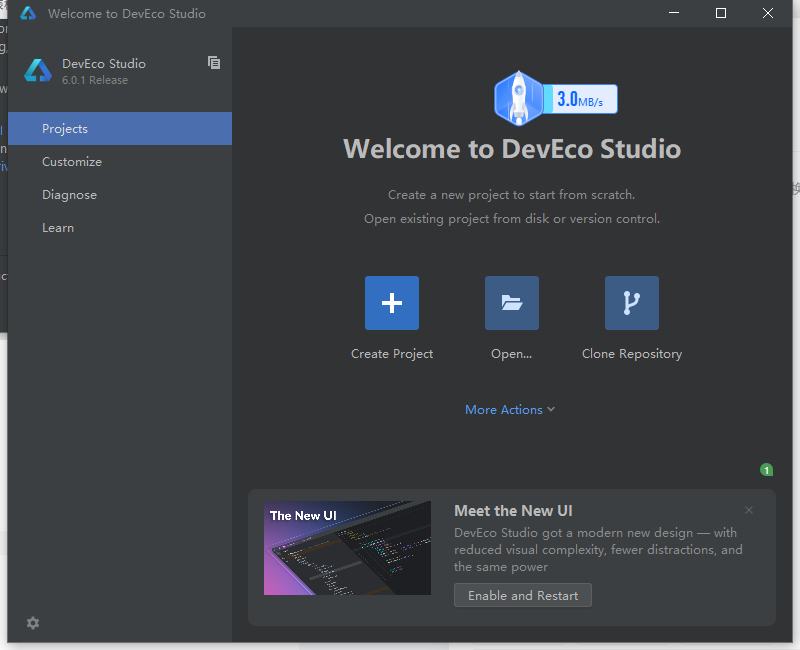
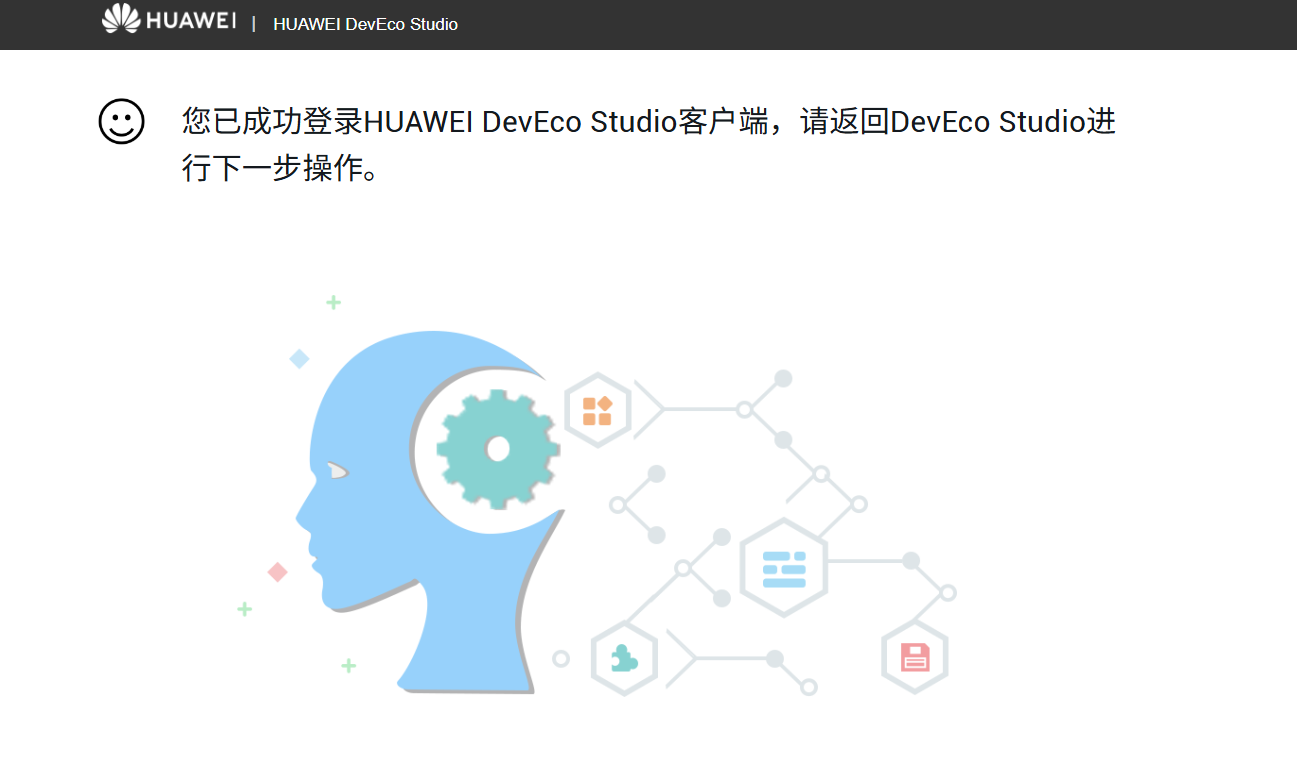
启动工具后点击「创建项目」,左上角完成华为账号登录(必须登录才能创建模拟器)
-
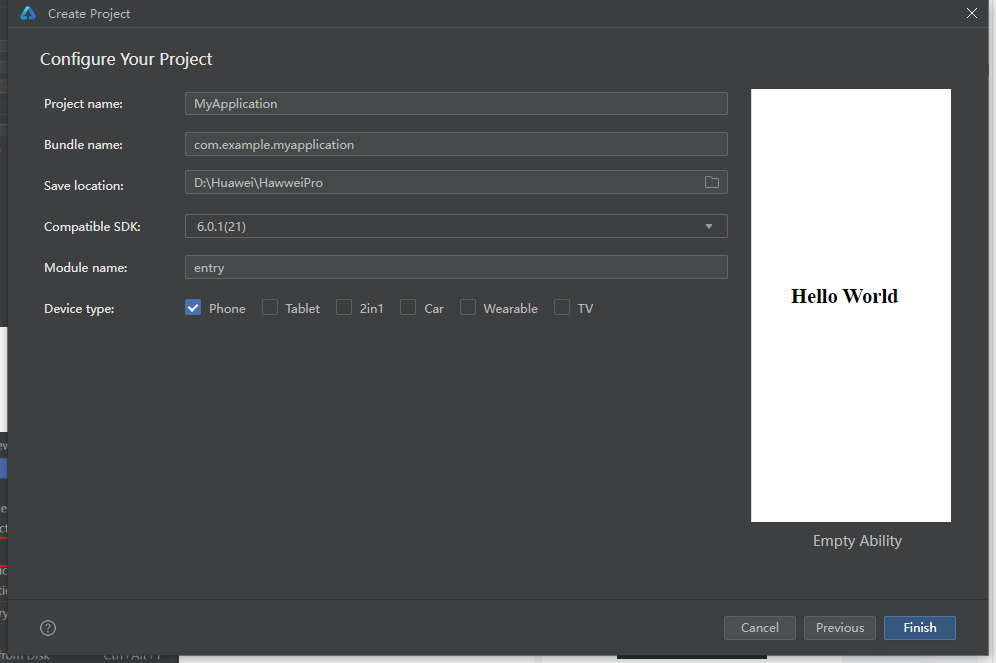
新建项目
-
-
-
-
工具初始化与登录
-
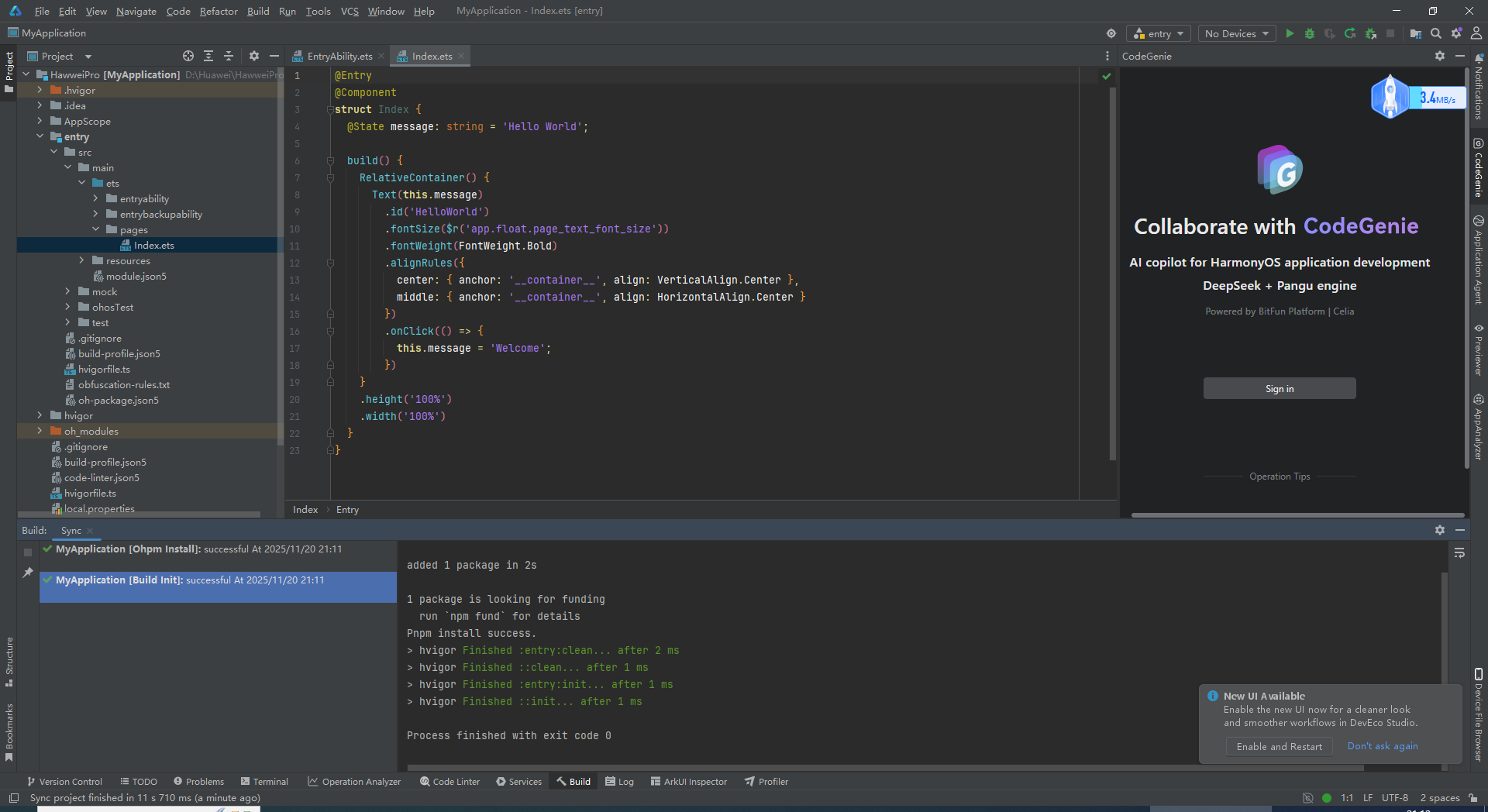
左上角登录
-
-
- 进入「新建设备」页面,首要操作:修改模拟器 / SDK 安装路径(默认路径多为系统盘,极易触发磁盘不足);
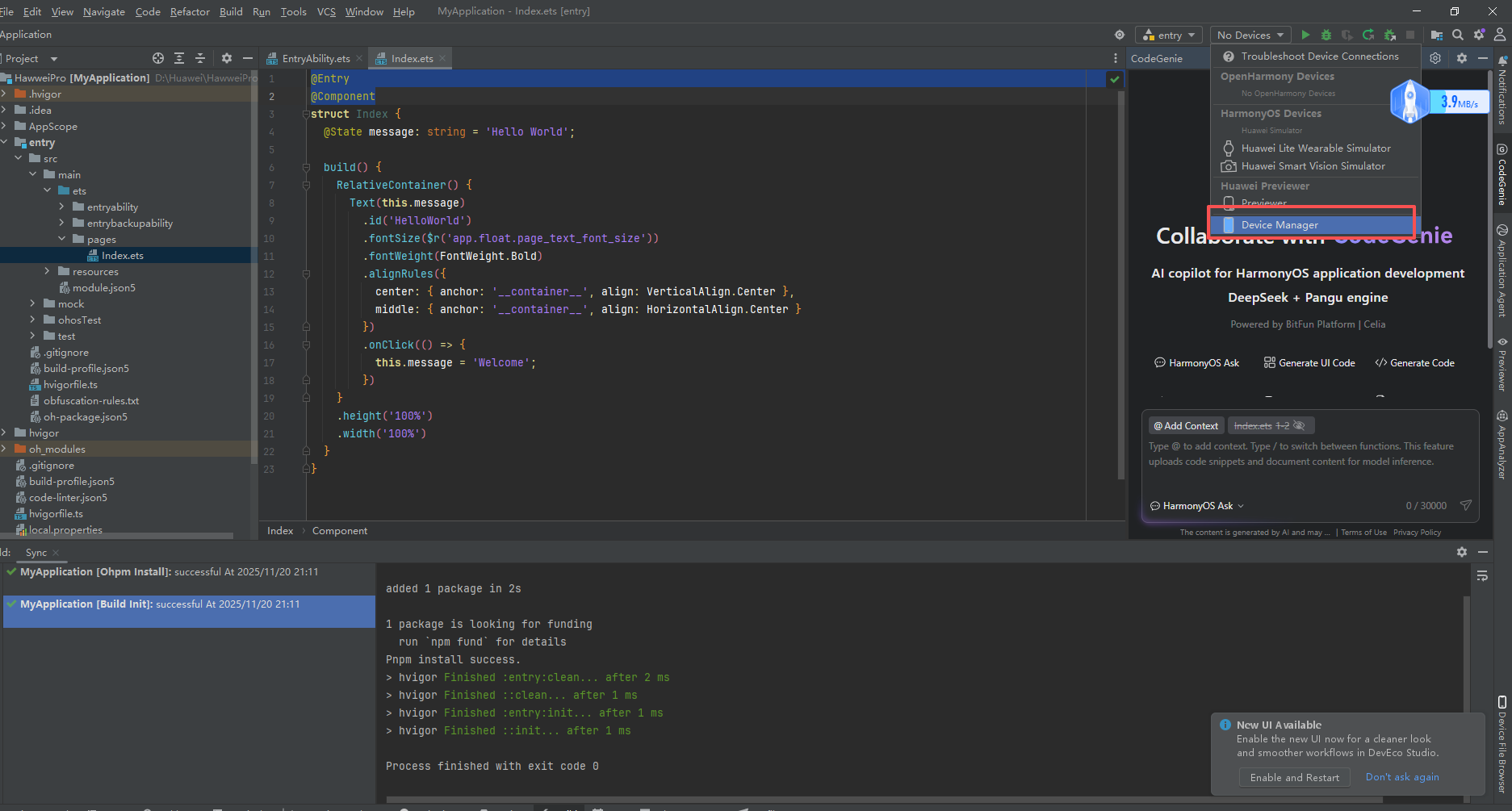
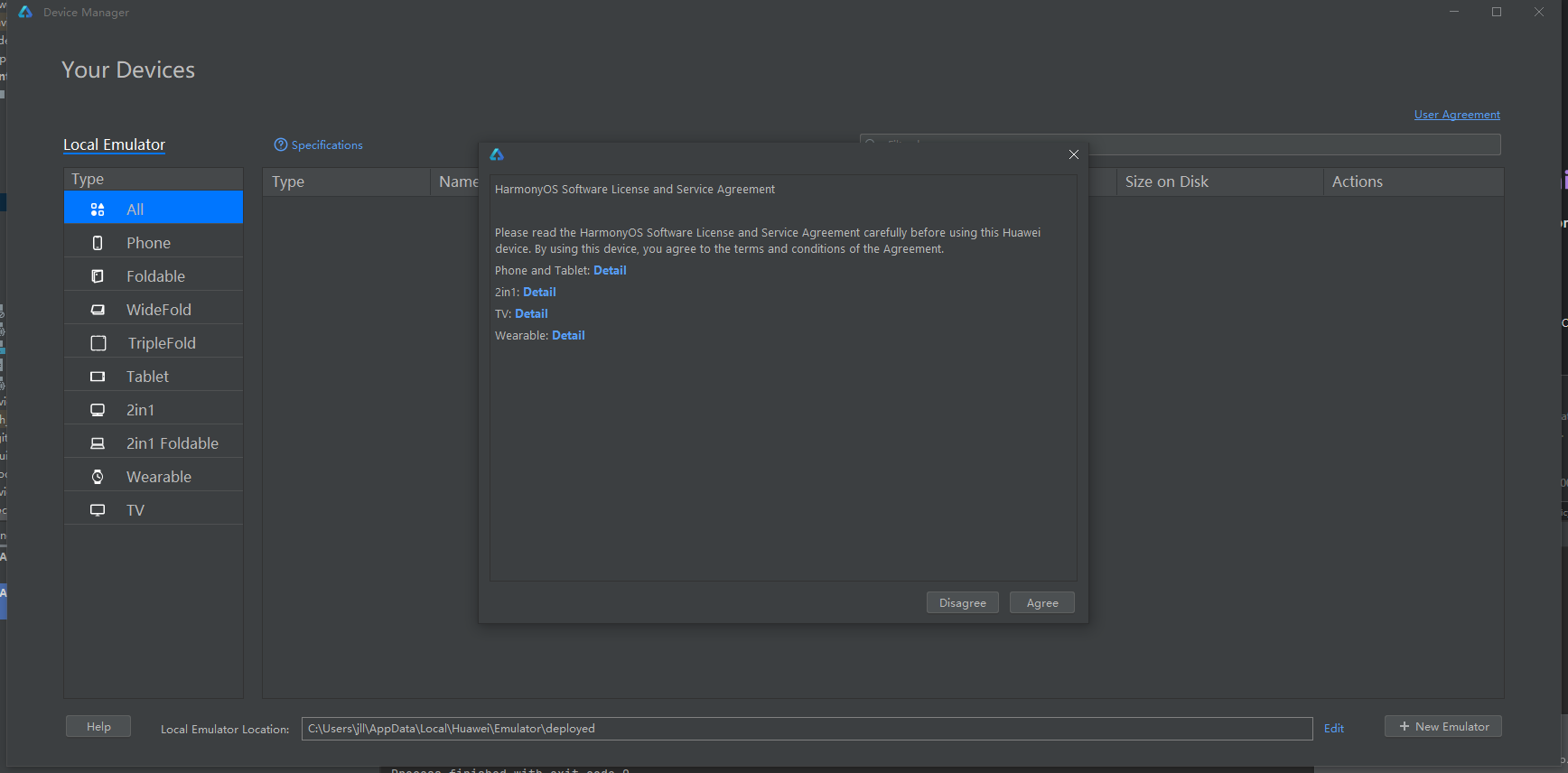
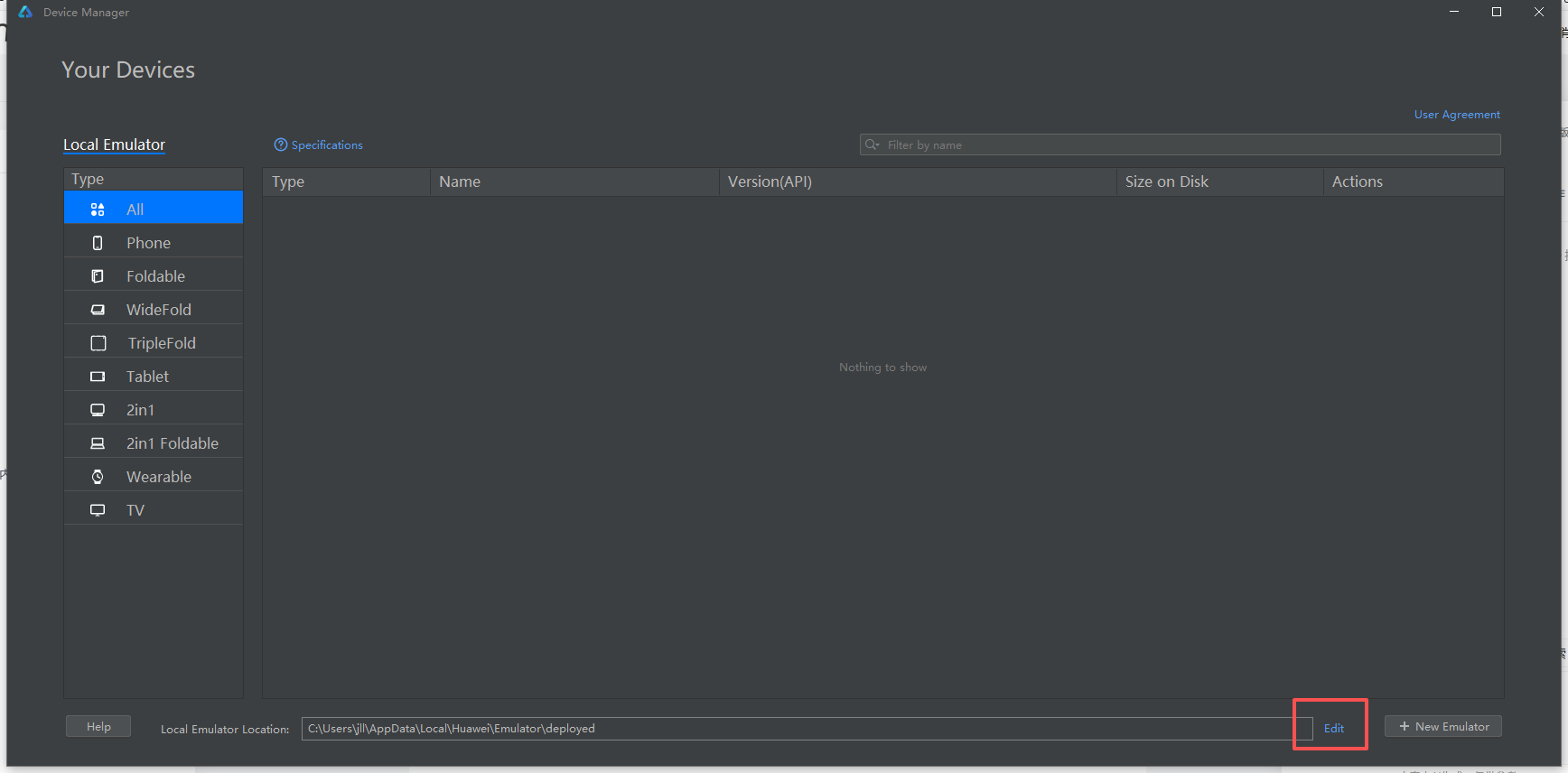
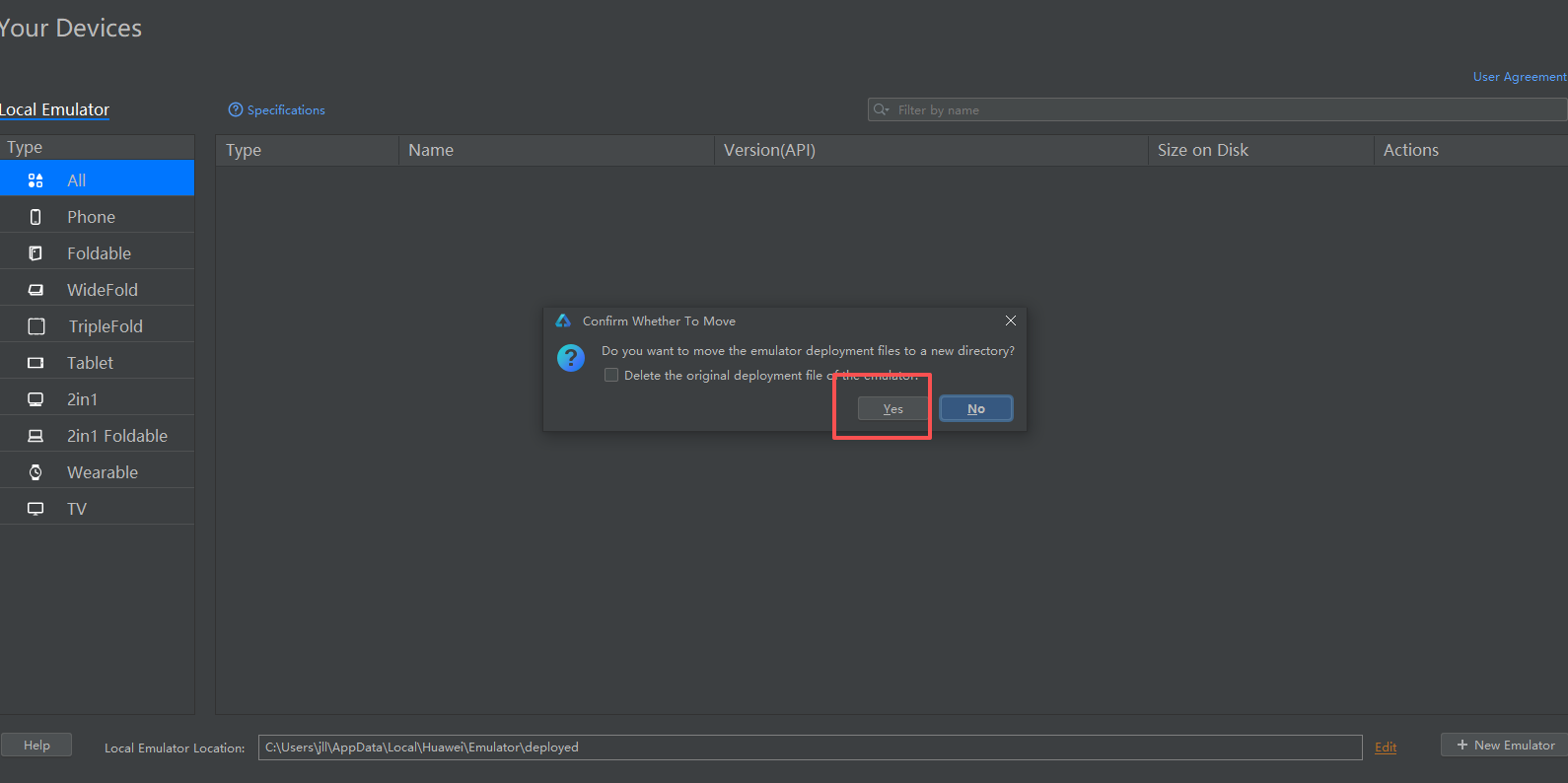
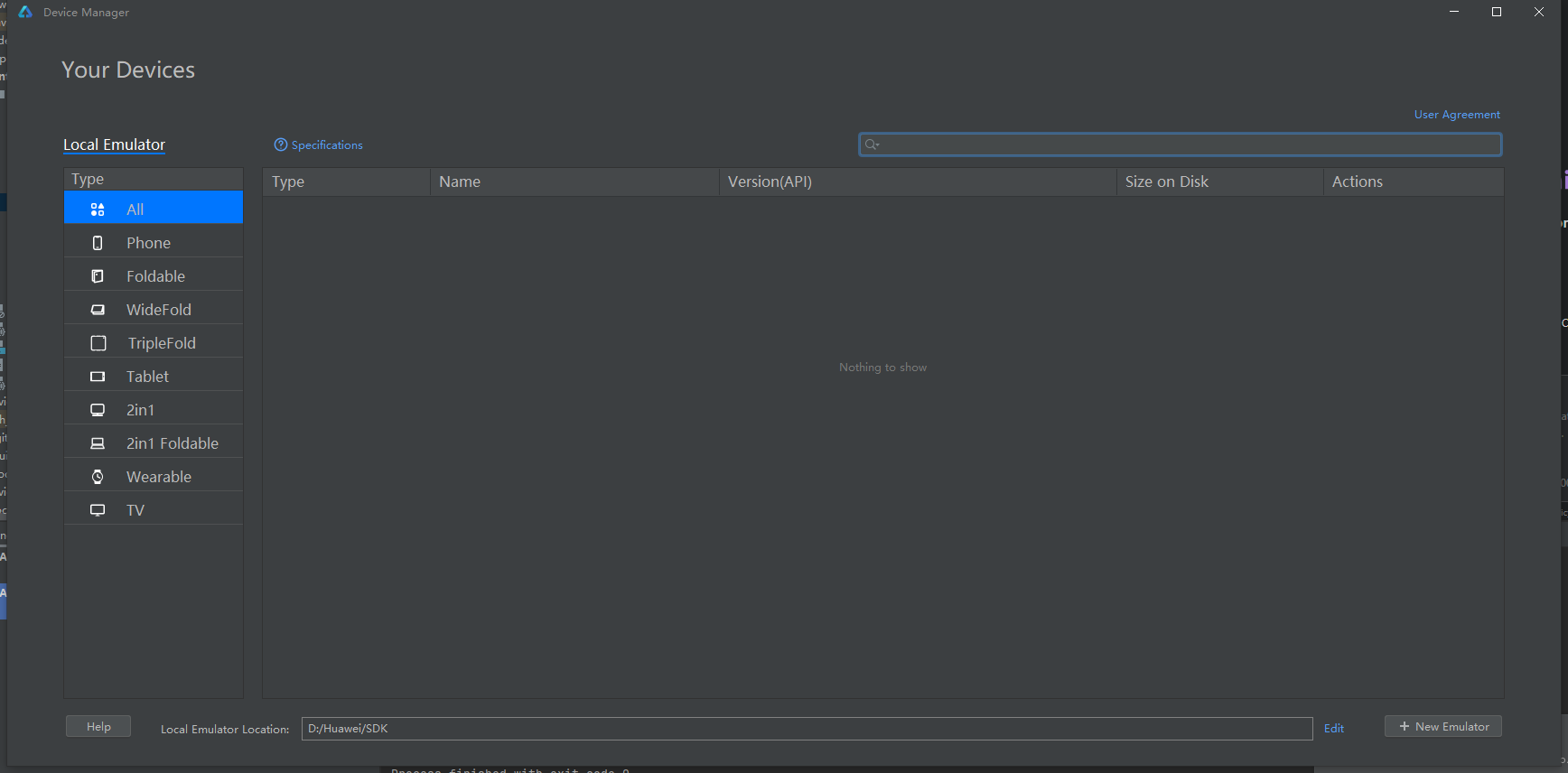
- 发现没有任何下载sdk地方,直接去设置里面找配置sdk路径
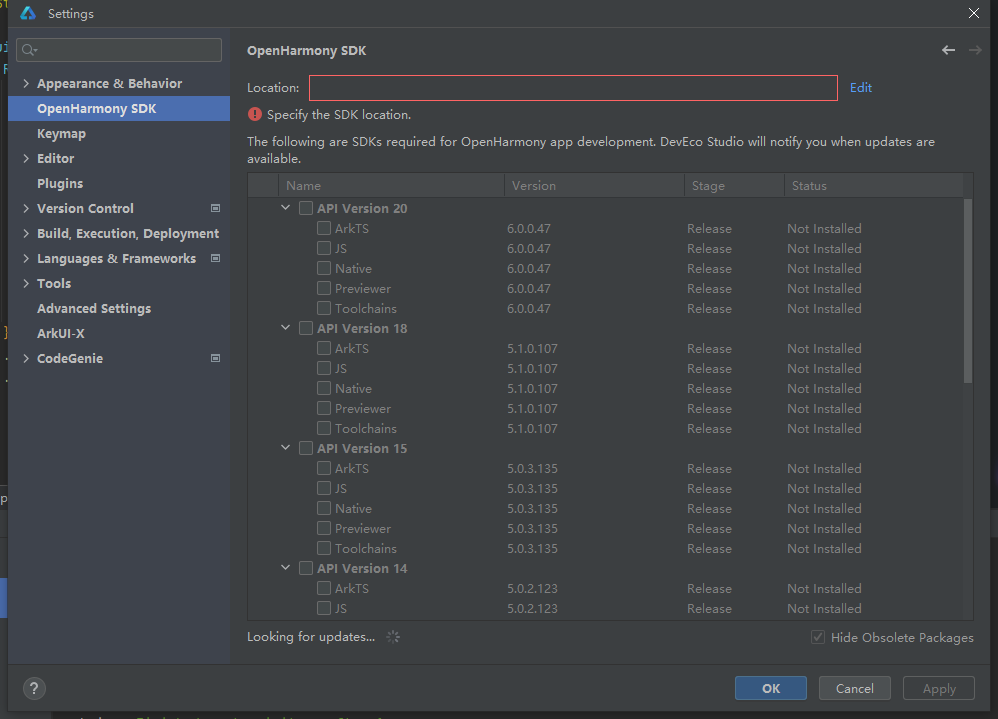
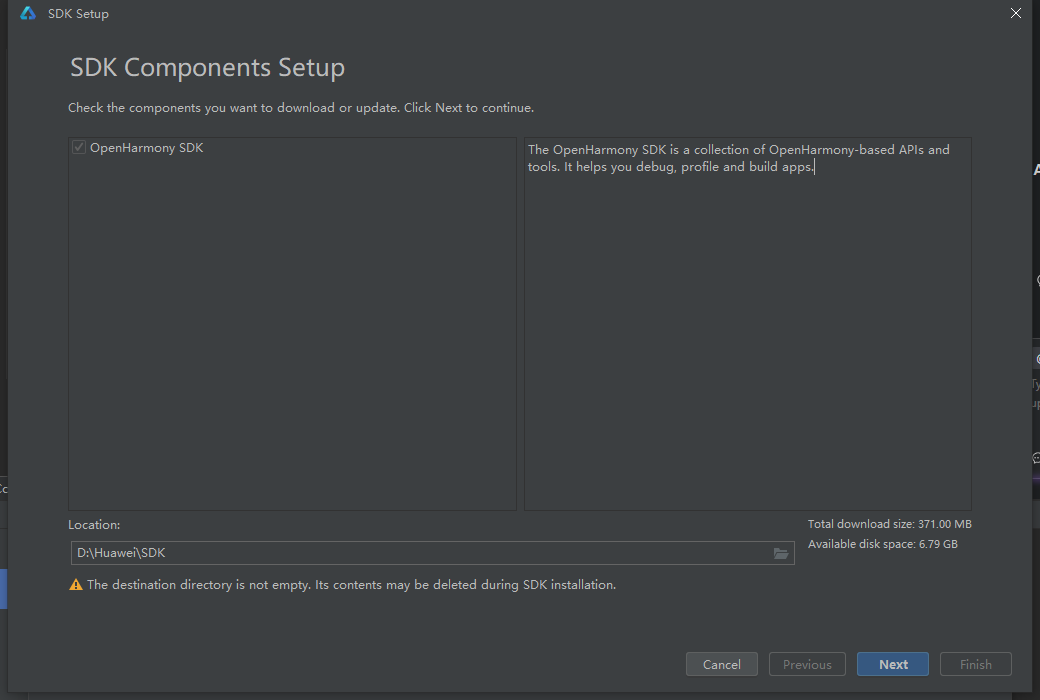
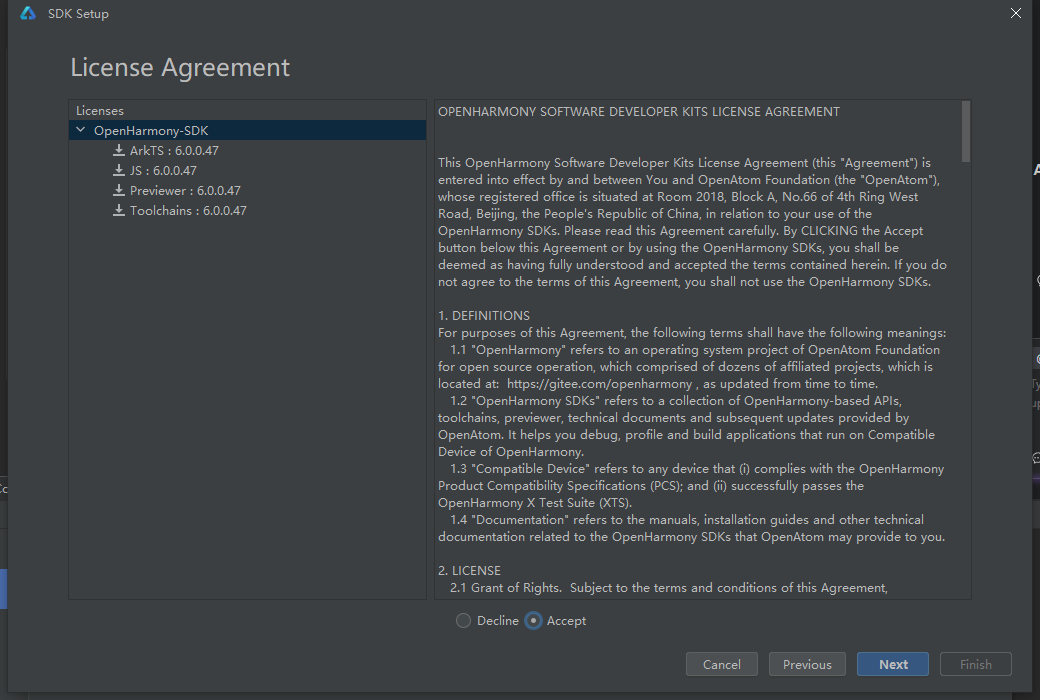
- 下载完成回归主题,我们的目标是创建模拟器
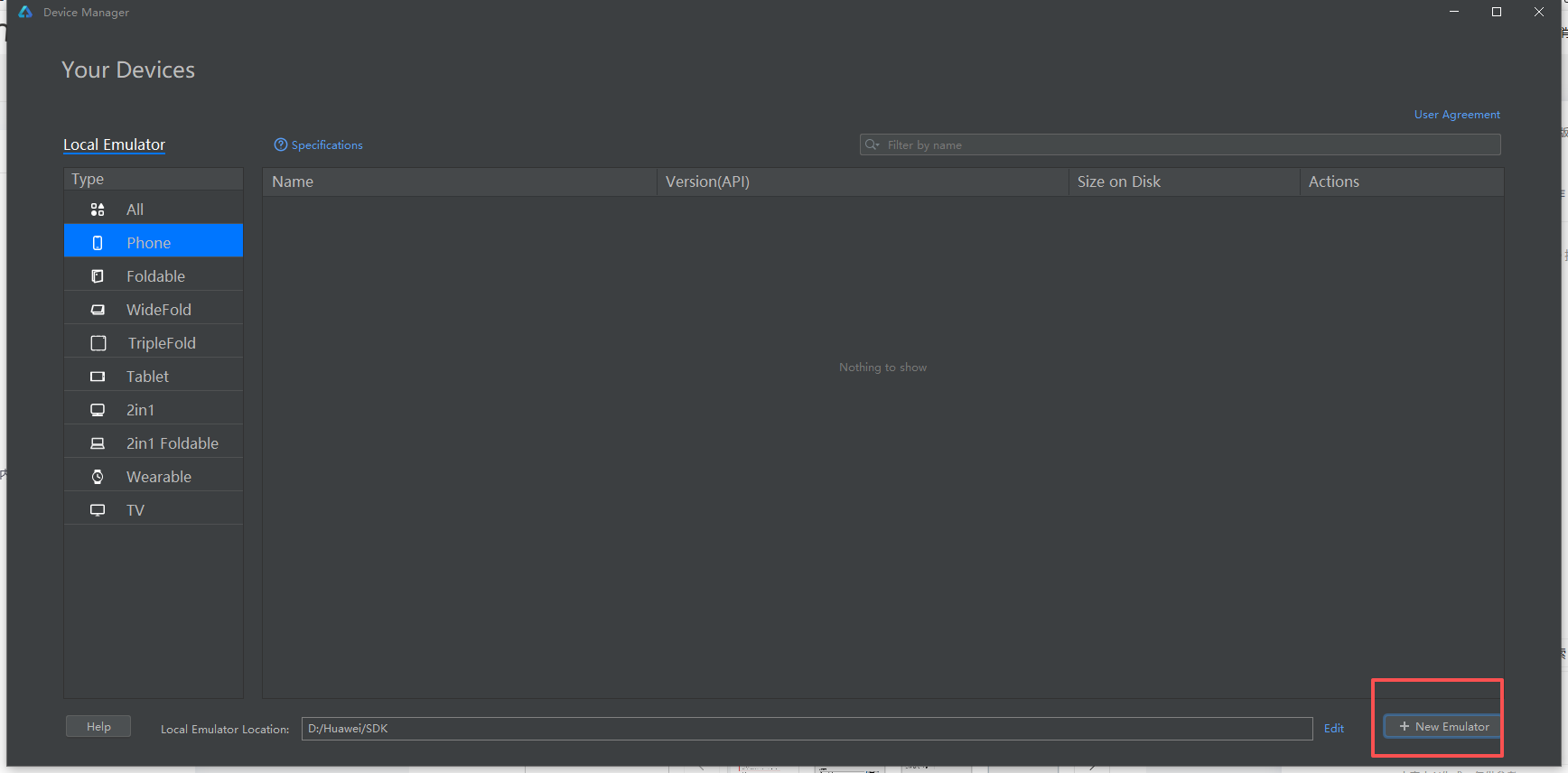
-
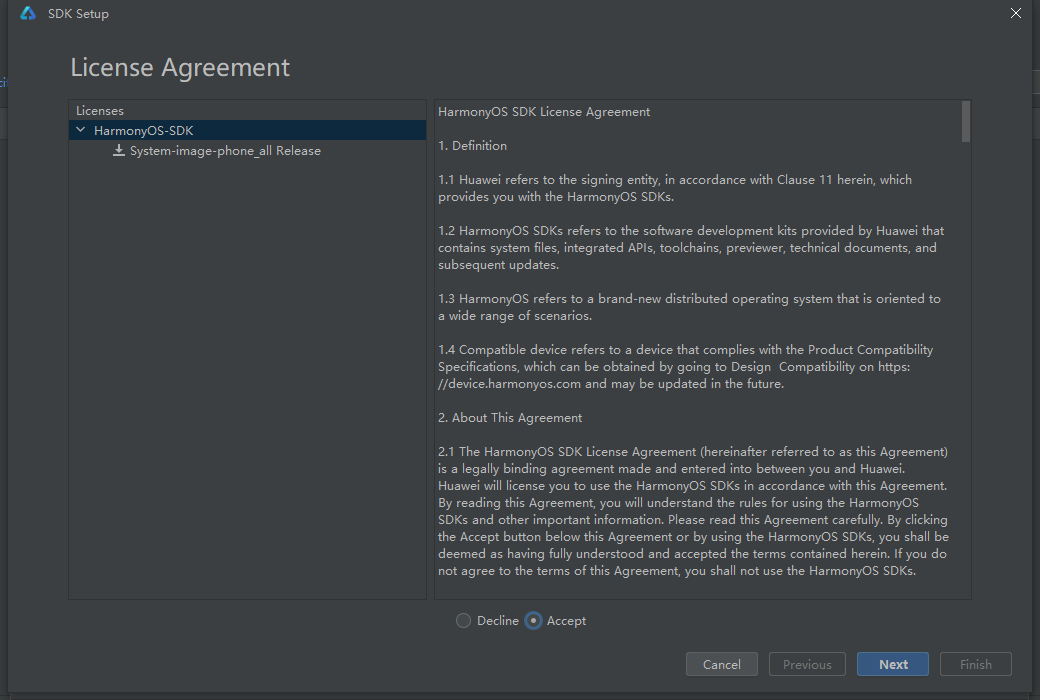
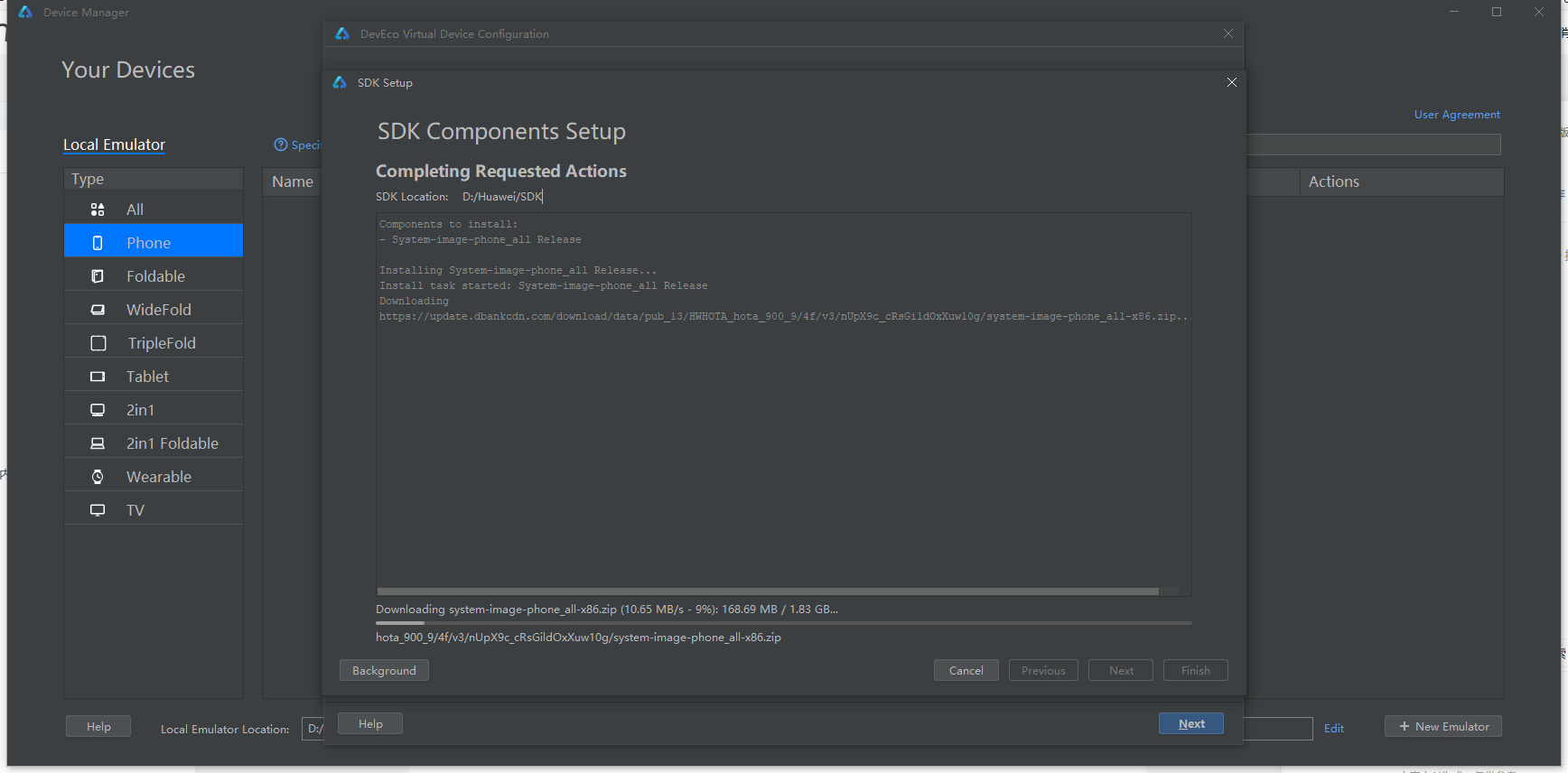
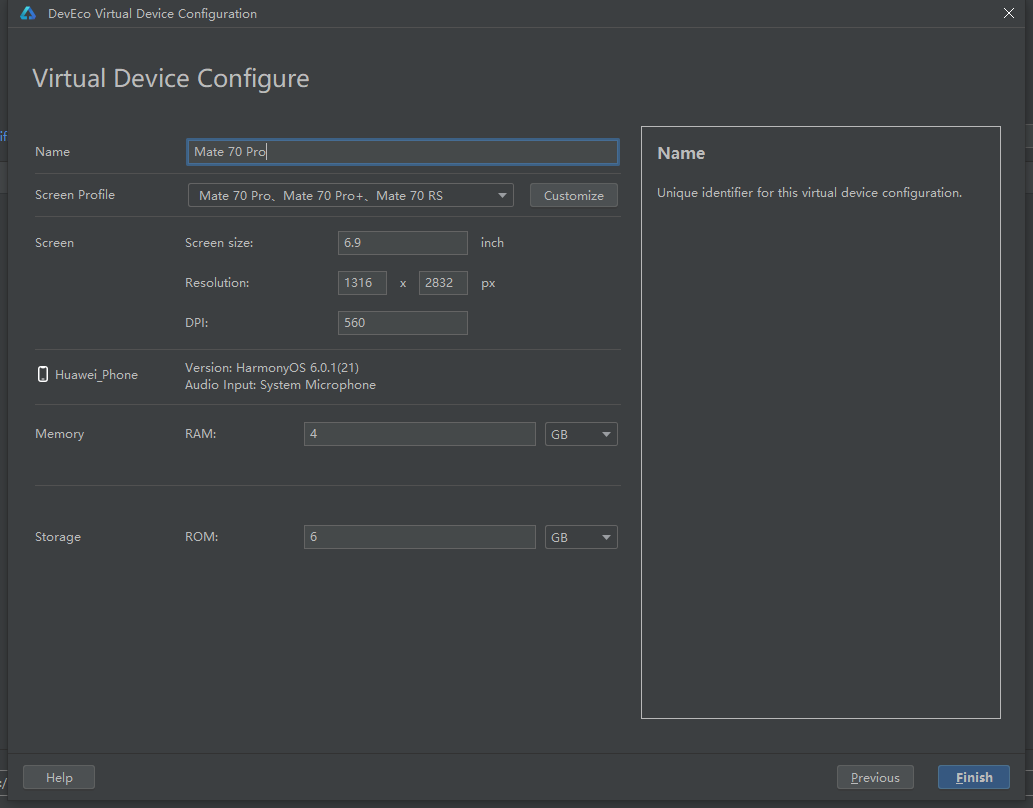
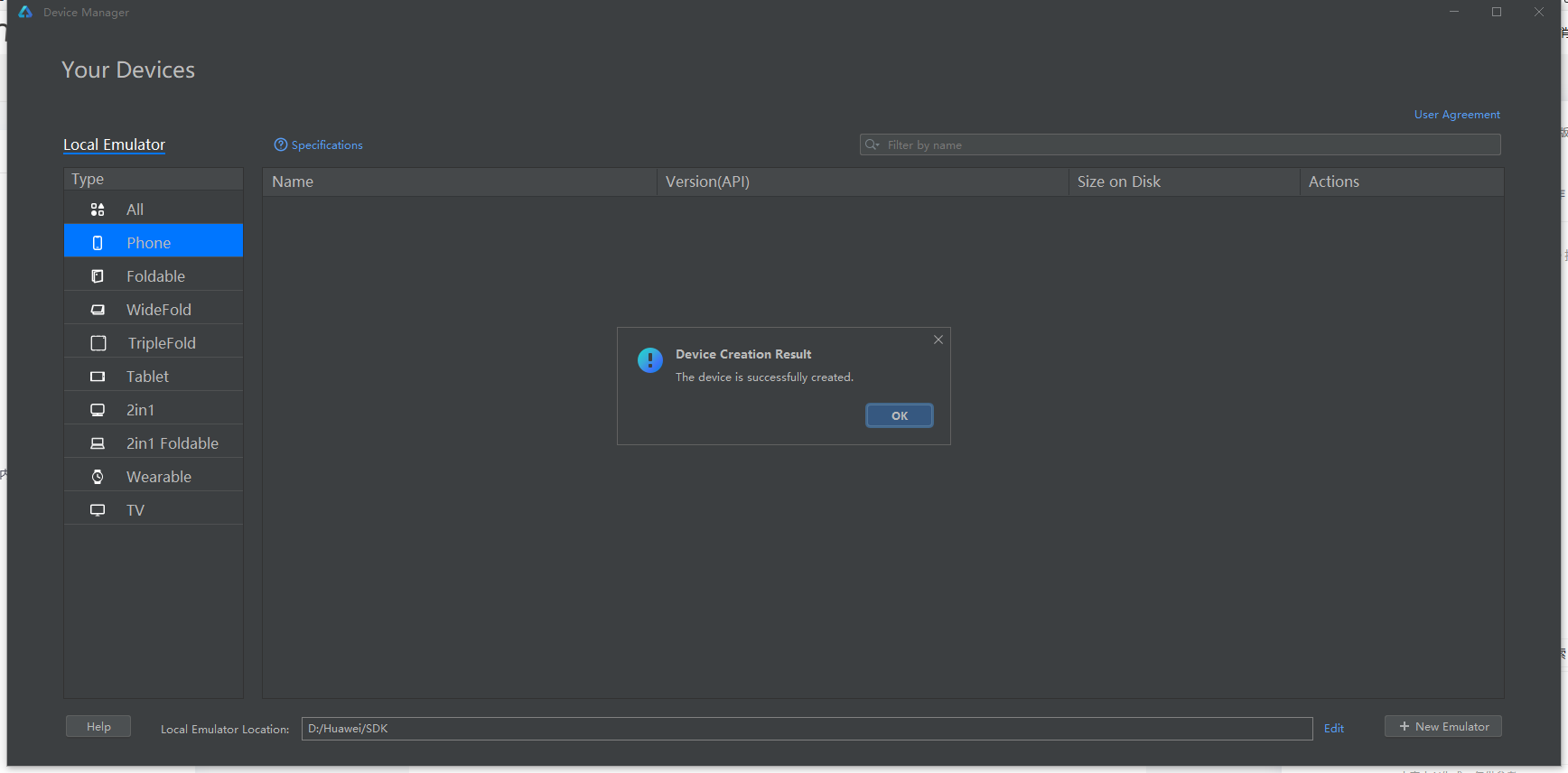
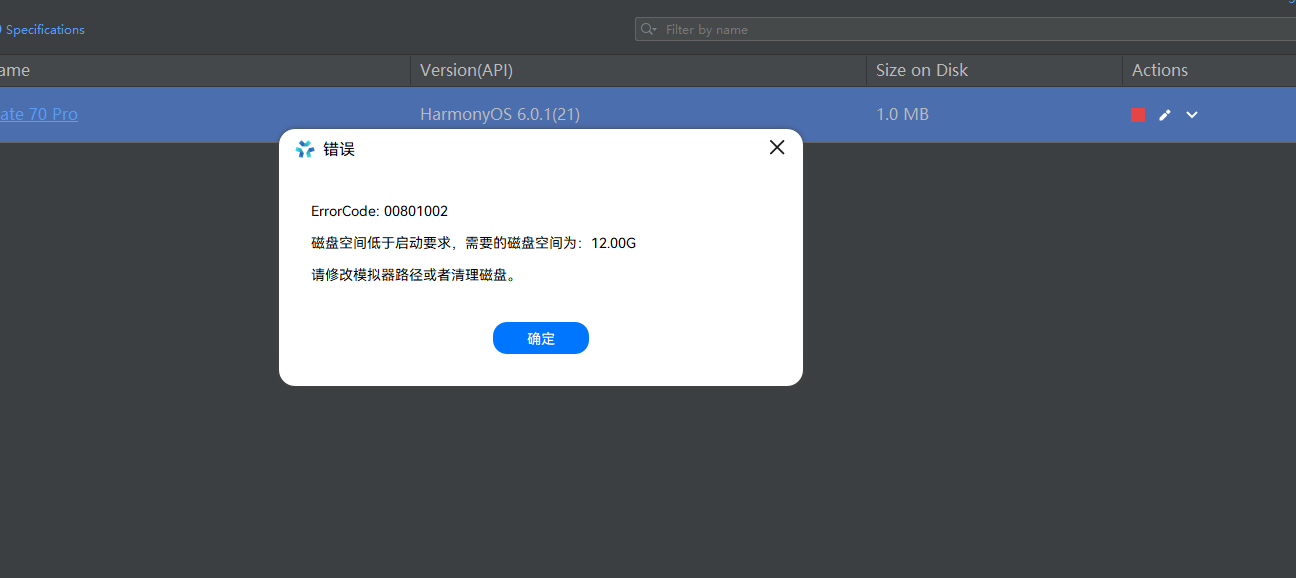
-
磁盘不足,清理空间继续
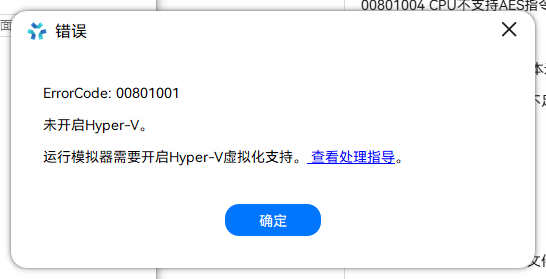
还是很友好的,直接点击查看处理指导,按教程即可,不过弄完需要重启电脑
-
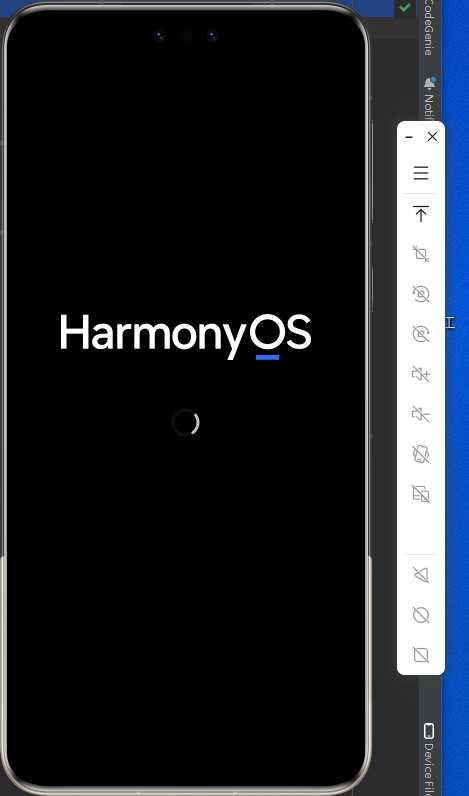
模拟器的运行
-
第一次运行那是真的久留意运行时,模拟器占用空间大小,长时间不动,直接重新创建可能会更快点
-
一直卡在1.2GB那里,最终还是新开了一个等了一会才成功创建模拟
-
-
-
-
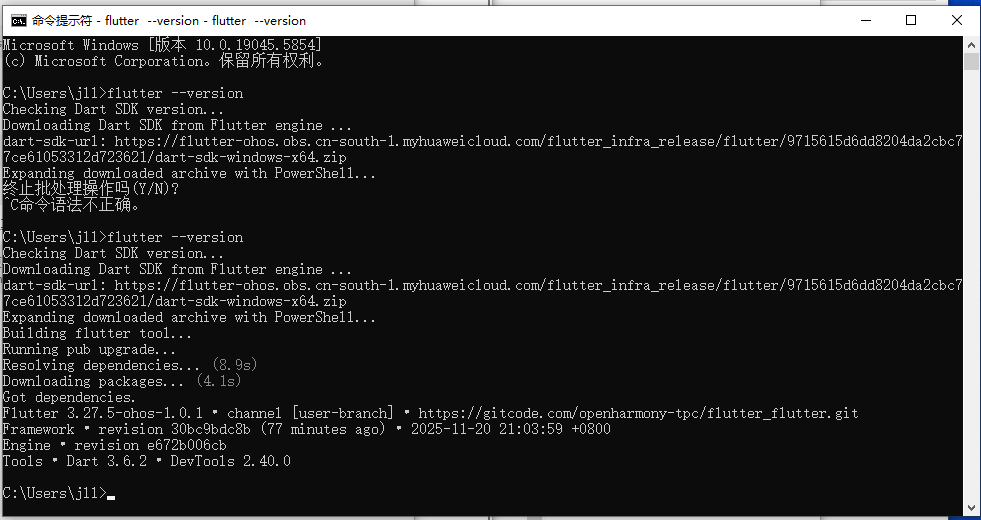
三、Flutter 环境配置(必做步骤)
- 创建环境变量
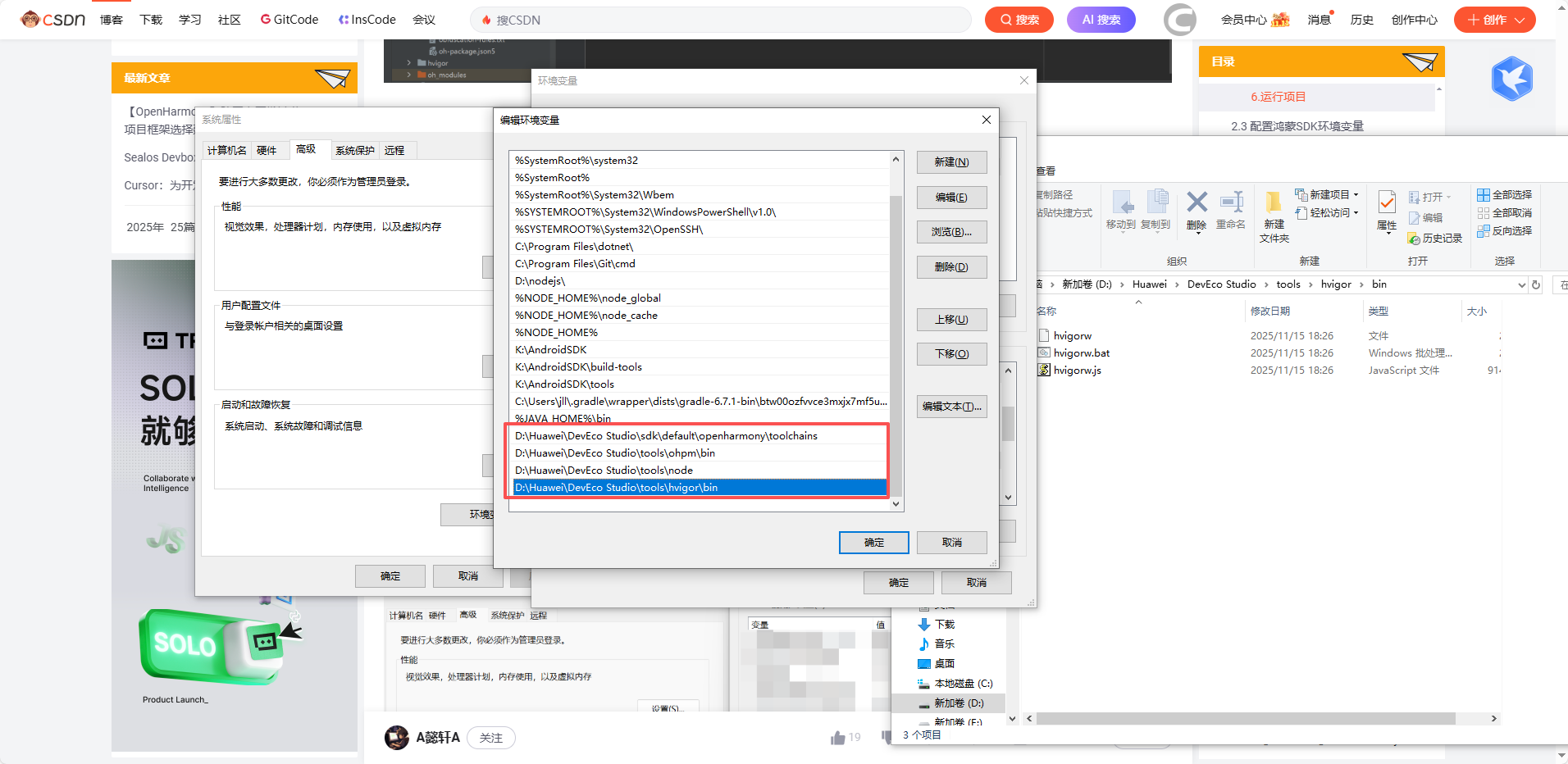
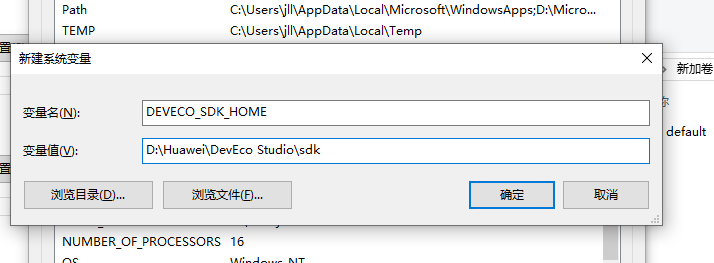
- flutter SDK下载
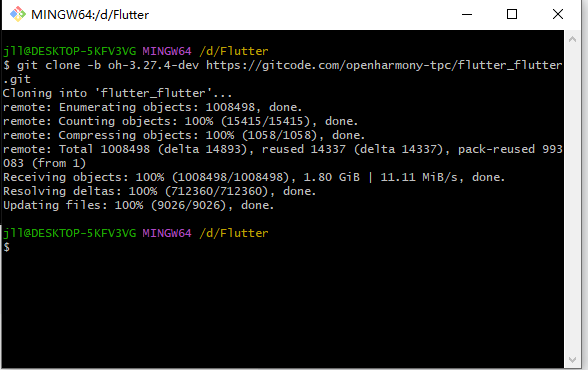
- 添加bin
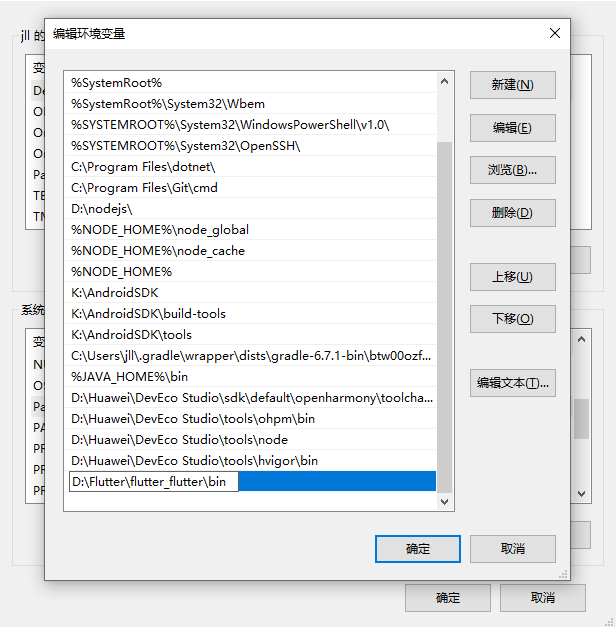
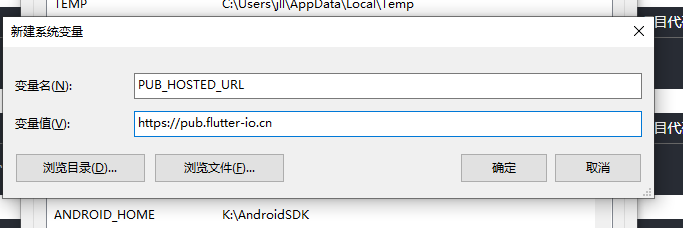
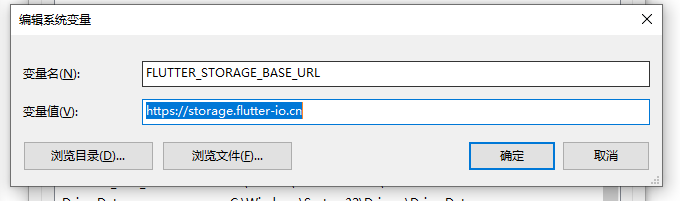
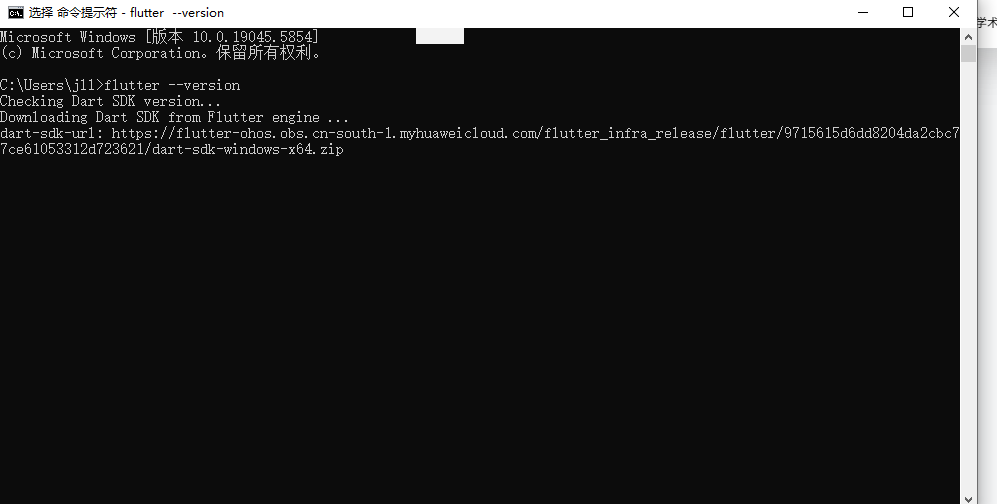
- 有可能长时间没反应,关了重新运行就好了
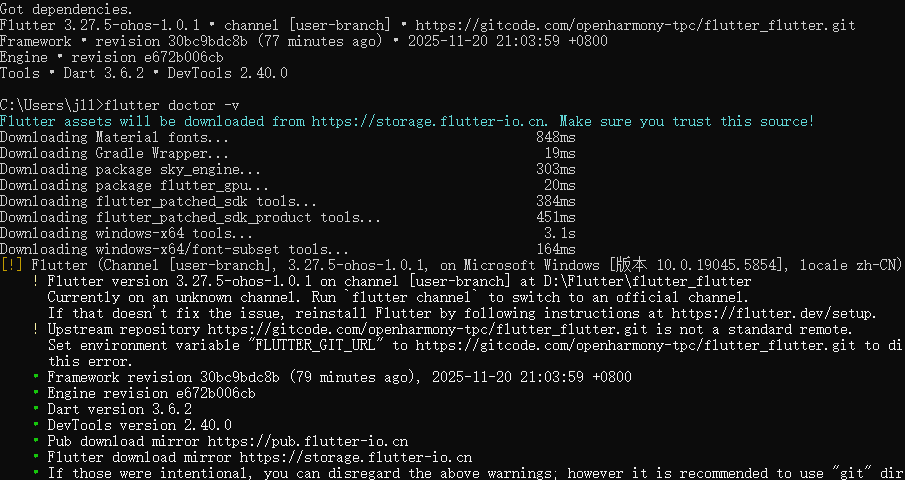
- 诊断flutter环境 flutter doctor -v
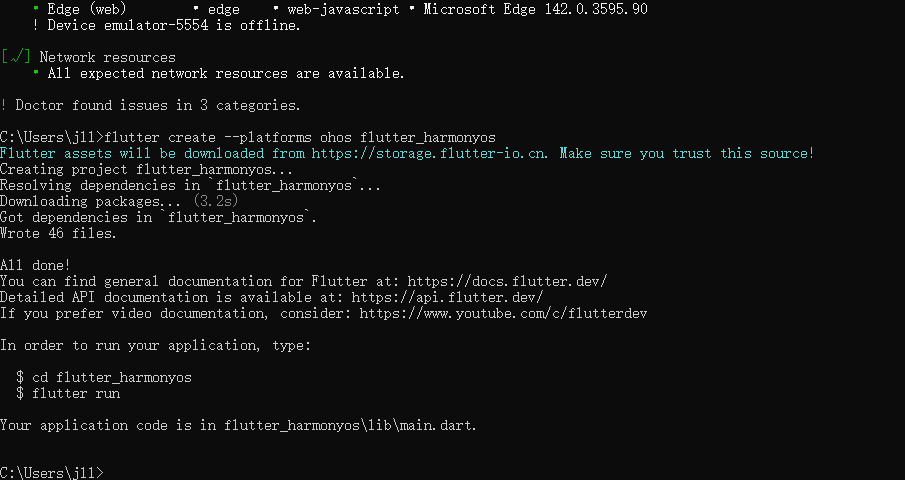
- 创建flutter项目
-
按提示进入这里
-
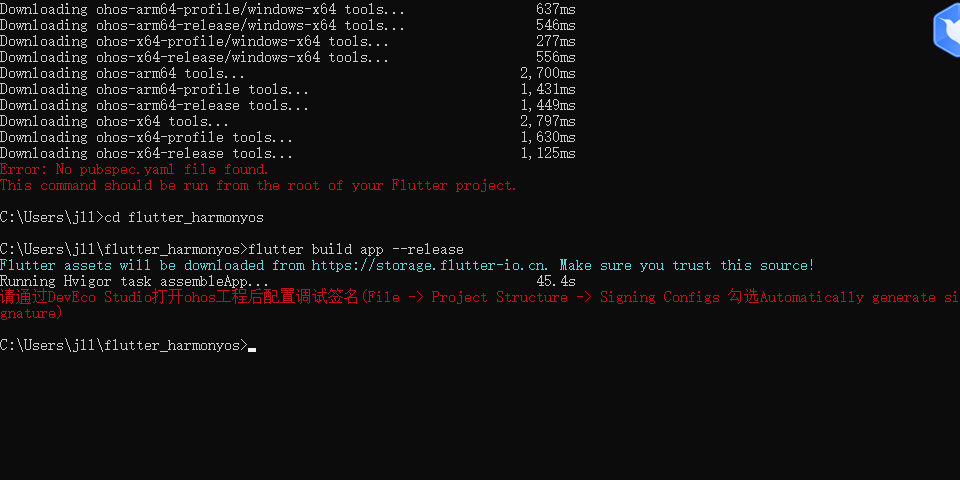
编译
flutter build app --release
-
-
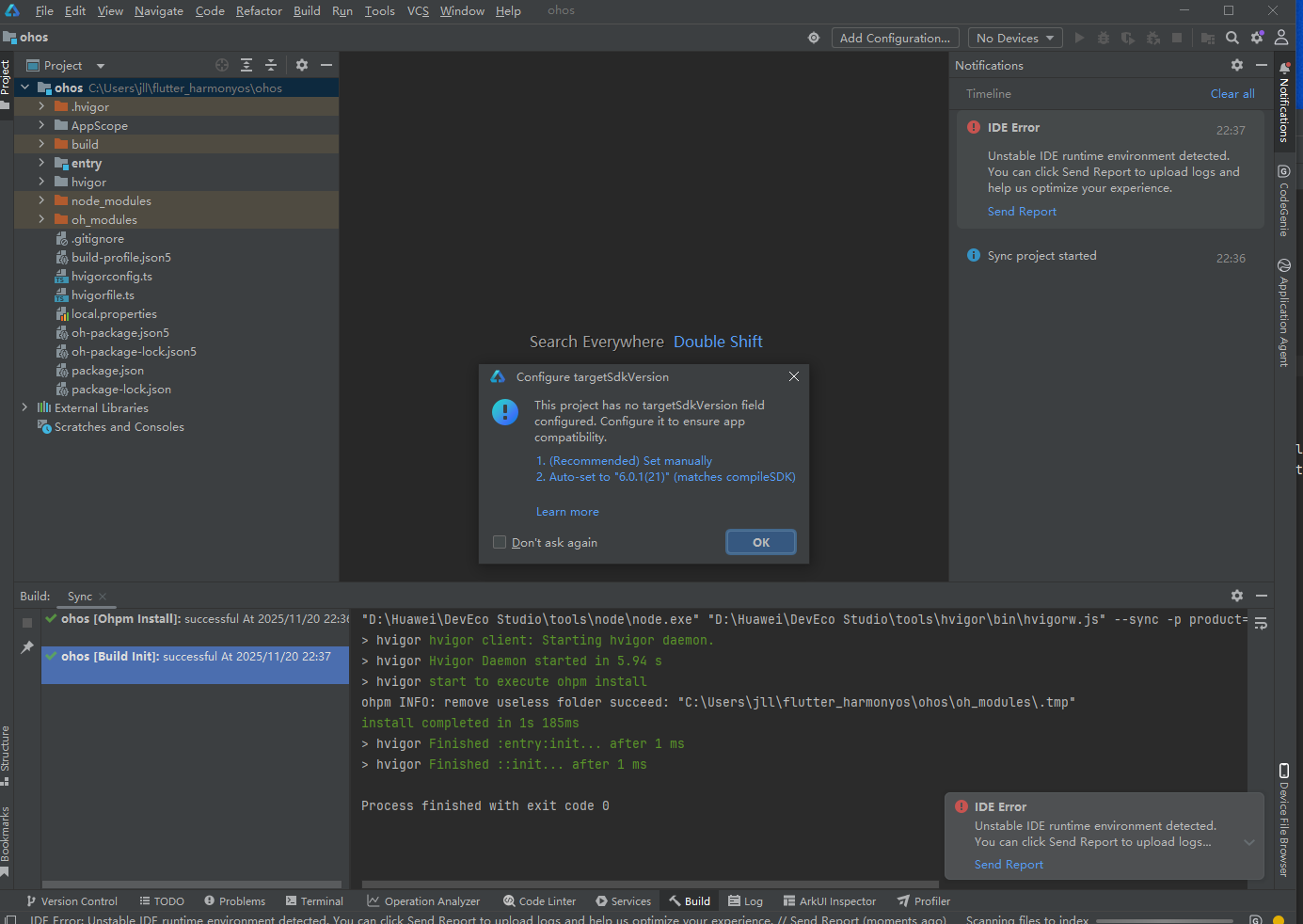
打开项目
-
-
-
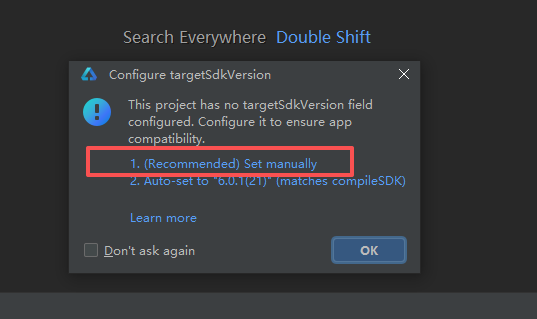
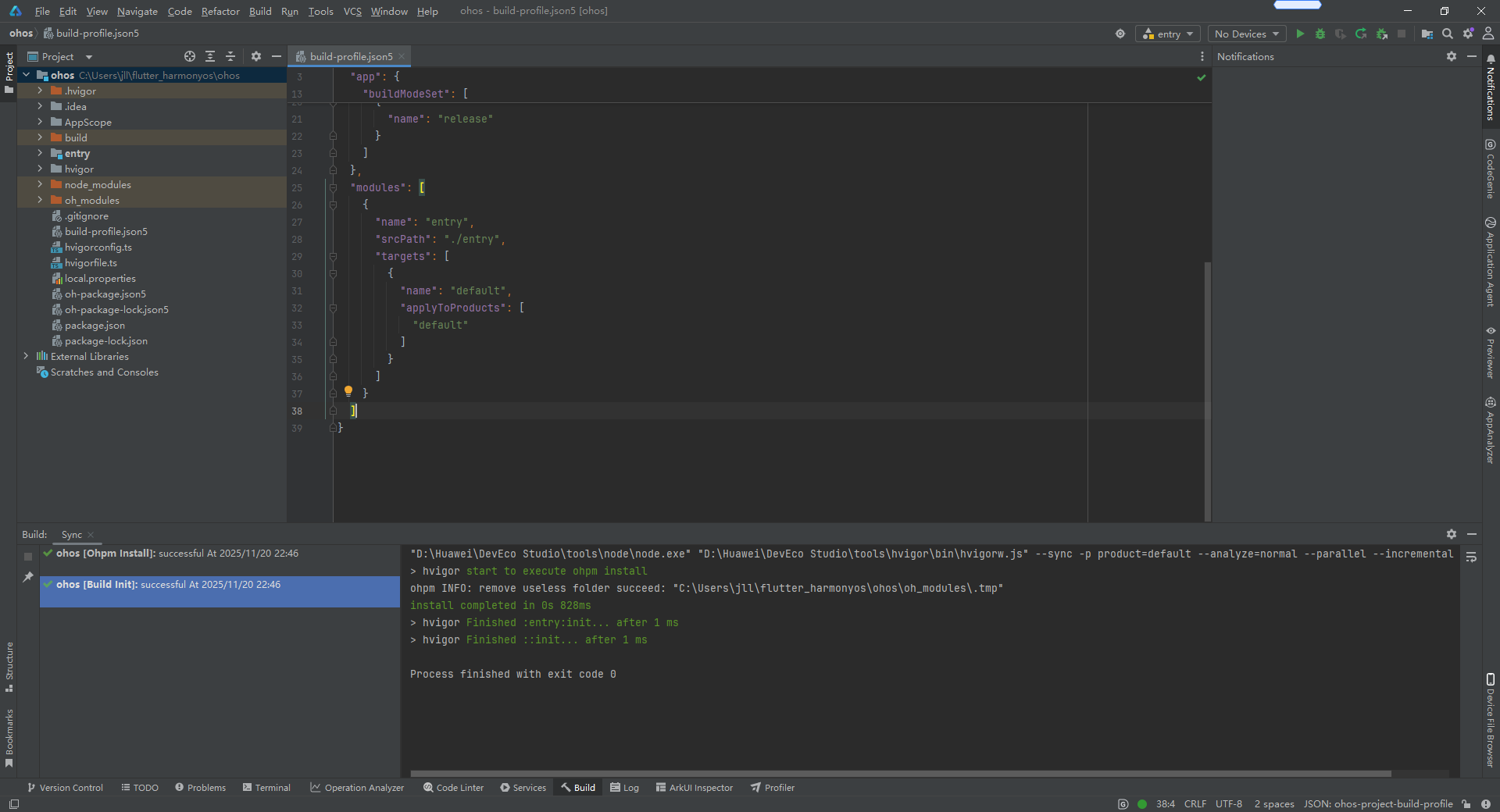
点击同步报错,看文档和报错信息应该是这里版本没对应上,改下
-
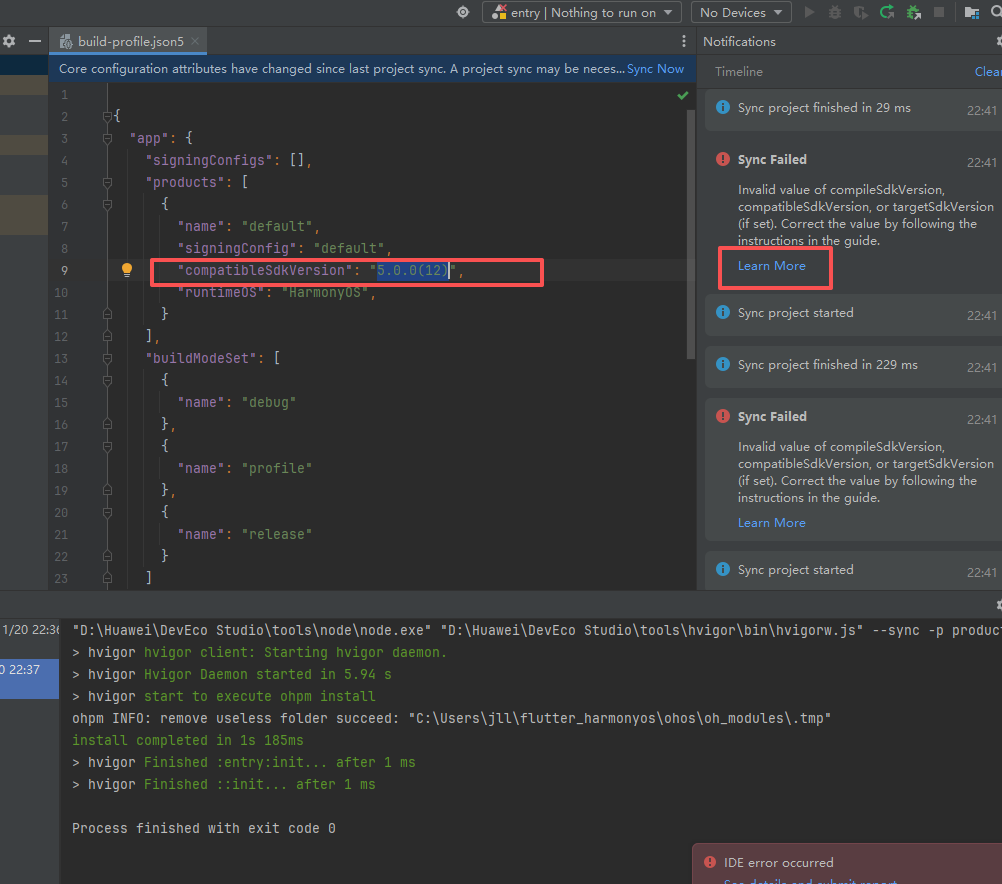
-
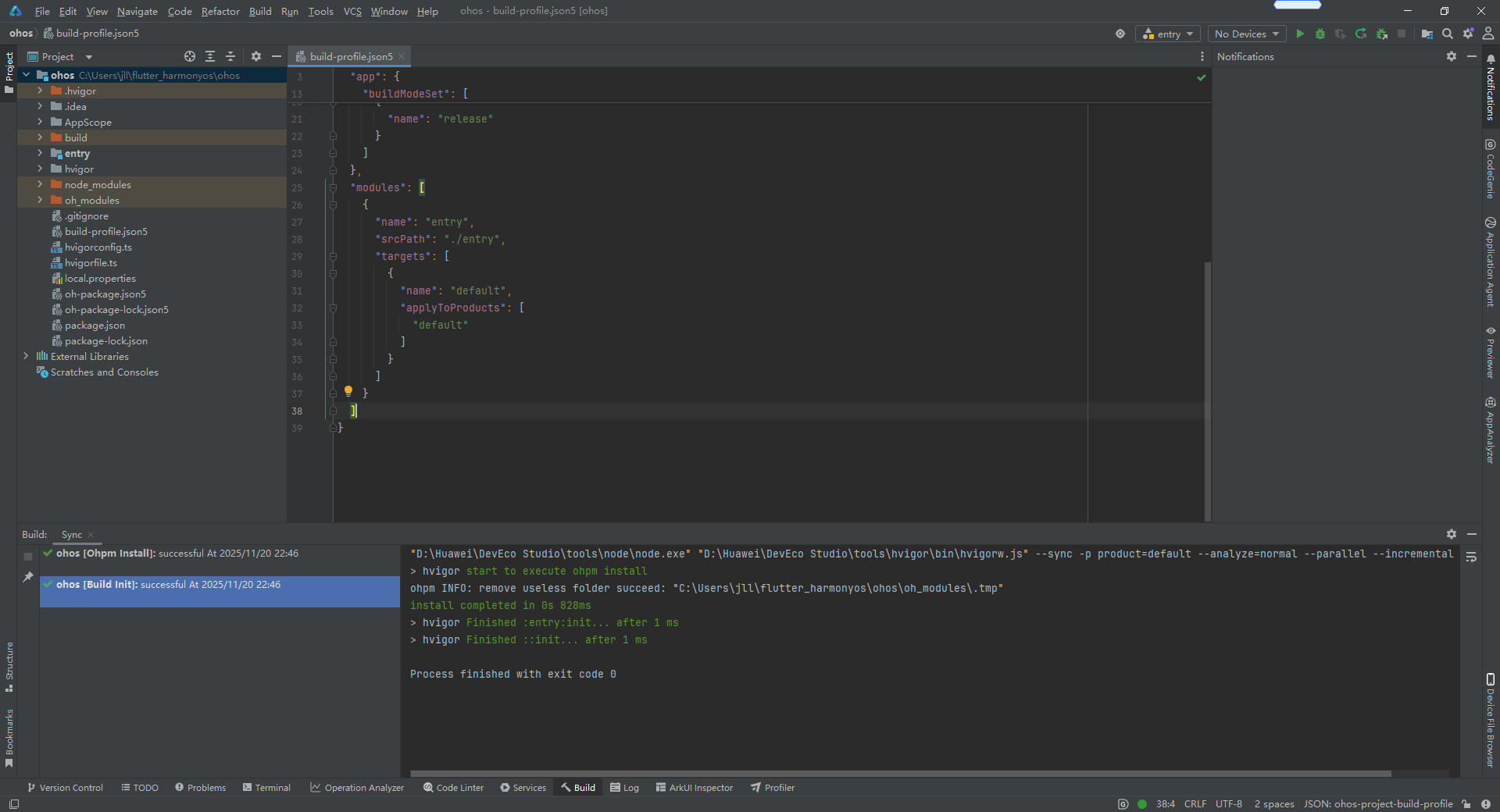
到这里基本上全部搞定,最后连接模拟器运行即可
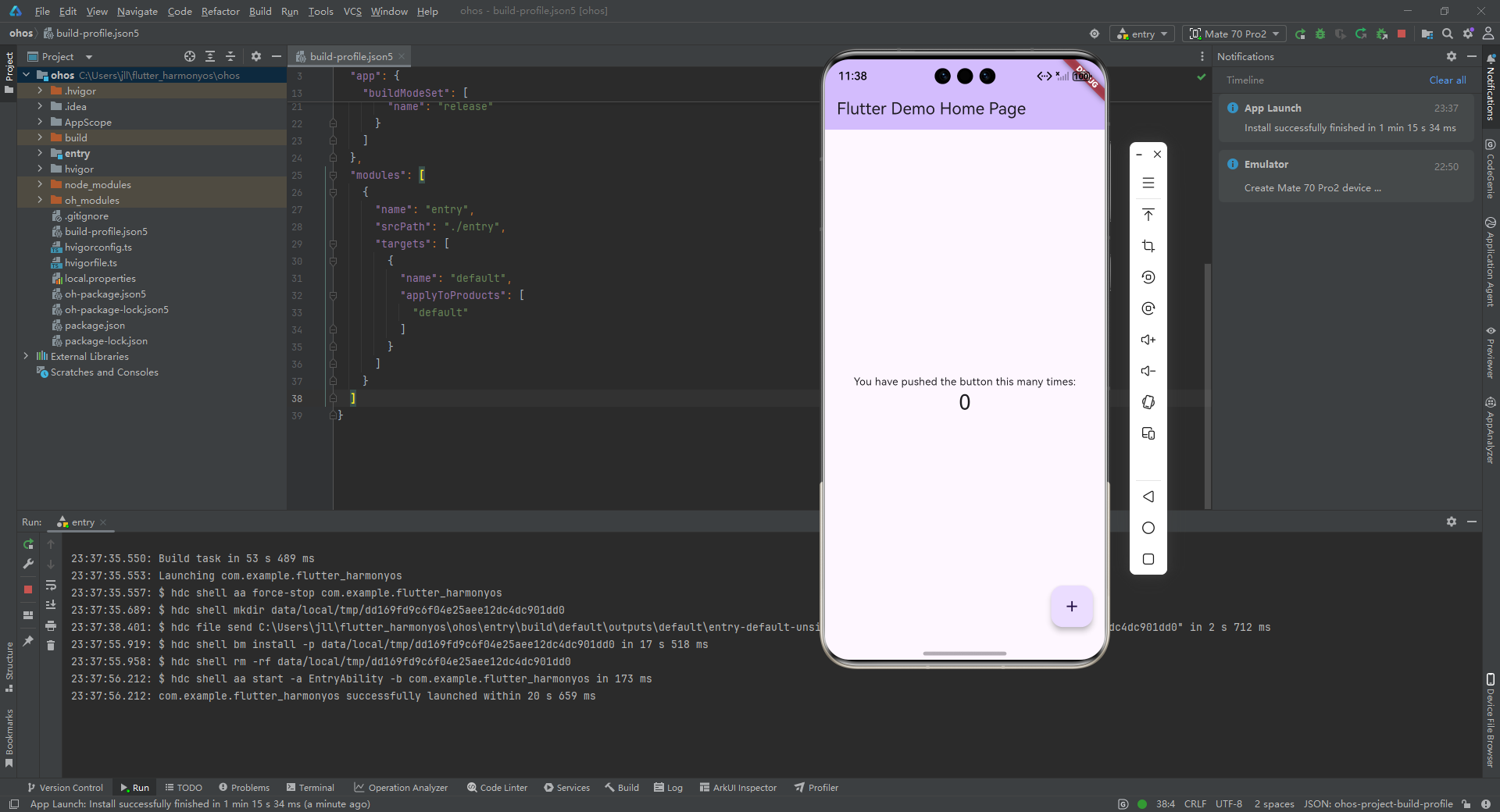
最终运行如下
-
-

开源鸿蒙跨平台开发社区汇聚开发者与厂商,共建“一次开发,多端部署”的开源生态,致力于降低跨端开发门槛,推动万物智联创新。
更多推荐

 11
11 0
0- 0


 已为社区贡献6条内容

所有评论(0)