Qt for HarmonyOS/GraphicsEffect图形效果开源鸿蒙实战
·
目录
项目概述
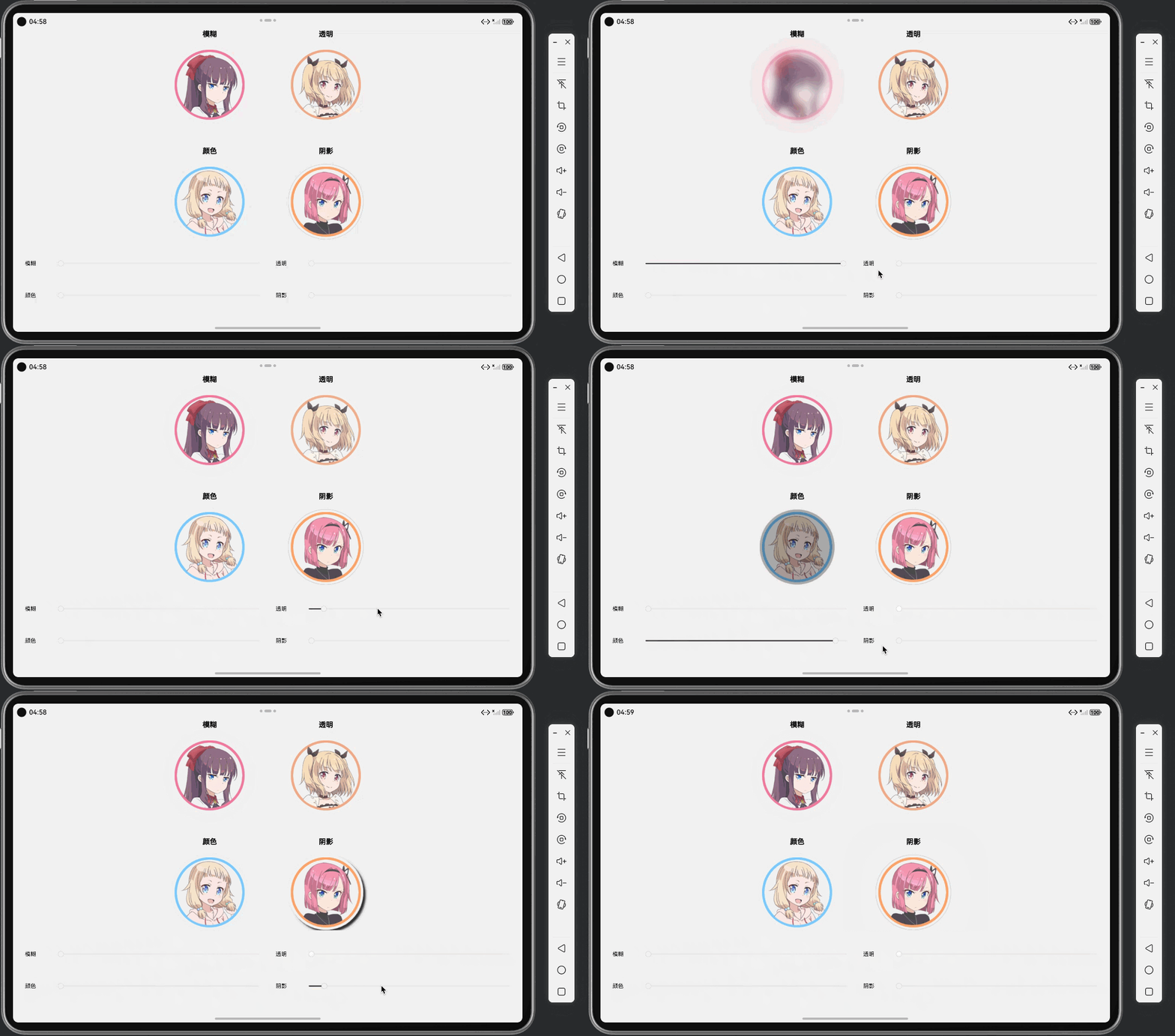
项目地址:https://gitcode.com/szkygc/HarmonyOs_PC-PGC/tree/main/GraphicsEffect
项目背景
在HarmonyOS应用开发中,图形效果是提升用户体验的重要手段。本项目基于Qt/QML框架和QtGraphicalEffects模块,实现了一个图形效果演示应用,展示了模糊、透明、颜色叠加和阴影四种常见的图形效果,为HarmonyOS应用开发提供实用的图形效果实现方案。
项目目标
本项目的主要目标包括:
- 效果实现:实现模糊、透明、颜色叠加和阴影四种图形效果
- 实时控制:通过滑块实时调整效果参数,直观展示效果变化
- 平台适配:适配HarmonyOS平台的特殊要求,确保效果正常显示
- 性能优化:确保图形效果在移动设备上的流畅运行
功能特性
- ✅ 模糊效果(Blur):使用FastBlur实现图片模糊,支持0-30范围调整
- ✅ 透明效果(Opacity):通过opacity属性实现图片透明度控制
- ✅ 颜色叠加效果(Colorize):使用ColorOverlay实现黑色叠加效果
- ✅ 阴影效果(Shadow):使用DropShadow实现图片阴影效果
- ✅ 实时预览:通过滑块实时调整效果参数,即时查看效果变化
- ✅ 响应式布局:支持不同屏幕尺寸的自适应显示
技术栈选择
前端框架:Qt/QML
选择理由:
- QtGraphicalEffects模块:提供了丰富的图形效果组件,包括FastBlur、ColorOverlay、DropShadow等
- OpenGL硬件加速:图形效果基于OpenGL ES实现,性能优异
- 声明式UI:QML的声明式语法使得效果应用更加直观
- 跨平台能力:Qt/QML提供了强大的跨平台支持
核心技术点
- QtQuick 2.15:UI框架
- QtGraphicalEffects 1.15:图形效果模块
- FastBlur:快速模糊效果
- ColorOverlay:颜色叠加效果
- DropShadow:阴影效果
- ShaderEffectSource:着色器效果源
架构设计
整体架构
应用采用简单的单页面架构,包含效果展示区域和控制区域:
ApplicationWindow
├── Rectangle (背景)
│   └── ColumnLayout
│       ├── Rectangle (效果展示区域)
│       │   └── GridLayout (2x2网格)
│       │       ├── Column (模糊效果)
│       │       ├── Column (透明效果)
│       │       ├── Column (颜色效果)
│       │       └── Column (阴影效果)
│       └── Rectangle (控制区域)
│           └── ColumnLayout
│               ├── RowLayout (模糊+透明滑块)
│               └── RowLayout (颜色+阴影滑块)
核心属性
// 效果控制参数
property real blurRadius: 0        // 模糊半径 0-30
property real opacityValue: 1.0     // 透明度 1.0-0.0 (值越大越透明)
property real colorizeStrength: 0.0 // 颜色强度 0.0-1.0
property real dropShadowRadius: 0   // 阴影模糊半径 0-100

// UI尺寸配置
readonly property real scaleFactor: width > 1000 ? 2.0 : 1.0
readonly property real imageSize: 192 * scaleFactor
readonly property real fontSize: 14 * scaleFactor
readonly property real titleFontSize: 18 * scaleFactor
核心功能实现
1. 模糊效果(Blur)
功能特点:
- 使用FastBlur组件实现快速模糊
- 支持0-30范围的模糊半径调整
- 通过transparentBorder属性控制边缘处理
实现原理:
Item {
    width: imageSize
    height: imageSize

    Image {
        id: blurImage
        anchors.fill: parent
        source: "qrc:/images/1.png"
        fillMode: Image.PreserveAspectFit
        visible: false  // 源图片不可见
    }

    ShaderEffectSource {
        id: blurSource
        anchors.fill: blurImage
        sourceItem: blurImage
        hideSource: true
    }

    FastBlur {
        anchors.fill: parent
        source: blurSource
        radius: blurRadius * 2.5  // 增强模糊效果
        transparentBorder: true   // 消除边缘边框
    }
}
关键技术点:
ShaderEffectSource:将Image转换为着色器效果源FastBlur:快速模糊算法,性能优于GaussianBlurtransparentBorder: true:消除模糊边缘的边框效果radius * 2.5:增强模糊效果,使效果更明显
效果增强技巧:
- 将模糊半径放大2.5倍,使效果更加明显
- 设置
transparentBorder: true避免边缘出现边框
2. 透明效果(Opacity)
功能特点:
- 使用Image的opacity属性实现透明度控制
- 支持0.0-1.0范围的透明度调整
- 滑块值越大,透明度越高(图片越透明)
实现原理:
Image {
    id: opacityImage
    width: imageSize
    height: imageSize
    source: "qrc:/images/2.png"
    fillMode: Image.PreserveAspectFit
    opacity: opacityValue  // 直接使用opacity属性
}
滑块控制逻辑:
Slider {
    id: opacitySlider
    from: 0
    to: 10
    value: 10 - (opacityValue * 10)  // 反转:滑块值越大,透明度越低
    onValueChanged: {
        opacityValue = 1.0 - (value / 10.0)  // 转换为0.0-1.0
    }
}
关键技术点:
- 直接使用
opacity属性,无需额外的图形效果组件 - 滑块值反转:用户操作更直观(向右滑动增加透明度)
- 值转换:将滑块值(0-10)转换为透明度值(1.0-0.0)
3. 颜色叠加效果(Colorize)
功能特点:
- 使用ColorOverlay组件实现颜色叠加
- 模拟QGraphicsColorizeEffect的黑色着色效果
- 支持0.0-1.0范围的强度调整
实现原理:
Item {
    width: imageSize
    height: imageSize

    Image {
        id: colorizeImage
        anchors.fill: parent
        source: "qrc:/images/3.png"
        fillMode: Image.PreserveAspectFit
        visible: false
    }

    ShaderEffectSource {
        id: colorizeSource
        anchors.fill: colorizeImage
        sourceItem: colorizeImage
        hideSource: true
    }

    ColorOverlay {
        anchors.fill: parent
        source: colorizeSource
        // QGraphicsColorizeEffect 使用 QColor(0, 0, 0, 100)
        // alpha = 100/255 ≈ 0.39
        color: Qt.rgba(0, 0, 0, colorizeStrength * 0.39)
    }
}
关键技术点:
ColorOverlay:在原图上叠加颜色,不改变原图颜色QColor(0, 0, 0, 100):对应RGBA的alpha值为100/255≈0.39colorizeStrength * 0.39:根据强度调整叠加的alpha值- 使用
ColorOverlay而非Colorize:保持原图颜色,只叠加黑色
注意事项:
Colorize组件会完全改变图像颜色(如变成红色),不适合模拟QGraphicsColorizeEffectColorOverlay只是在原图上叠加颜色,保持原图不变,更符合需求
4. 阴影效果(Shadow)
功能特点:
- 使用DropShadow组件实现阴影效果
- 支持0-100范围的阴影半径调整
- 动态调整阴影偏移和采样数以提升效果
实现原理:
Item {
    width: imageSize
    height: imageSize

    Image {
        id: dropShadowImage
        anchors.fill: parent
        source: "qrc:/images/4.png"
        fillMode: Image.PreserveAspectFit
        visible: false
    }

    ShaderEffectSource {
        id: shadowSource
        anchors.fill: dropShadowImage
        sourceItem: dropShadowImage
        hideSource: true
    }

    DropShadow {
        anchors.fill: parent
        source: shadowSource
        radius: dropShadowRadius * 1.8  // 增强阴影模糊半径
        samples: Math.max(16, Math.floor(dropShadowRadius / 3) + 16)
        color: "#D0000000"  // 半透明黑色(约81%不透明度)
        horizontalOffset: dropShadowRadius > 0 ? 12 : 0
        verticalOffset: dropShadowRadius > 0 ? 12 : 0
    }
}
关键技术点:
DropShadow:实现投影阴影效果radius * 1.8:增强阴影模糊半径,使阴影更明显samples:动态调整采样数,根据半径提升质量color: "#D0000000":使用半透明黑色,增强阴影可见性horizontalOffset和verticalOffset:添加偏移使阴影可见
效果增强技巧:
- 阴影半径放大1.8倍
- 使用更高的不透明度(81%)
- 增加偏移量(12像素)使阴影更明显
- 动态调整采样数以平衡质量和性能
开发要点与技巧
1. OpenGL硬件加速配置
关键配置:
在 main.cpp中,必须确保使用OpenGL硬件加速,而不是软件渲染:
// ❌ 错误:软件渲染不支持图形效果
// qputenv("QT_QUICK_BACKEND", "software");

// ✅ 正确:使用硬件加速
QCoreApplication::setAttribute(Qt::AA_UseOpenGLES);
QCoreApplication::setAttribute(Qt::AA_ShareOpenGLContexts);

QSurfaceFormat format;
format.setRenderableType(QSurfaceFormat::OpenGLES);
format.setVersion(2, 0);
QSurfaceFormat::setDefaultFormat(format);
重要提示:
- QtGraphicalEffects模块需要OpenGL硬件加速才能工作
- 软件渲染会导致图形效果无法显示
- 如果设备不支持OpenGL,可能需要使用其他实现方式
2. ShaderEffectSource的使用
标准模式:
Image {
    id: sourceImage
    visible: false  // 源图片始终不可见
}

ShaderEffectSource {
    id: effectSource
    anchors.fill: sourceImage
    sourceItem: sourceImage
    hideSource: true  // 隐藏源,只显示效果
}

EffectComponent {
    source: effectSource  // 使用ShaderEffectSource作为源
}
注意事项:
- 源Image必须设置为
visible: false ShaderEffectSource的hideSource: true确保源不显示- 效果组件使用
ShaderEffectSource而非直接使用Image
3. 效果参数映射
模糊效果:
- QtWidgets版本:
QGraphicsBlurEffect::setBlurRadius(value),范围0-30 - QML版本:
FastBlur::radius = blurRadius * 2.5(增强效果)
透明效果:
- QtWidgets版本:
QGraphicsOpacityEffect::setOpacity(1.0 - value/10.0),范围0-10 - QML版本:
Image::opacity = opacityValue,范围1.0-0.0
颜色效果:
- QtWidgets版本:
QGraphicsColorizeEffect::setStrength(value/10.0),使用QColor(0, 0, 0, 100) - QML版本:
ColorOverlay::color = Qt.rgba(0, 0, 0, colorizeStrength * 0.39)
阴影效果:
- QtWidgets版本:
QGraphicsDropShadowEffect::setBlurRadius(value),范围0-100 - QML版本:
DropShadow::radius = dropShadowRadius * 1.8(增强效果)
4. 响应式设计
缩放因子:
readonly property real scaleFactor: width > 1000 ? 2.0 : 1.0
readonly property real imageSize: 192 * scaleFactor
readonly property real fontSize: 14 * scaleFactor
使用方式:
Text {
    font.pixelSize: fontSize
    spacing: 20 * scaleFactor
}
优势:
- 自动适配不同屏幕尺寸
- 大屏设备(>1000px)使用2倍缩放
- 小屏设备使用1倍缩放
常见问题与解决方案
问题1:图形效果不显示
症状:
- 模糊、颜色、阴影效果都不工作
- 只显示原始图片
原因:
- 使用了软件渲染后端
- OpenGL不可用
解决方案:
// 移除软件渲染设置
// qputenv("QT_QUICK_BACKEND", "software");  // ❌ 删除这行

// 确保使用硬件加速
QCoreApplication::setAttribute(Qt::AA_UseOpenGLES);
问题2:模糊效果有边框
症状:
- 模糊图片边缘出现明显的边框
原因:
FastBlur的transparentBorder属性设置为false
解决方案:
FastBlur {
    transparentBorder: true  // 设置为true消除边框
}
问题3:颜色效果改变了原图颜色
症状:
- 使用
Colorize后,图片变成红色或其他颜色 - 原图颜色完全改变
原因:
Colorize组件会完全改变图像颜色- 不适合模拟
QGraphicsColorizeEffect的叠加效果
解决方案:
// ❌ 错误:Colorize会改变原图颜色
Colorize {
    saturation: ...
    lightness: ...
}

// ✅ 正确:ColorOverlay只叠加颜色
ColorOverlay {
    color: Qt.rgba(0, 0, 0, colorizeStrength * 0.39)
}
问题4:阴影效果不明显
症状:
- 阴影太淡,几乎看不见
- 阴影没有偏移
解决方案:
DropShadow {
    radius: dropShadowRadius * 1.8  // 增强半径
    color: "#D0000000"  // 增加不透明度
    horizontalOffset: 12  // 添加偏移
    verticalOffset: 12
    samples: Math.max(16, Math.floor(dropShadowRadius / 3) + 16)  // 提升质量
}
问题5:效果强度不够
症状:
- 模糊效果不够明显
- 阴影效果太弱
解决方案:
- 模糊效果:将半径乘以系数(如2.5倍)
- 阴影效果:增加半径系数、不透明度和偏移量
总结与展望
项目总结
本项目成功实现了四种常见的图形效果,为HarmonyOS应用开发提供了实用的图形效果实现方案。通过QtGraphicalEffects模块,我们可以轻松实现各种视觉效果,提升应用的用户体验。
主要成果:
- ✅ 实现了模糊、透明、颜色叠加、阴影四种图形效果
- ✅ 提供了实时参数调整功能
- ✅ 适配了HarmonyOS平台的OpenGL要求
- ✅ 实现了响应式布局设计
技术要点:
- QtGraphicalEffects模块需要OpenGL硬件加速
- ShaderEffectSource是图形效果的标准源组件
- ColorOverlay适合叠加效果,Colorize适合完全着色
- 通过参数增强可以提升效果可见性
未来展望
可能的改进方向:
- 更多效果:添加更多图形效果,如发光、浮雕、马赛克等
- 性能优化:针对移动设备优化渲染性能
- 效果组合:支持多个效果同时应用
- 自定义效果:使用ShaderEffect实现自定义图形效果
- 动画效果:为效果切换添加动画过渡
应用场景:
- 图片编辑应用
- 滤镜效果应用
- UI美化组件
- 视觉特效展示
附录
完整代码示例
main.qml核心代码:
import QtQuick 2.15
import QtQuick.Controls 2.15
import QtQuick.Layouts 1.15
import QtGraphicalEffects 1.15

ApplicationWindow {
    id: root
    width: Screen.width > 1000 ? 1600 : 800
    height: Screen.height > 1000 ? 2560 : 741
    visible: true
    title: "GraphicsEffect"

    property real blurRadius: 0
    property real opacityValue: 1.0
    property real colorizeStrength: 0.0
    property real dropShadowRadius: 0

    Rectangle {
        anchors.fill: parent
        color: "#f0f0f0"

        ColumnLayout {
            anchors.fill: parent
            spacing: 0

            // 效果展示区域
            Rectangle {
                Layout.fillWidth: true
                Layout.fillHeight: true
                color: "#f0f0f0"

                GridLayout {
                    anchors.centerIn: parent
                    columns: 2
                    rowSpacing: 60
                    columnSpacing: 100

                    // 模糊效果
                    Column {
                        Item {
                            width: 192
                            height: 192
                            Image {
                                id: blurImage
                                anchors.fill: parent
                                source: "qrc:/images/1.png"
                                visible: false
                            }
                            ShaderEffectSource {
                                id: blurSource
                                anchors.fill: blurImage
                                sourceItem: blurImage
                                hideSource: true
                            }
                            FastBlur {
                                anchors.fill: parent
                                source: blurSource
                                radius: blurRadius * 2.5
                                transparentBorder: true
                            }
                        }
                    }

                    // 其他效果...
                }
            }

            // 控制区域
            Rectangle {
                Layout.fillWidth: true
                Layout.preferredHeight: 200
                // 滑块控制...
            }
        }
    }
}
参考资源

开源鸿蒙跨平台开发社区汇聚开发者与厂商,共建“一次开发,多端部署”的开源生态,致力于降低跨端开发门槛,推动万物智联创新。
更多推荐

 10
10 0
0- 0


 已为社区贡献4条内容

所有评论(0)